SQL Server Management Studio: зарегистрированные серверы. Продолжение 2

Что можно сказать о другой вкладке в диалоговом окне New Server Registration — Connection Properties («Свойства подключения»)? Подробности можно узнать, щелкнув правой кнопкой элемент Account Box и выбрав Properties («Свойства») из доступных вариантов (см. экран ниже).
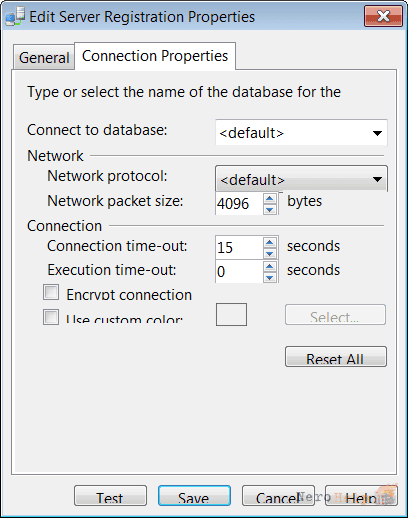
Вкладка свойств соединения сервера
Эта вкладка позволяет подключаться к определенной базе данных после использования окна зарегистрированных серверов, чтобы открыть экземпляр в обозревателе объектов или в новом окне запроса. Кроме того, можно назначить сетевой протокол, размер пакета, таймаут как для подключений, так и для выполнения запросов, а также параметры зашифрованного сеанса для многократного использования. Обычно я не использую эти настройки, однако применяю один пока не упомянутый параметр. Use custom color («Использовать особый цвет»).

Цветовое оформление для каждого экземпляра базы данных
Этот параметр полезен как дополнительная предосторожность против ошибки, которой всегда боятся специалисты по обработке данных, — подключения к производственной системе вместо тестовой и запуска вредного запроса (например, TRUNCATE TABLE). Если назначить серверу особый цвет, то при каждом подключении к этому экземпляру в среде SSMS в окне запроса будет отображаться наглядное указание, что вы подключаетесь к производственному (я выбрал красный цвет), промежуточному, или учебному (особый цвет — синий), или тестовому (особый цвет — зеленый) экземпляру. Меняется цвет полоски в нижней части окна запроса, а также вкладки для нового запроса. Конечно, вы можете выбрать наиболее удобный для себя вариант, а в качестве примера я привожу свой локальный экземпляр, окрашенный желтым (см. экран выше).
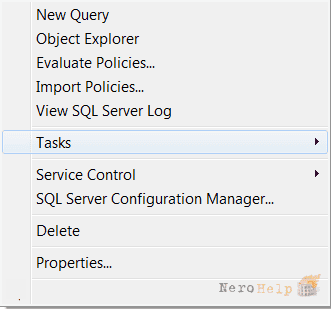
Контекстное меню записи о сервере
Прежде чем мы перейдем к категоризации, перемещению и удалению зарегистрированных серверов, рассмотрим основную причину, по которой я всегда использую эту функцию в среде SSMS. Если щелкнуть на записи правой кнопкой мыши, то на экране появится всплывающее окно, как на экране выше.
Наиболее широко распространенные функции из применяемых мною (скорее всего, вы также ими воспользуетесь) — первые две: New Query («Создать запрос») и Object Explorer («Обозреватель объектов»). С помощью первой из них открывается окно создания запроса с двумя параметрами сеанса (если сервер доступен и имеется соответствующее имя пользователя и учетные данные на экземпляре SQL Server). С помощью второй функции в обозревателе объектов открывается экземпляр SQL Server с этими учетными данными (с теми же оговорками).
Параметр View SQL Server Log («Просмотр журнала SQL Server») позволяет запустить журнал SQL Server для указанного экземпляра, не открывая экземпляр в обозревателе объектов, а затем перейти по развернутому древовидному представлению к Management («Управление») и далее, чтобы запустить его. Обычно вы обращаетесь к журналу SQL Server по важным поводам, и таким образом это удается сделать быстрее.
Кроме того, имеются параметры управления на основе политик Policy Based Management (PBM) для оценки и импорта политик PBM и — если имеются соответствующие права — можно управлять службами SQL Server и открыть диспетчер настройки на локальном экземпляре.
Мы уже рассматривали, что происходит при выборе пункта Properties, поэтому на секунду обратимся к роковой функции Delete («Удалить»). Не бойтесь: выбор этой функции не приведет к удалению SQL Server или какого-либо из компонентов. Удаляется только запись о Registered Servers из среды SSMS. Ее можно вернуть в любой момент, и никаких мер не предпринимается против экземпляра SQL Server, представленного в этой записи.
На этом все, добавление экземпляра в зарегистрированный сервер Database Engine произведена и теперь вы можете с чистой совестью приступить к своему любимого занятию - игре на слотах! Их вы найдет на igrovie-avtomaty24.ru, где представлена самая полная библиотека наиболее востребованных игровых автоматов. Следует также отметить, что здесь вы сможете играть не только на реальные деньги, но и на виртуальную валюту!