Новшества в Windows Server 2016 Hyper-V. Продолжение 2
«Горячее» подключение или удаление памяти виртуальной машины
«Горячее» подключение или удаление памяти виртуальной машины
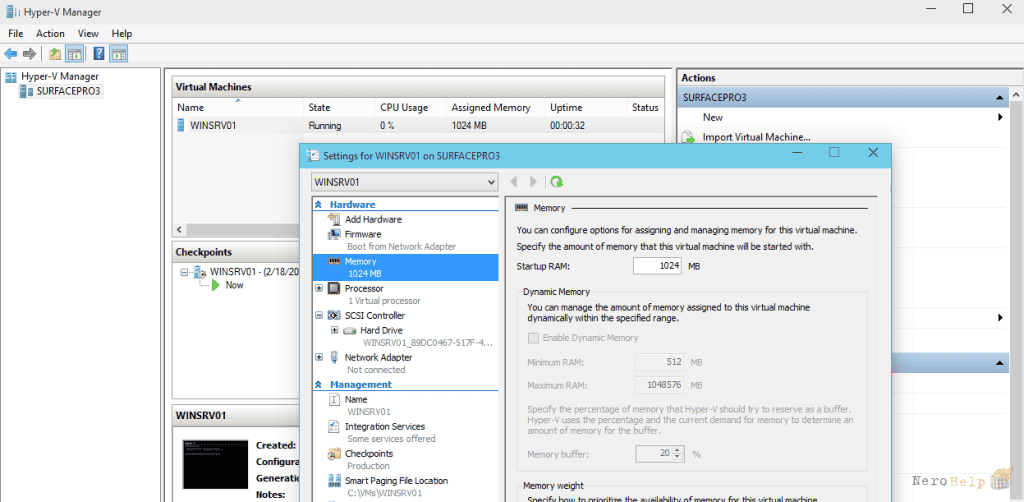
В Windows Server 2012 R2 Hyper-V можно было уменьшить минимальную память и увеличить максимальную память работающей виртуальной машины, которая использовала динамическую память. В Windows Server 2016 Hyper-V можно увеличивать и уменьшать память, назначенную работающим виртуальным машинам, даже если в них используется статическая память (см. скриншот выше).
«Горячее» подключение или удаление виртуальных сетевых адаптеров

«Горячее» подключение или удаление виртуальных сетевых адаптеров
Отсутствие этой возможности сторонники VMware во всем мире использовали против Hyper-V, хотя мне нечасто приходилось видеть, чтобы мои клиенты прибегали к ней. Впрочем, всегда очень полезно иметь возможность «горячего» подключения и удаления сетевых адаптеров из виртуальных машин (см. скриншот выше).
Идентификация виртуальных сетевых адаптеров

Идентификация виртуальных сетевых адаптеров
Эта функция важнее, чем «горячее» подключение или удаление виртуальных сетевых адаптеров. Для автоматизации полезно идентифицировать различные сетевые адаптеры. Для узлов Hyper-V предусмотрены различные решения, такие как согласованное именование устройств (CDN) с использованием PowerShell и других средств для идентификации сетевых адаптеров. Но для виртуальных машин подходящее решение отсутствует. Благодаря функции идентификации виртуальных сетевых адаптеров этот недостаток будет исправлен (см. скриншот выше). Вы можете присвоить имена отдельным виртуальным сетевым адаптерам в настройках виртуальной машины и увидеть те же имена внутри гостевой виртуальной машины. Команда PowerShell на узле Hyper-V выглядит так:
Add-VMNetworkAdapter -VMName “TestVM" -SwitchName "Virtual Switch" -Name "Fred" -Passthru | Set-VMNetworkAdapter -DeviceNaming onКоманда PowerShell на гостевой машине следующая:
Get-NetAdapterAdvancedProperty | ?{$_.DisplayName -eq "Hyper-V Network Adapter Name"} | select Name, DisplayValueИзменения в диспетчере Hyper-V
У многих пользователей, которые начинают работать с Hyper-V после перехода с VMware или других платформ, возникают трудности при освоении диспетчера Hyper-V. В следующей версии появится ряд улучшений, заметно облегчающих работу.
• Подключение диспетчера Hyper-V выполняется через WinRM, а не через WMI.
• Альтернативные учетные данные (на сервере и клиенте необходимо включить CredSSP).
• Подключение к узлам Hyper-V через IP-адрес.
• Управление Windows Server 2012 Hyper-V, Windows Server 2012 R2 Hyper-V и следующей версией Hyper-V из новой консоли.