Апгрейд ПК: с чего начать и чем закончить
Содержание:
1. Для офиса и учебы;
2. Для игр и мультимедиа;
3.С чего начать и чем закончить (Вы читаете данный раздел).

При апгрейде ПК следует обратить внимание на три момента. Во-первых, в корпусе должно хватать места для материнской платы форм-фактора АТХ (30,05x24,4 см) — в обычных корпусах формата MidiTower (высотой около 40 см) его всегда достаточно. Если корпус вашего компьютера соответствует форм-фактору MiniTower, тогда необходимо поискать системную плату формата MicroATX. Во-вторых, блок питания должен обеспечивать достаточную мощность. Широко распространенные модели (350—400 Вт) в любом случае подходят для предложенных нами комплектов. Единственное исключение составляет мультимедийный/игровой ПК верхней ценовой категории, которому нужен блок питания мощностью минимум 500 Вт. В-третьих, подумайте, хотите ли (или вынуждены ли) вы оставить PCI-карты, которые, возможно, еще использует ваш старый компьютер. Все современные материнские платы выпускаются уже с ограниченным набором этих интерфейсов.

При сборке мультимедийного или игрового ПК минимальная мощность блока питания должна составлять 500 Вт.
Перед разборкой старого ПК обязательно сделайте резервную копию ваших данных, подготовьте установочный носитель и серийный ключ ОС Windows на тот маловероятный случай, если после апгрейда потребуется ее повторная установка. Если вы не сохранили ключ продукта, его можно узнать при помощи бесплатной утилиты Windows Product Key Viewer. Как правило, замена материнской платы и прочих компонентов ПК занимает около часа и никаких других инструментов, кроме крестовой отвертки, не требует. Главное все делать по инструкции и тогда этот процесс окажется не сложнее, чем снять квартиру посуточно на http://nochuem.ru (http://nochuem.ru).
Перед началом работы не забудьте отключить компьютер от сети, нажав на основной выключатель на блоке питания, и отсоединить все кабели от внешних разъемов. Переверните корпус на правый, если смотреть спереди, бок и снимите крышку. Извлеките все установленные платы, отключите от материнской платы штекеры жестких дисков, оптического привода, блока питания. Штекеры питания и кабель SATA, как правило, защищены от случайного отсоединения и имеют защелки. Кабель вентиляторов процессора и модули оперативной памяти можно не отсоединять.
Теперь открутите крепежные винты материнской платы, они, как правило, размещены в три ряда — по верхнему и нижнему краю и посередине. Затем слегка приподнимите правый край платы и потяните вперед, чтобы извлечь разъемы из отверстий металлической заглушки на задней панели ПК. В заключение снимите саму заглушку.

Когда будете собирать компьютер, прежде всего установите в корпус новую заглушку с прорезями под разъемы для подключения клавиатуры и мыши, USB-устройств, сетевого разъема и прочего. Она поставляется в комплекте с материнской платой. Затем поместите материнскую плату на крепления и закрутите винты. Пока еще есть свободное место, подключите к плате как можно больше отсоединенных кабелей. Проверьте, чтобы SATA-кабели были подключены в правильной последовательности: жесткий диск должен быть на SATA 0, оптический привод — SATA 1. Затем закрепите процессор, установите кулер (не забудьте о питании), память и карты расширения.

После того как вы закроете корпус и подключите все внешние кабели, включите компьютер. Возможно, вам придется войти в BIOS/UEFI и изменить приоритет загрузки: жесткий диск с установленной операционной системой должен быть на первой позиции.
Драйверы чипсета, компонентов и графической системы ОС Windows 7 находит в Интернете и устанавливает самостоятельно. Если системе не удается установить соединение с Интернетом или не находятся какие-либо драйверы, вставьте в привод оптический диск из комплекта поставки материнской платы, чтобы поиск нужных драйверов мастер установки выполнил на нем. Если вы перешли на Intel с системы AMD, на Панели управления в разделе «Программы и компоненты» необходимо удалить все драйверы AMD. Также в Панели управления зайдите в меню настройки даты и времени и установите правильные параметры, потому что неверная дата может привести к ошибкам.

Напоследок отметим: возможно, что ОС Windows из-за замены материнской платы будет выводить всплывающее из системного трея уведомление с требованием повторной активации. Пройдите ее после подключения к Интернету.
1. Для офиса и учебы;
2. Для игр и мультимедиа;
3.
При апгрейде ПК следует обратить внимание на три момента. Во-первых, в корпусе должно хватать места для материнской платы форм-фактора АТХ (30,05x24,4 см) — в обычных корпусах формата MidiTower (высотой около 40 см) его всегда достаточно. Если корпус вашего компьютера соответствует форм-фактору MiniTower, тогда необходимо поискать системную плату формата MicroATX. Во-вторых, блок питания должен обеспечивать достаточную мощность. Широко распространенные модели (350—400 Вт) в любом случае подходят для предложенных нами комплектов. Единственное исключение составляет мультимедийный/игровой ПК верхней ценовой категории, которому нужен блок питания мощностью минимум 500 Вт. В-третьих, подумайте, хотите ли (или вынуждены ли) вы оставить PCI-карты, которые, возможно, еще использует ваш старый компьютер. Все современные материнские платы выпускаются уже с ограниченным набором этих интерфейсов.
Мощность блока питания
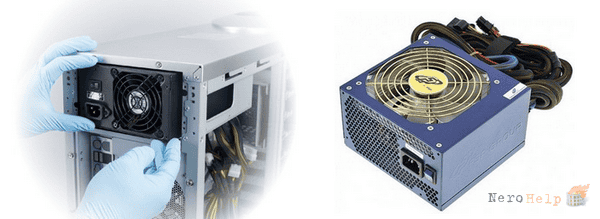
При сборке мультимедийного или игрового ПК минимальная мощность блока питания должна составлять 500 Вт.
Перед разборкой старого ПК обязательно сделайте резервную копию ваших данных, подготовьте установочный носитель и серийный ключ ОС Windows на тот маловероятный случай, если после апгрейда потребуется ее повторная установка. Если вы не сохранили ключ продукта, его можно узнать при помощи бесплатной утилиты Windows Product Key Viewer. Как правило, замена материнской платы и прочих компонентов ПК занимает около часа и никаких других инструментов, кроме крестовой отвертки, не требует. Главное все делать по инструкции и тогда этот процесс окажется не сложнее, чем снять квартиру посуточно на http://nochuem.ru (http://nochuem.ru).
Перед началом работы не забудьте отключить компьютер от сети, нажав на основной выключатель на блоке питания, и отсоединить все кабели от внешних разъемов. Переверните корпус на правый, если смотреть спереди, бок и снимите крышку. Извлеките все установленные платы, отключите от материнской платы штекеры жестких дисков, оптического привода, блока питания. Штекеры питания и кабель SATA, как правило, защищены от случайного отсоединения и имеют защелки. Кабель вентиляторов процессора и модули оперативной памяти можно не отсоединять.
Теперь открутите крепежные винты материнской платы, они, как правило, размещены в три ряда — по верхнему и нижнему краю и посередине. Затем слегка приподнимите правый край платы и потяните вперед, чтобы извлечь разъемы из отверстий металлической заглушки на задней панели ПК. В заключение снимите саму заглушку.

Когда будете собирать компьютер, прежде всего установите в корпус новую заглушку с прорезями под разъемы для подключения клавиатуры и мыши, USB-устройств, сетевого разъема и прочего. Она поставляется в комплекте с материнской платой. Затем поместите материнскую плату на крепления и закрутите винты. Пока еще есть свободное место, подключите к плате как можно больше отсоединенных кабелей. Проверьте, чтобы SATA-кабели были подключены в правильной последовательности: жесткий диск должен быть на SATA 0, оптический привод — SATA 1. Затем закрепите процессор, установите кулер (не забудьте о питании), память и карты расширения.
Первый старт новой системы
После того как вы закроете корпус и подключите все внешние кабели, включите компьютер. Возможно, вам придется войти в BIOS/UEFI и изменить приоритет загрузки: жесткий диск с установленной операционной системой должен быть на первой позиции.
Драйверы чипсета, компонентов и графической системы ОС Windows 7 находит в Интернете и устанавливает самостоятельно. Если системе не удается установить соединение с Интернетом или не находятся какие-либо драйверы, вставьте в привод оптический диск из комплекта поставки материнской платы, чтобы поиск нужных драйверов мастер установки выполнил на нем. Если вы перешли на Intel с системы AMD, на Панели управления в разделе «Программы и компоненты» необходимо удалить все драйверы AMD. Также в Панели управления зайдите в меню настройки даты и времени и установите правильные параметры, потому что неверная дата может привести к ошибкам.

Напоследок отметим: возможно, что ОС Windows из-за замены материнской платы будет выводить всплывающее из системного трея уведомление с требованием повторной активации. Пройдите ее после подключения к Интернету.