PowerShell для Office 365 и гибридного режима
Содержание:
1.Часть I (Вы читаете данный раздел);
2. Часть II;
3. Часть III.

Одна из трудностей, которые нас ожидают после перехода на Office 365, связана с успешным управлением абонентом и его службами. Несмотря на все достоинства пользовательского интерфейса, вносить нужные изменения и применять обновления удается не всегда. Один из необходимых шагов — настройка гибридного режима. В базовом арсенале абонента нет подходящего пользовательского интерфейса, поэтому приходится задействовать PowerShell. На состоявшемся в конце августа вебинаре, посвященном гибридной архитектуре SharePoint 2016, мы активно использовали PowerShell для настройки локальной среды для абонента Office 365 Tenant. В этой статье я пройдусь по сценариям PowerShell и приведу ссылки для их загрузки.
Загрузить все сценарии PowerShell можно по адресу: https://1drv.ms/u/s!An6eWkVI7cMNgYwP-WaQ11helkDgjg.
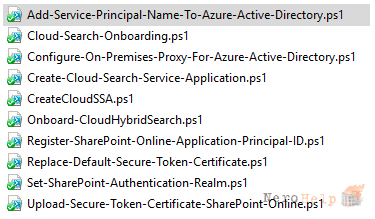
Список сценариев PowerShell
В загружаемом файле содержатся сценарии PowerShell, их список приведен на экране выше.
В процессе построения необходимой инфраструктуры обратите внимание на два файла, подготовленные компанией Microsoft. Это файлы CreateCloudSSA.psl и Onboard-CloudHybridSearch.psl. Вам не обязательно применять сценарий Create Cloud Search Service Application, если он уже имеется в вашем распоряжении и используется.
Вкратце порядок выполнения работ следующий:
1. Заменить сертификат токенов безопасности по умолчанию.
2. Передать сертификат токенов безопасности в SharePoint Online.
3. Добавить имя субъекта-службы в Azure Active Directory.
4. Зарегистрировать идентификатор участника приложения SharePoint Online.
5. Задать область проверки подлинности SharePoint.
6. Настроить локальный прокси-сервер для Azure Active Directory.
7. Создать приложение «облачной» службы поиска.
8. Присоединить «облачный» гибридный поиск.
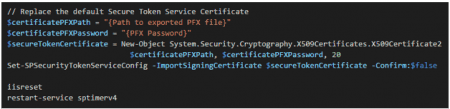
Используемые переменные
Работать с PowerShell порой очень сложно, но в целом для настроек этого типа все проходит успешно. Чтобы заменить сертификат токенов безопасности, вам, конечно, потребуется новый сертификат, который можно использовать в PowerShell. Для сценария необходимы две переменные, которые используются на всех этапах процесса. Главное в данном случае — задействовать одно окно PowerShell для всех сценариев, чтобы переменные были постоянными и доступными для всех остальных сценариев (см. экран выше).
Основная команда в данном случае — Set-SPSecurityTokenService Config (https://technet.microsoft.com/en-us/library/ff607549.aspx), которая выполняется только на локальном сервере SharePoint Server. В результате основной сертификат будет заменен, а затем необходимо выполнить команду IISRESET и перезапустить службу таймера на всех серверах в ферме.
1.
2. Часть II;
3. Часть III.

Одна из трудностей, которые нас ожидают после перехода на Office 365, связана с успешным управлением абонентом и его службами. Несмотря на все достоинства пользовательского интерфейса, вносить нужные изменения и применять обновления удается не всегда. Один из необходимых шагов — настройка гибридного режима. В базовом арсенале абонента нет подходящего пользовательского интерфейса, поэтому приходится задействовать PowerShell. На состоявшемся в конце августа вебинаре, посвященном гибридной архитектуре SharePoint 2016, мы активно использовали PowerShell для настройки локальной среды для абонента Office 365 Tenant. В этой статье я пройдусь по сценариям PowerShell и приведу ссылки для их загрузки.
Загрузить все сценарии PowerShell можно по адресу: https://1drv.ms/u/s!An6eWkVI7cMNgYwP-WaQ11helkDgjg.
Список сценариев PowerShell
В загружаемом файле содержатся сценарии PowerShell, их список приведен на экране выше.
В процессе построения необходимой инфраструктуры обратите внимание на два файла, подготовленные компанией Microsoft. Это файлы CreateCloudSSA.psl и Onboard-CloudHybridSearch.psl. Вам не обязательно применять сценарий Create Cloud Search Service Application, если он уже имеется в вашем распоряжении и используется.
Вкратце порядок выполнения работ следующий:
1. Заменить сертификат токенов безопасности по умолчанию.
2. Передать сертификат токенов безопасности в SharePoint Online.
3. Добавить имя субъекта-службы в Azure Active Directory.
4. Зарегистрировать идентификатор участника приложения SharePoint Online.
5. Задать область проверки подлинности SharePoint.
6. Настроить локальный прокси-сервер для Azure Active Directory.
7. Создать приложение «облачной» службы поиска.
8. Присоединить «облачный» гибридный поиск.

Используемые переменные
Работать с PowerShell порой очень сложно, но в целом для настроек этого типа все проходит успешно. Чтобы заменить сертификат токенов безопасности, вам, конечно, потребуется новый сертификат, который можно использовать в PowerShell. Для сценария необходимы две переменные, которые используются на всех этапах процесса. Главное в данном случае — задействовать одно окно PowerShell для всех сценариев, чтобы переменные были постоянными и доступными для всех остальных сценариев (см. экран выше).
Основная команда в данном случае — Set-SPSecurityTokenService Config (https://technet.microsoft.com/en-us/library/ff607549.aspx), которая выполняется только на локальном сервере SharePoint Server. В результате основной сертификат будет заменен, а затем необходимо выполнить команду IISRESET и перезапустить службу таймера на всех серверах в ферме.