Исследование и инвентаризация SharePoint с помощью PowerShell

Что можно индивидуализировать?
Существует обстоятельство, которое в наибольшей степени осложняет окончательный сценарий PowerShell. Речь идет о числе мест, где имеются файлы, которые можно индивидуализировать с помощью конструктора SharePoint Designer:
• Файлы в коллекции SPWcb.Files (пример: /Training/default.aspx);
• Файлы страниц в библиотеках, таких как Site Pages и Pages (пример: /Training/SitePages/Home. aspx; /EnterpriseSearch/Pages/ videoresults.aspx);
• Файлы .ASPX и .MASTER, размещающиеся по маршруту _catalogs (пример: /catalogs/masterpage/ Seattle.master; /Search/ catalogs/ masterpage/DisplayTemplates/Search/ Item_PowerPoint.html);
• Формы списков и библиотек, такие как newform.aspx и editform. aspx (пример: /Lists/Announcements/ NewForm.aspx).
Как индивидуализировать страницу
Обычно страницы индивидуализируются с помощью SharePoint Designer. Это делается следующим образом.
1. Загрузите и установите SharePoint Designer, он распространяется бесплатно. Загружать можно версию 2010 или 2013 — в зависимости оттого, с какой версией SharePoint вы работаете. Пользователям Office 365 и SharePoint 2016 потребуется версия SPD 2013.
2. Запустите конструктор и откройте свой сайт.
3. Откройте страницу для редактирования и нажмите кнопку Advanced Mode па ленте HOME.
4. Добавьте пробел, пустую строку или внесите другую редакторскую правку (то есть внесение реальных изменений не требуется).
5. Нажмите кнопку Save.
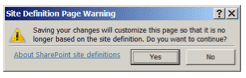
Итак, ваша страница индивидуализирована или отключена от шаблона. Теперь она будет загружаться чуть медленнее (как правило, разница слишком мала, чтобы ее можно было заметить); возможно, она не будет обновляться до уровня следующей версии SharePoint, а может быть, и вообще не будет загружаться.
Обратный процесс
Страницу нельзя вновь подсоединить к шаблону или «деиндивидуализировать» путем простого удаления с нее внесенных индивидуализирующих изменений. Страницу нужно привести в исходное состояние, что можно сделать с помощью браузера, конструктора SharePoint Designer или оболочки PowerShell.
Перезагрузка страницы с помощью браузера выполняется так:
1. Перейдите на сайт и выберите пункты Settings (gear), Site Settings.
2. В разделе Site Actions выберите пункт Reset to Site Definition. Вместо этого можете изменить указатель URL и перейти по адресу: _layouts/l5/reghost, aspx (смотрите, опять появилось знакомое «привидение» — ghost!).
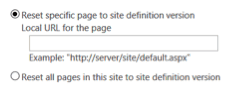
3. Введите URL перезагружаемой страницы и нажмите кнопку Reset.
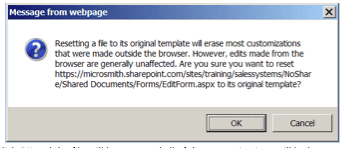
4. Нажмите кнопку ОК. Файл будет перезагружен, а все индивидуализирующие изменения в нем отменены.
Имейте в виду, что вы можете так же привести в исходное состояние все индивидуализированные страницы сайта с этой страницы. Перезагрузка страницы с помощью SharePoint Designer производится следующим образом:
1. Откройте сайт в окне SharePoint Designer.
2. В области Navigation выберите пункт All Files.
3. Пройдя через все промежуточные уровни, выйдите на интересующую вас страницу и обратите внимание на символ «i», обозначающий, что данная страница была индивидуализирована.
4. Щелкните на файле страницы правой кнопкой мыши и в открывшемся меню выберите пункт Reset to Site Definition.
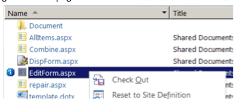
Файл будет перезагружен и с индивидуализированного файла будет снята резервная копия.