Что необходимо знать о компонентах WCM в SharePoint 2013
Содержание:
1. Настраиваемые страницы ошибок или события 404 (Вы читаете данный раздел);
2. Представления изображений и новые функции видео.

Возможность создать настраиваемую страницу ошибки или страницу «404 — Не найдено» — полезная функция, которая незаслуженно забыта многими компаниями. Полагаю, ее следует применять, поскольку требуется лишь немного времени, чтобы настроить эти страницы, и пользователи получают более подробные указания относительно следующих шагов. Однако многие специалисты игнорируют эту функцию при развертывании. На скриншоте ниже показана типовая страница «Ошибка» или страница с ошибкой 404.

Страница «404 — Не найдено»
Настраиваемая страница «Ошибка» или страница с ошибкой 404 создается в интерфейсе SharePoint или с помощью Windows PowerShell. Для создания сайта публикации можно подготовить новое семейство сайтов, а затем выбрать вкладку Publishing («Публикация») и Publishing Portal («Портал публикации»), как показано на скриншоте ниже.

Создание сайта публикации
Все сайты публикации содержат страницу «404 — Не найдено» с именем PageNotFoundError.aspx, которая находится в библиотеке страниц, показанной на скриншоте ниже. Для доступа к ней щелкните Site Contents («Содержимое сайта»). Затем можно открыть PageNotFound Error.aspx и изменить страницу в соответствии с конкретными нуждами компании.

Библиотека страниц в Office 365 SharePoint Online
Share Point 2013 и Office 365 SharePoint Online также содержат новый тип содержимого Error Page, который можно найти в коллекции типов содержимого сайта, показанной на скриншоте ниже.

Новый тип содержимого страницы описания ошибки
Этот тип содержимого наследует от типа содержимого Page и имеет стандартную структуру страниц «404 — Не найдено». В SharePoint Server 2013 его можно найти в разделе Site Settings («Параметры сайта»), перейдя в Content Types («Типы содержимого»).
В Office 365 SharePoint Online на странице публикации этот тип можно найти в разделе Site Settings («Параметры сайта»), перейдя в Site Content Types («Типы содержимого сайта») в категории Web Designer Galleries («Коллекции веб-дизайнера»), как показано на скриншоте ниже.

Новый тип содержимого в Office 365 SharePoint Online
Чтобы создать страницу «404 — Не найдено» в интерфейсе пользователя SharePoint, администратор может перейти в библиотеку страниц, щелкнуть New Document («Создать документ») на вкладке Files («Файлы») и выбрать Error Page («Страница ошибки»), как показано на скриншоте ниже.

Создание страницы «404 — Не найдено»
Затем будет загружено окно Create Page («Создание страницы»), показанное на скриншоте ниже, и вы можете указать подробности и изменить настройки, необходимые для вашей новой страницы ошибки. После завершения пользовательских настроек требуется зарегистрировать и опубликовать страницу, чтобы сделать ее доступной.

Окно создания содержимого новой страницы
Разработали онлайн аналог SharePoint и теперь подыскиваете надежный хостинг (https://pinvds.ru/), который сможете обеспечить необходимые мощности для запуска вашего грандиозного проекта? Значит, pinvds.ru - это именно то, что вам нужно! Гибкие тарифные планы, отзывчивая поддержка и безотказное оборудование делают данного хостера идеальным для вас выбором!
1.
2. Представления изображений и новые функции видео.

Возможность создать настраиваемую страницу ошибки или страницу «404 — Не найдено» — полезная функция, которая незаслуженно забыта многими компаниями. Полагаю, ее следует применять, поскольку требуется лишь немного времени, чтобы настроить эти страницы, и пользователи получают более подробные указания относительно следующих шагов. Однако многие специалисты игнорируют эту функцию при развертывании. На скриншоте ниже показана типовая страница «Ошибка» или страница с ошибкой 404.

Страница «404 — Не найдено»
Настраиваемая страница «Ошибка» или страница с ошибкой 404 создается в интерфейсе SharePoint или с помощью Windows PowerShell. Для создания сайта публикации можно подготовить новое семейство сайтов, а затем выбрать вкладку Publishing («Публикация») и Publishing Portal («Портал публикации»), как показано на скриншоте ниже.
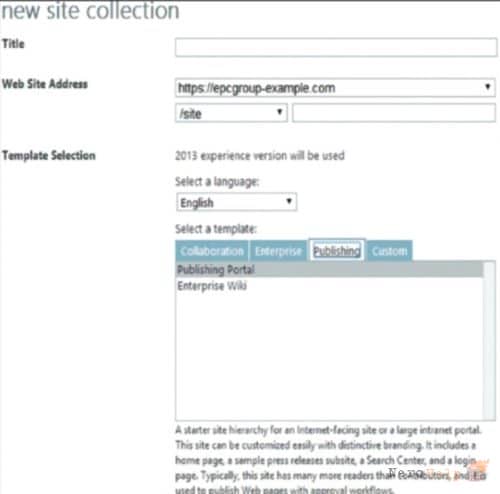
Создание сайта публикации
Все сайты публикации содержат страницу «404 — Не найдено» с именем PageNotFoundError.aspx, которая находится в библиотеке страниц, показанной на скриншоте ниже. Для доступа к ней щелкните Site Contents («Содержимое сайта»). Затем можно открыть PageNotFound Error.aspx и изменить страницу в соответствии с конкретными нуждами компании.
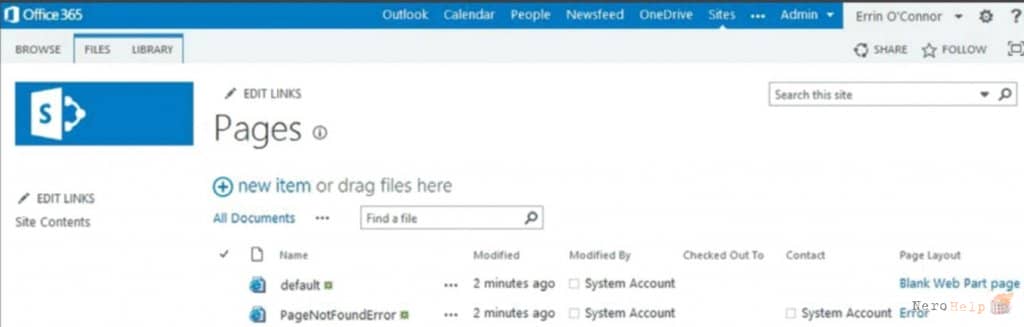
Библиотека страниц в Office 365 SharePoint Online
Share Point 2013 и Office 365 SharePoint Online также содержат новый тип содержимого Error Page, который можно найти в коллекции типов содержимого сайта, показанной на скриншоте ниже.
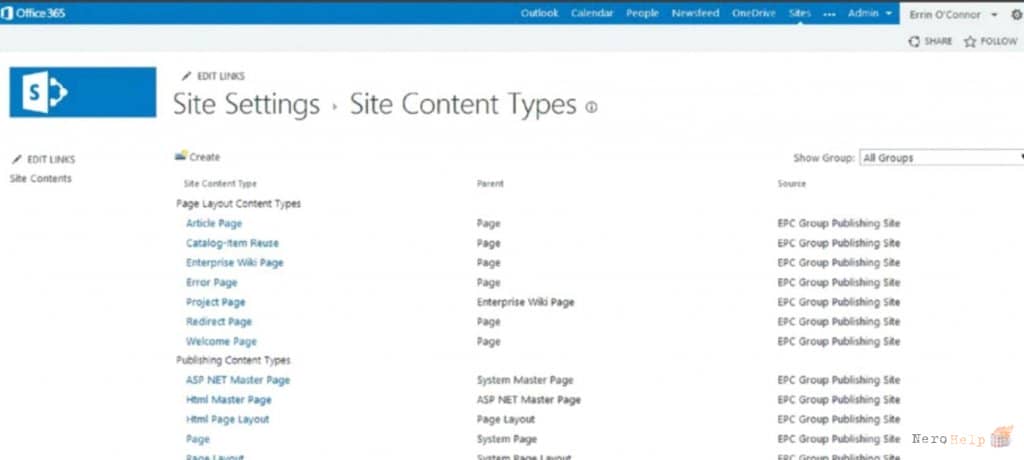
Новый тип содержимого страницы описания ошибки
Этот тип содержимого наследует от типа содержимого Page и имеет стандартную структуру страниц «404 — Не найдено». В SharePoint Server 2013 его можно найти в разделе Site Settings («Параметры сайта»), перейдя в Content Types («Типы содержимого»).
В Office 365 SharePoint Online на странице публикации этот тип можно найти в разделе Site Settings («Параметры сайта»), перейдя в Site Content Types («Типы содержимого сайта») в категории Web Designer Galleries («Коллекции веб-дизайнера»), как показано на скриншоте ниже.
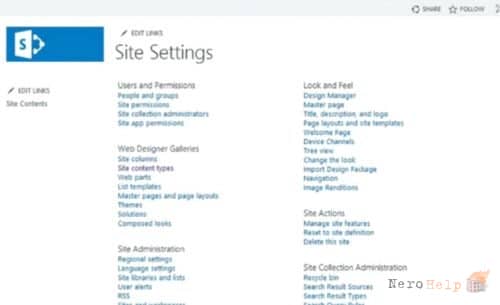
Новый тип содержимого в Office 365 SharePoint Online
Чтобы создать страницу «404 — Не найдено» в интерфейсе пользователя SharePoint, администратор может перейти в библиотеку страниц, щелкнуть New Document («Создать документ») на вкладке Files («Файлы») и выбрать Error Page («Страница ошибки»), как показано на скриншоте ниже.

Создание страницы «404 — Не найдено»
Затем будет загружено окно Create Page («Создание страницы»), показанное на скриншоте ниже, и вы можете указать подробности и изменить настройки, необходимые для вашей новой страницы ошибки. После завершения пользовательских настроек требуется зарегистрировать и опубликовать страницу, чтобы сделать ее доступной.

Окно создания содержимого новой страницы
Разработали онлайн аналог SharePoint и теперь подыскиваете надежный хостинг (https://pinvds.ru/), который сможете обеспечить необходимые мощности для запуска вашего грандиозного проекта? Значит, pinvds.ru - это именно то, что вам нужно! Гибкие тарифные планы, отзывчивая поддержка и безотказное оборудование делают данного хостера идеальным для вас выбором!