Чем заменить стандартный лаунчер на Android: Nova Launcher и его альтернативы

Стандартный лаунчер на вашем Android-устройстве — это функциональный инструмент, но он часто ограничен в возможностях кастомизации и производительности. Если вы хотите получить больше контроля над внешним видом рабочего стола, улучшить скорость работы или добавить удобные функции, замена лаунчера — отличное решение.
Почему стоит менять стандартный лаунчер
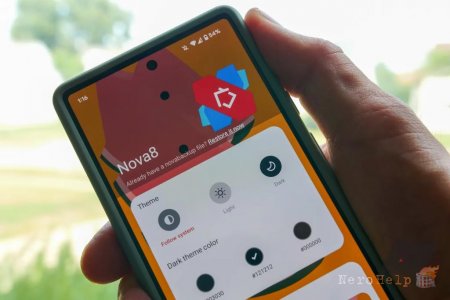
Замена лаунчера имеет смысл не сама по себе, а тогда, когда штатный интерфейс действительно не соответствует привычкам пользователя. Одному человеку нужен минималистичный рабочий стол без десятков значков, другому — несколько страниц с виджетами и папками, третьему важны жесты и возможность быстро запускать приложения. Сторонний лаунчер позволяет перестроить эту систему под собственный сценарий использования.
При этом важно понимать: лаунчер не является самостоятельным «ускорителем Android». Он не способен превратить бюджетный смартфон в производительное устройство, а на некоторых моделях сторонняя оболочка может работать не лучше штатной. Поэтому выбирать ее стоит прежде всего по функциям, удобству и качеству оптимизации, а не по обещанию значительного прироста производительности.
Кастомизация рабочего стола
Штатные оболочки производителей постепенно становятся более гибкими, но ограничения все еще встречаются. Где-то нельзя достаточно свободно менять размер сетки, где-то ограничено размещение виджетов, а некоторые элементы интерфейса невозможно убрать.
Сторонний лаунчер дает больше контроля. Пользователь может изменить количество строк и столбцов на рабочем столе, размеры иконок, отступы между элементами, оформление папок, стиль панели приложений и анимации переходов.
Это особенно удобно на смартфонах с крупными дисплеями. На большом экране можно разместить больше элементов или, наоборот, увеличить значки и оставить только самые нужные приложения. В результате интерфейс становится не просто красивее, но и удобнее для конкретного человека.
Производительность и плавность
Производительность — один из наиболее часто упоминаемых аргументов в пользу сторонних лаунчеров, но здесь важно не создавать ложных ожиданий. Штатный лаунчер обычно оптимизирован производителем именно под конкретную модель смартфона и ее графическую оболочку. Поэтому сторонняя программа не гарантирует ускорения.
На современном смартфоне разница между хорошо оптимизированными лаунчерами может быть практически незаметной. На старом устройстве, наоборот, минималистичный лаунчер с небольшим количеством анимаций иногда субъективно воспринимается быстрее, особенно если стандартная оболочка перегружена дополнительными эффектами.
Есть и обратная сторона: сложные анимации, живые обои, большое количество виджетов и постоянно работающие дополнительные функции могут увеличивать нагрузку на систему. Если приоритетом является максимальная отзывчивость и автономность, лучше выбирать простой интерфейс и отключать ненужные эффекты.
Жесты и быстрый доступ
Одна из наиболее практичных функций сторонних лаунчеров — возможность назначать действия на различные жесты. Например, двойное касание по рабочему столу может блокировать экран, свайп вверх — открывать список приложений, а движение вниз — запускать поиск.
Такая система постепенно формирует мышечную память. Пользователю уже не приходится каждый раз искать нужный значок: он выполняет знакомый жест и сразу получает нужную функцию.
Особенно полезно это людям, которые часто работают с одними и теми же приложениями. Вместо нескольких касаний для открытия программы можно использовать одно действие. Однако слишком большое количество жестов иногда создает обратный эффект: пользователь начинает забывать, какое движение за что отвечает. Поэтому лучше назначать только действительно востребованные команды.
Минимализм и цифровая гигиена
Лаунчер может влиять не только на внешний вид смартфона, но и на то, как человек взаимодействует с ним в течение дня. Если на главном экране размещены десятки ярких значков, виджетов и уведомлений, внимание постоянно переключается между различными элементами.
Минималистичный рабочий стол позволяет оставить только действительно необходимые приложения. Например, на первой странице можно разместить телефон, сообщения, карты, календарь и несколько часто используемых сервисов, а остальные приложения открывать через поиск или меню.
Это не означает, что любой минималистичный лаунчер автоматически делает использование смартфона более здоровым. Но более спокойная визуальная среда может помогать сократить количество лишних обращений к телефону. Особенно это актуально вечером, когда постоянные уведомления и визуальные стимулы могут мешать расслаблению и подготовке ко сну.
При этом сам лаунчер не решает проблему чрезмерного экранного времени. Для этого важнее системные инструменты цифрового благополучия, ограничения уведомлений и привычки пользователя.
Nova Launcher: универсальный выбор
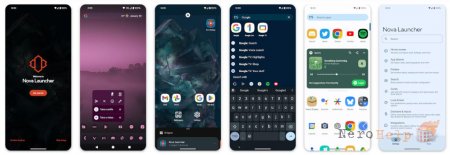
Nova Launcher — это один из самых популярных и надежных вариантов замены стандартного лаунчера. Он завоевал доверие миллионов пользователей благодаря сочетанию мощных функций и интуитивного интерфейса.
Почему Nova Launcher стоит выбрать
1. Полная кастомизация — вы получаете полный контроль над всеми элементами рабочего стола: размером сетки, иконками, виджетами, анимациями переходов и даже цветовой схемой. Количество вариантов настройки практически безгранично.
2. Отличная производительность — лаунчер оптимизирован для работы с устройствами любого уровня. Даже на смартфонах с ограниченными ресурсами Nova остается быстрой и отзывчивой.
3. Удобный поиск — встроенная поисковая функция позволяет мгновенно найти приложение, контакт или выполнить поиск в интернете. Это сильно ускоряет навигацию по устройству.
4. Жесты и сочетания — назначайте действия на свайпы, двойные касания и длительное удержание. Например, свайп вверх может открывать приложение, а свайп в сторону — переключать экраны.
5. Стабильность и поддержка — Nova активно разрабатывается, регулярно получает обновления и имеет отличное сообщество пользователей.
Как начать работу с Nova Launcher
• Скачайте приложение из Google Play Store (доступна бесплатная версия с полным функционалом).
• Установите Nova как лаунчер по умолчанию в настройках вашего устройства.
• Начните кастомизацию — отройте параметры Nova Launcher и экспериментируйте с различными настройками.
• Рассмотрите Premium — если вам понравятся возможности, платная версия добавит облачную синхронизацию и неограниченные резервные копии.
Альтернативные лаунчеры
Nova Launcher подходит далеко не всем. Кому-то не требуется большое количество настроек, а наоборот, хочется максимально простой интерфейс. Другие пользователи предпочитают открытый исходный код или тесную интеграцию с конкретной экосистемой.
Поэтому перед выбором полезно определить собственный приоритет. Если главное — глубокая кастомизация, стоит смотреть на функциональные лаунчеры. Если хочется меньше отвлекающих элементов — лучше подойдет минималистичная оболочка. А пользователям, которые активно используют сервисы Microsoft или Google, могут оказаться удобнее решения соответствующих компаний.
Pixel Launcher
Pixel Launcher — штатный лаунчер смартфонов Google Pixel. Он ориентирован прежде всего на простоту и тесную интеграцию с Android и сервисами Google.
Его концепция противоположна подходу Nova: здесь пользователь получает достаточно цельный интерфейс с меньшим количеством возможностей для глубокой кастомизации. Для владельцев Pixel это естественный вариант, поскольку он тесно связан с дизайном и функциями системы.
При этом устанавливать Pixel Launcher как универсальную замену на любом Android-смартфоне не всегда возможно или целесообразно. Совместимость и доступные функции зависят от устройства.
Niagara Launcher
Niagara делает ставку на минимализм и другой способ навигации по приложениям. Вместо нескольких традиционных страниц с сеткой значков пользователь получает более компактную структуру, ориентированную на быстрый доступ к нужным программам.
Такой подход особенно интересен людям, которым не нравится постоянно пролистывать несколько экранов рабочего стола. Приложения можно находить через удобный список и поиск, а главный экран остается визуально спокойным.
Niagara хорошо подходит для тех, кто хочет сократить количество элементов на дисплее и сделать взаимодействие со смартфоном более целенаправленным. Однако после классического Android-интерфейса к такой системе навигации придется немного привыкнуть.
Lawnchair
Lawnchair ориентируется на эстетику Pixel Launcher, но предоставляет пользователю больше возможностей для настройки. Проект интересен также своим отношением к открытым технологиям и активностью сообщества.
Такой вариант можно рассматривать как компромисс между минималистичным стандартным интерфейсом и глубокой кастомизацией. Пользователь получает привычную логику Android, но может менять больше параметров внешнего вида.
При выборе Lawnchair стоит обращать внимание на актуальную версию проекта и совместимость с конкретной версией Android. У проектов с открытым исходным кодом темп развития и набор функций могут отличаться от коммерческих приложений.
Microsoft Launcher
Microsoft Launcher ориентирован на пользователей, которые активно используют экосистему Microsoft. Он может быть особенно интересен тем, кто работает с Windows-компьютером и сервисами вроде Outlook, OneDrive и Microsoft 365.
Основное преимущество здесь заключается не в максимальном количестве настроек рабочего стола, а в интеграции различных сервисов. Для пользователя, который большую часть рабочего процесса проводит в экосистеме Microsoft, такой подход может оказаться удобнее независимого лаунчера.
При этом возможности интеграции зависят от используемых приложений, учетной записи и актуальной версии программы.
Action Launcher
Action Launcher исторически делает заметный акцент на быстрых действиях, жестах и организации приложений. Он подойдет пользователям, которые хотят получить больше возможностей навигации, но при этом сохранить привычную структуру Android.
Его имеет смысл рассматривать как альтернативу Nova для тех, кому важны дополнительные способы взаимодействия с рабочим столом. Перед установкой, как и в случае с другими сторонними лаунчерами, желательно проверить актуальную поддержку версии Android на конкретном смартфоне.
Как выбрать лаунчер под свои задачи
Универсального лучшего лаунчера не существует, поскольку разные пользователи предъявляют к рабочему столу совершенно разные требования. Человеку, который открывает пять-шесть приложений в течение дня, не нужны десятки настроек. А пользователь, который постоянно меняет оформление, использует виджеты и жесты, наоборот, быстро столкнется с ограничениями минималистичного интерфейса.
Если нужна глубокая кастомизация, логично начинать с Nova или аналогичных функциональных решений. Если приоритетом является максимально спокойный рабочий стол, стоит обратить внимание на Niagara. Для поклонников интерфейса Pixel интересен Lawnchair, а пользователям Microsoft-экосистемы — Microsoft Launcher.
Что проверить после установки
После замены лаунчера важно несколько дней использовать смартфон в обычном режиме, а не оценивать приложение только по первому впечатлению. Обратите внимание на скорость запуска рабочего стола, жесты, работу виджетов, переходы между экранами и поведение после перезагрузки.
Также стоит проверить расход батареи. Большинство современных лаунчеров не должны заметно влиять на автономность при обычном использовании, однако большое количество виджетов, постоянные анимации, живые обои и дополнительные фоновые функции способны увеличить нагрузку.
Если появились задержки или нестабильность, первым шагом стоит отключить часть эффектов и виджетов. Если проблема сохраняется, возможно, штатный лаунчер конкретного производителя лучше оптимизирован для данного устройства.
Заключение
Замена стандартного лаунчера на Android — простой и эффективный способ улучшить пользовательский опыт. Nova Launcher — это проверенный и надежный выбор, который предлагает идеальный баланс между мощностью функций и простотой использования.
Независимо от того, ищете ли вы максимальную кастомизацию или минималистичный дизайн, на Android Play Store найдется лаунчер, который будет идеально соответствовать вашим потребностям. Главное — экспериментируйте и найдите тот вариант, который лучше всего работает для вас.