Оптимизация и ускорение загрузки Windows 7
Если вы не вполне удовлетворены скоростью загрузки и работы своей операционной системы Windows, то возможно пора что-то с этим делать. Можно конечно заменить процессор на более мощный или добавить оперативной памяти, но такие кардинальные решения подходят далеко не каждому пользователю. Для тех, кто не предъявляет к своему ПК сверхвысоких требований, а просто хочет, чтобы он работал чуть-чуть быстрее, есть довольно простое решение, не требующее никаких материальных вложений – оптимизация. Оптимизация представляет собой тонкую настройку функций и компонентов операционной системы, во время которой отключается все ненужное, что может замедлить работу центрального процессора и включается то, что может ее ускорить. С чего же лучше всего начинать оптимизацию? Начните с самого простого.
НАСТРОЙКА ВИЗУАЛЬНЫХ ЭФФЕКТОВ
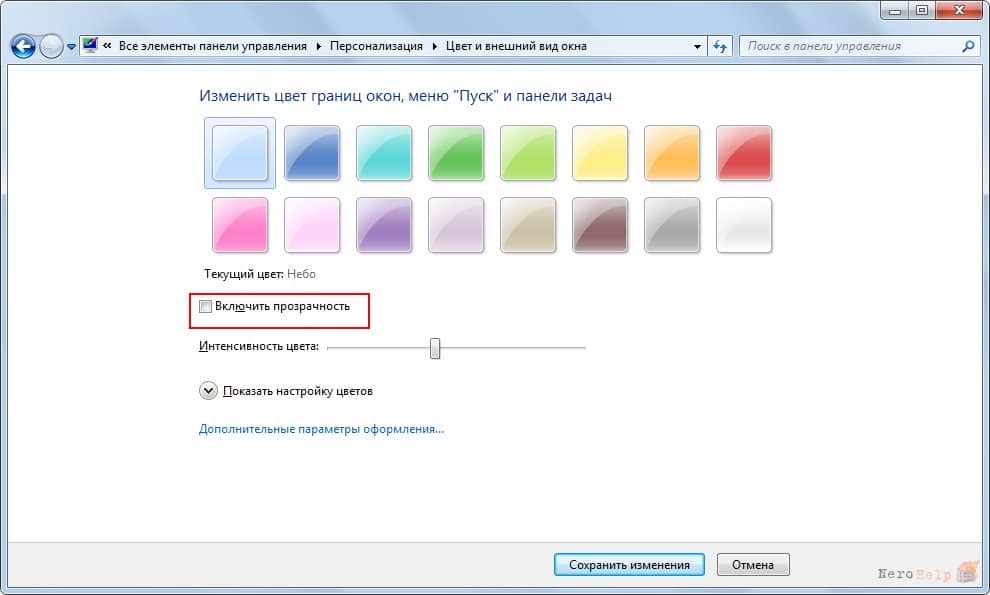
Зайдите в меню Пуск, перейдите в Панель управления и выберите раздел Персонализация. Нажмите на пункт Цвет окна и снимите флажок с опции Включить прозрачность:
Теперь можно отключить некоторые визуальные эффекты. Снова зайдите в Панель управления, на этот раз в раздел Система. Выберите Дополнительные параметры системы и нажмите на кнопку Параметры в подзаголовке Быстродействие.

Перейдите на вкладку Визуальные эффекты и уберите флажки с тех пунктов, которые посчитаете нужными (чтобы посмотреть результат действия, нажмите кнопку Применить и вернитесь на рабочий стол).
Можно также установить флажок на пункте Обеспечить наилучшее быстродействие - это отключит сразу все визуальные эффекты, что даст некоторый прирост в производительности. Правда вид окон и панели задач после отключения визуальных эффектов нравится далеко не всем.
ДЕФРАГМЕНТАЦИЯ
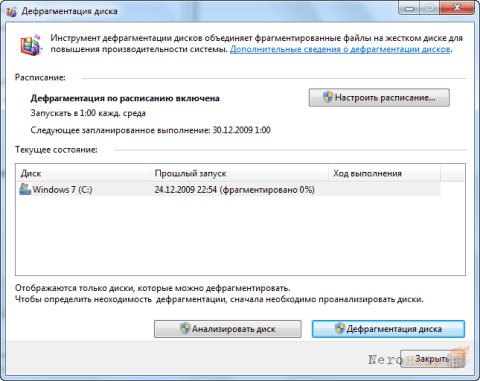
Поскольку фрагментированные файлы замедляют доступ к данным на жестком диске и тем самым тормозят работу всей операционной системы, будет не лишним произвести настройку дефрагментации.
Зайдите в Мой компьютер, нажмите правой кнопкой мышки по букве системного диска и выберите пункт Свойства. В открывшемся окне перейдите на вкладку Сервис и в подзаголовке Дефрагментация диска нажмите на кнопку Выполнить дефрагментацию. Далее появится окно служебной программы-дефрагментатора, в котором вы можете задать настройки для дефрагментации по расписанию, либо же выполнить запуск дефрагментации вручную.
Если данная процедура никак не повлияла на производительность работы ОС, то имеет смысл проверить ПК на вирусы. Если в процессе антивирус не выявит никаких цифровых зловредов, то остается только радикальный метод - переустановка Windows.
ОПТИМИЗАЦИЯ ЗАГРУЗКИ
В операционной системе Windows 7 появилась возможность задействовать многоядерность процессоров для ускорения загрузки ОС. Чтобы воспользоваться данной опцией, необходимо сначала зайти в настройки конфигурации системы.
Нажмите на клавиатуре сочетание клавиш Win+R и введите команду msconfig. В появившемся окне перейдите во вкладку Загрузка и нажмите на кнопку Дополнительные параметры.
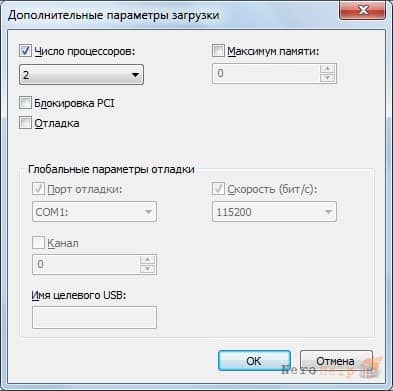
Установите флажок на пункте Число процессоров и выберите из выпадающего списка количество ядер установленного у вас процессора.
ОТКЛЮЧЕНИЕ НЕНУЖНЫХ СЛУЖБ И ЭЛЕМЕНТОВ АВТОЗАГРУЗКИ
Неиспользуемые службы и приложения могут замедлять загрузку и работу операционной системы Windows. Чтобы этого не происходило, следует отключить автоматический запуск таких служб и программ.
Вам нужно будет снова запустить окно конфигурации системы, однако на этот раз перейти в нем на вкладку Автозагрузка:
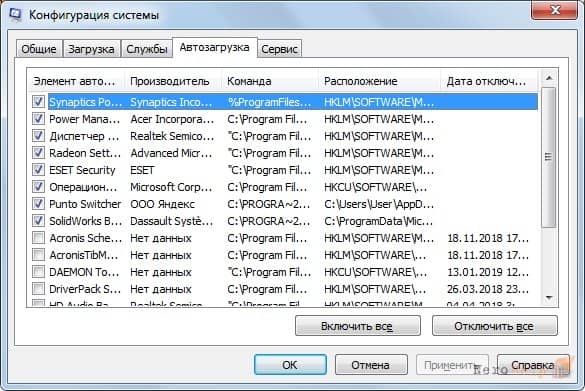
Просмотрите список элементов автозагрузки и уберите флажки с тех программ, которыми вы не пользуетесь, или которые можете запускать вручную по надобности.
Теперь перейдите во вкладку Службы. Здесь нужно быть осторожным – автоматический запуск некоторых служб необходим для стабильной работы системы и ее функций. Если не знаете, что означает та или иная служба, лучше оставьте ее в автозапуске. Ниже приведен список служб, которые можно отключить без последствий для системы.
• Служба общих сетевых ресурсов проигрывателя Windows Media - если не пользуетесь данным проигрывателем, можете смело отключать
• Брандмауэр Windows - при наличии хорошего антивируса стандартный брандмауэр ни к чему
• Защитник Windows - предназначен в первую очередь для проверки цифровых подписей, что по правде говоря, не несет особой смысловой нагрузки
• Биометрическая служба - если ваш компьютер не оборудован сканером для отпечатков пальцев или сетчатки глаза, данная служба вряд ли вам пригодится
• Центр обновлений Windows - обновления можно загружать и вручную (а можно и вообще не загружать)
• Служба шифрования дисков
• Служба поддержки Bluetooth - если в вашем компьютере не установлен модуль Bluetooth, можете отключать без колебаний
• Windows Search - можете убирать с автозапуска если не пользуетесь стандартным поиском Windows
• Информация о совместимости приложений - довольно бесполезная служба, время от времени выдающая предупреждения по поводу совместимости того или иного приложения с Windows 7
• Поставщик домашних групп - данная функция нужна тем, кто пользуется домашней группой в локальной сети
• Публикация ресурсов обнаружения сети - выключайте, если у вас не подключена локальная сеть
• Служба политики диагностики - вряд ли стандартная функция диагностики проблем Windows хоть кому-то принесла пользу
• Установщик модулей Windows - если вы решили не устанавливать новых обновлений Windows, данная функция тоже не нужна
• Центр обеспечения безопасности - после отключения брандмауэра и защитника Windows центр обеспечения безопасности совершенно бесполезен