Работа с CDEmu
Содержание:
1. Установка;
2. Состав CDEmu, принцип работы;
3.Работа с CDEmu (Вы читаете данный раздел).

Первый шаг в работе - загрузка в виртуальный привод образа диска. Для этого воспользуемся клиентской утилитой cdemu. В качестве образа диска я буду использовать образ с операционной системой Kongoni 1.12.3. Формат команды cdemu для загрузки образа выглядит так:
где:
- [device] - номер виртуального привода;
- [image file] - образ диска.
В моем случае получилось так:
Проверка статуса виртуальных приводов:

То есть диск с образом был успешно загружен в виртуальный привод с номером ноль. Теперь его содержимое можно просмотреть обычной навигацией в графическом режиме («Главное меню - Переход — Kongoni 1.12.3-stable» или же в /media/Kongoni 1.12.3-stable).
Выгрузка образа:
Если вы осуществляете работу в графическом режиме, то при загрузке/выгрузке образов дисков в месте расположения апплета gCDEmu будут появляться соответствующие уведомления.
Загрузку/выгрузку образов дисков можно осуществлять и с использованием апплета gCDEmu. Так, для загрузки нужно выполнить следующие операции: щелчок левой кнопкой мыши на аппле-те, в появившемся списке виртуальных устройств либо щелкнуть левой кнопкой мыши по любому из них (далее в открывшемся окне Open file выбрать файл-образ), либо щелкнуть правой кнопкой мыши (затем в появившемся окне Device X properties (здесь X - номер привода), во вкладке Status, нажимаем кнопку Load для открытия уже упоминавшегося окна Open file).
Кроме рассмотренных выше функций клиентская утилита cdemu имеет еще ряд полезных возможностей. Например, получение информации о «карте устройств»:
В Ubuntu (и, соответственно, Trisquel), как и во многих других современных Linux-системах, используется универсальный драйвер sg (SCSI Generic), а ему в соответствие ставятся виртуальные устройства /dev/srX.
Вывод поддерживаемых парсеров форматов образов дисков (вывод сокращен, поскольку информация о форматах уже была выше):
Демоном (cdemud) можно управлять напрямую из консоли. Например, уровни запуска регулируются так:
- cdemud -b system - запуск на уровне системы;
Остановка работы демона:
Опция -n дает возможность указать, какое количество виртуальных приводов необходимо задействовать. Например, необходимо эмулировать работу четырех приводов на уровне сессии:
Кроме того, имеется возможность указать подсистему, которая будет использоваться виртуальным приводом для воспроизведения аудио:
Напоследок - несколько советов. По умолчанию cdemud запускается на уровне сессии. Убедиться в этом можно, открыв соответствующий конфигурационный файл (/etc/default/cdemu-daemon): параметр LOAD_DAEMON будет иметь значение «0». Для того, чтобы демон запускался на уровне системы, нужно привести строчку к такому виду:
При этом необходимо учитывать еще один нюанс. Если вы указали запуск демона на уровне системы, апплет gCDEmu вместо синего фона будет иметь серый. Это происходит потому, что по умолчанию в его настройках опция Use system bus не задействована. Щелкните правой кнопкой мыши по gCDEmu и поставьте соответствующую галку.
Опять же, по умолчанию доступно только два виртуальных привода. Увеличить их количество можно, внеся изменения в конфигурационный файл CDEmu. Этому служит параметр DEVICES. Помните, что нумерация приводов начинается с 0 (Device 00).

CDEmu - однозначно шаг вперед, поскольку программа эмулирует работу непосредственно приводов, а не файловых систем. На мой взгляд, программа успешно справляется с поставленными перед ней задачами. Она удобна и функциональна, чем до ее появления не мог похвастать мир приложений для GNU/Linux.
Гораздо больше чем CDEmu для Linux Вас интересует программное обеспечение для Windows 8 (http://programnews.net/)? В таком случае я хочу порекомендовать Вам заглянуть на programnews.net. Здесь представлена самая широкая библиотека ПО для ОС от MS!
1. Установка;
2. Состав CDEmu, принцип работы;
3.
Первый шаг в работе - загрузка в виртуальный привод образа диска. Для этого воспользуемся клиентской утилитой cdemu. В качестве образа диска я буду использовать образ с операционной системой Kongoni 1.12.3. Формат команды cdemu для загрузки образа выглядит так:
$ cdemu load [device] [image file] [...]
где:
- [device] - номер виртуального привода;
- [image file] - образ диска.
В моем случае получилось так:
$ cdemu load 0 kongoni-1.12.3-stable-i486.iso
Проверка статуса виртуальных приводов:
$ cdemu status

То есть диск с образом был успешно загружен в виртуальный привод с номером ноль. Теперь его содержимое можно просмотреть обычной навигацией в графическом режиме («Главное меню - Переход — Kongoni 1.12.3-stable» или же в /media/Kongoni 1.12.3-stable).
Выгрузка образа:
$ cdemu unload 0
Если вы осуществляете работу в графическом режиме, то при загрузке/выгрузке образов дисков в месте расположения апплета gCDEmu будут появляться соответствующие уведомления.
Загрузку/выгрузку образов дисков можно осуществлять и с использованием апплета gCDEmu. Так, для загрузки нужно выполнить следующие операции: щелчок левой кнопкой мыши на аппле-те, в появившемся списке виртуальных устройств либо щелкнуть левой кнопкой мыши по любому из них (далее в открывшемся окне Open file выбрать файл-образ), либо щелкнуть правой кнопкой мыши (затем в появившемся окне Device X properties (здесь X - номер привода), во вкладке Status, нажимаем кнопку Load для открытия уже упоминавшегося окна Open file).
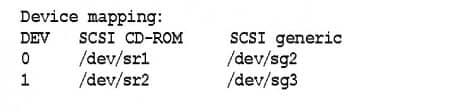
Кроме рассмотренных выше функций клиентская утилита cdemu имеет еще ряд полезных возможностей. Например, получение информации о «карте устройств»:
$ cdemu device mapping
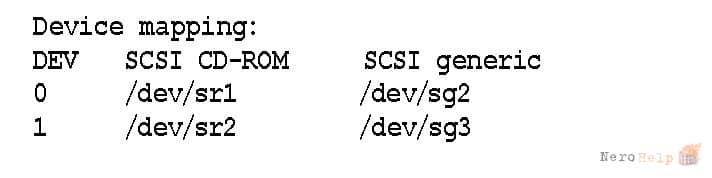
В Ubuntu (и, соответственно, Trisquel), как и во многих других современных Linux-системах, используется универсальный драйвер sg (SCSI Generic), а ему в соответствие ставятся виртуальные устройства /dev/srX.
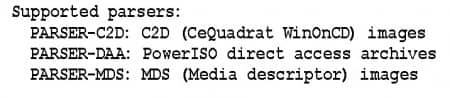
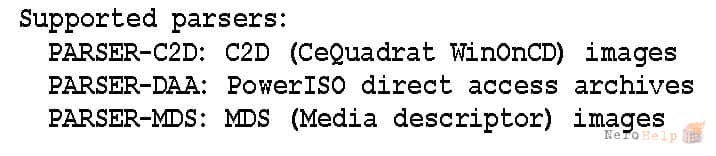
Вывод поддерживаемых парсеров форматов образов дисков (вывод сокращен, поскольку информация о форматах уже была выше):
$ cdemu enum-supported-parsers
Демоном (cdemud) можно управлять напрямую из консоли. Например, уровни запуска регулируются так:
- cdemud -b system - запуск на уровне системы;
- cdemud -b session - запуск на уровне сессии.
Остановка работы демона:
$ cdemud –k
Опция -n дает возможность указать, какое количество виртуальных приводов необходимо задействовать. Например, необходимо эмулировать работу четырех приводов на уровне сессии:
$ cdemud -b session -n 4
Кроме того, имеется возможность указать подсистему, которая будет использоваться виртуальным приводом для воспроизведения аудио:
$ cdemud -a pulse
Напоследок - несколько советов. По умолчанию cdemud запускается на уровне сессии. Убедиться в этом можно, открыв соответствующий конфигурационный файл (/etc/default/cdemu-daemon): параметр LOAD_DAEMON будет иметь значение «0». Для того, чтобы демон запускался на уровне системы, нужно привести строчку к такому виду:
LOAD _ DAEMON="1"
При этом необходимо учитывать еще один нюанс. Если вы указали запуск демона на уровне системы, апплет gCDEmu вместо синего фона будет иметь серый. Это происходит потому, что по умолчанию в его настройках опция Use system bus не задействована. Щелкните правой кнопкой мыши по gCDEmu и поставьте соответствующую галку.
Опять же, по умолчанию доступно только два виртуальных привода. Увеличить их количество можно, внеся изменения в конфигурационный файл CDEmu. Этому служит параметр DEVICES. Помните, что нумерация приводов начинается с 0 (Device 00).
Заключение
CDEmu - однозначно шаг вперед, поскольку программа эмулирует работу непосредственно приводов, а не файловых систем. На мой взгляд, программа успешно справляется с поставленными перед ней задачами. Она удобна и функциональна, чем до ее появления не мог похвастать мир приложений для GNU/Linux.
Гораздо больше чем CDEmu для Linux Вас интересует программное обеспечение для Windows 8 (http://programnews.net/)? В таком случае я хочу порекомендовать Вам заглянуть на programnews.net. Здесь представлена самая широкая библиотека ПО для ОС от MS!