SharePoint 2016: панель бизнес-аналитики
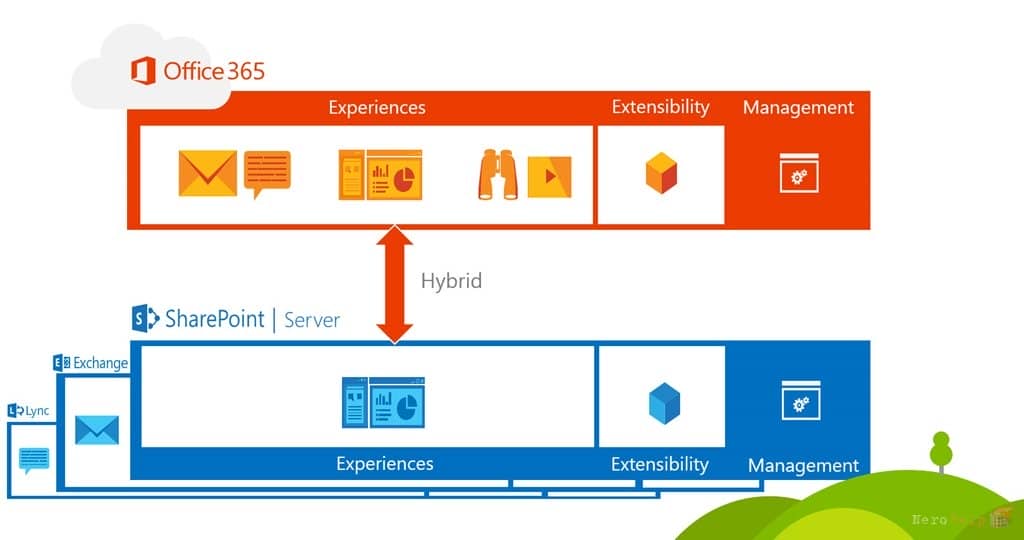
В функционале SharePoint имеются инструменты, позволяющие создавать диаграммы мониторинга достаточно высокого уровня. Прежде всего, я говорю о таком средстве бизнес-аналитики, как PerformancePoint. Его активация показана на скриншоте ниже.

Активация семейства веб-сайтов

Варианты работы с содержимым сайта
Далее необходимо посетить Site Contents (страница содержимого сайта). Там находятся две кнопки - смотрите скриншот выше. Нам потребуется вторая - Data Connections Library: с ее помощью создается новое подключение к данным Data Connection- см. скриншот ниже.
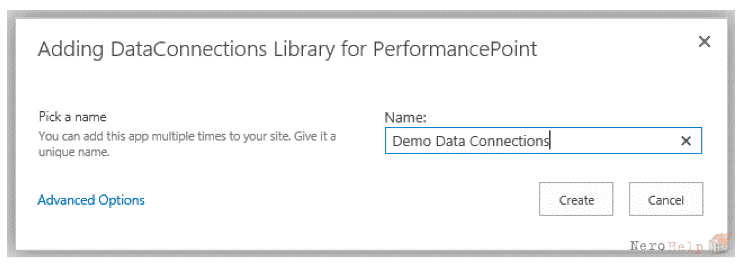
Создание соединения
Все, библиотека создана, и теперь можно перейти во вкладку PerformancePoint, которая появилась на панели ленты. Здесь будут показаны основыне параметры - см. скриншот ниже.

Новый элемент ленты
Основной инструмент для PerformancePoint — конструктор панели мониторинга Dashboard Designer. После запуска Dashboard Designer на экран выводится приложение в стиле Office, готовое к настройке (см. скриншот ниже).

Окно Dashboard Designer
В данном примере мы создадим новое подключение, выбрав правой кнопкой мыши узел Demo Data Connections и указав новый источник данных New Data Source. Далее SharePoint предоставляет параметры, которые поддерживаются и могут быть использованы PerformancePoint (см. скриншот ниже).
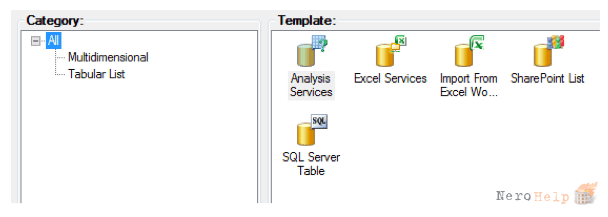
Выбор источника данных

Настройка подключения к источнику данных
Мы воспользуемся списком SharePoint, содержащим ранее импортированную электронную таблицу. Я настроил подключение с использованием параметров, представленных на скриншоте выше.

Просмотр данных
Теперь можно протестировать источник данных и проверить, будет ли установлено подключение. Если получены ошибки при извлечении списков из средства выбора, то обычно это объясняется проблемами с разрешениями. Выбор вкладки View («Просмотр») позволяет извлечь данные и воспроизвести результаты (см. скриншот выше).
Статистика соединения
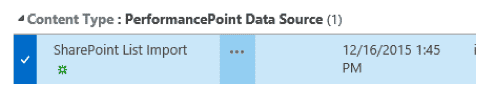
После этого данные доступны и готовы к использованию. Можно сохранить их, чтобы задействовать в PerformancePoint. Сохраненное подключение отображается в ранее сформированном списке подключений (см. скриншот выше).

Новый элемент меню
Теперь требуется создать другой список на экране Add App («Добавление приложения»), на этот раз выбрав PerformancePoint Content List («Список содержимого PerformancePoint»). Создав его, мы можем получить доступ к списку и вновь выбрать Dashboard Designer на ленте. На этот раз над элементом подключения появится другой элемент меню в обозревателе рабочей области (см. скриншот выше).