Skype for Business 2015: знакомимся с сервером WAC. Продолжение
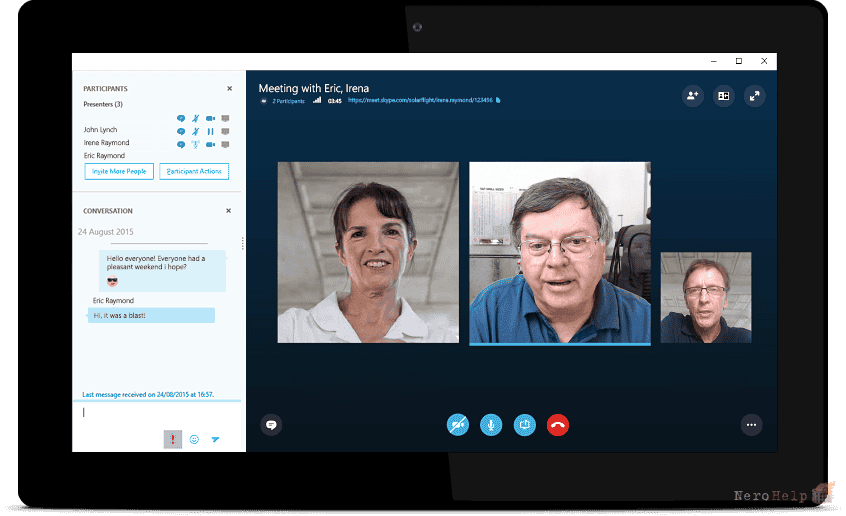
Внутренние механизмы сервера веб-приложений
Чтобы повысить удобство работы со Skype пользователей, желающих провести или посмотреть презентации PowerPoint, в SFBS 2015 для презентаций PowerPoint применяется сервер Office Web Apps. Процесс, запускаемый, когда пользователь передает контент или зрители загружают презентацию, описан ниже (см. рисунок ниже).
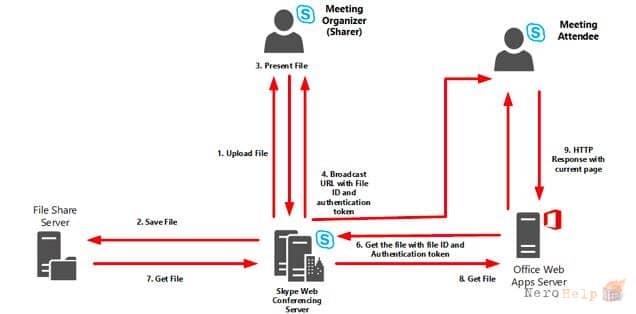
Схема обработки документов на сервере WAC
1. Клиент пула передает файл PowerPoint в собрание на сервере веб-конференций.
2. Сервер веб-конференций шифрует файл и отправляет его в общее хранилище Skype Content File Share без каких-либо преобразований.
3. Сервер веб-конференций создает динамический URL-адрес (этот URL-адрес находится в базе данных параметров настройки, и, развертывая сервер Skype, вы указываете, где расположен сервер WAC), который будет отправлен выступающему и слушателям. Обратите внимание, что URL-адрес содержит идентификатор файла, а также базовый URL-адрес для конференций, который позволяет участнику указать WAC-сервер.
4. Когда запрос для презентации файла получен, базовый URL-адрес используется для кодирования нескольких величин (в том числе идентификатора файла, идентификатора собрания и уникального идентификатора FE-сервера, на котором оно размещено) и отправки их клиенту. Дополнительная безопасность обеспечивается маркером срока существования сеанса и вводится в URL-адрес.
5. Просматривающий участник щелкает по URL-адресу для просмотра презентации, запрашиваемой из WAC-сервера.
6. WAC-сервер направляет запрос в сервер веб-конференций, запрашивая презентацию (первый запрос).
7. Сервер Skype Content File Share предоставляет презентацию на WAC-сервер.
8. Пользователь может просмотреть контент.
9. Можно загрузить контент напрямую из WAC-сервера.
Однако все эти сложные манипуляции выполняются на стороне WAC-сервера, поэтому пользователям не приходится тратить время, разбираясь в их механизмах. И, как результат, работать с ними так же просто, как, к примеру, приобрести прокачанный VK-аккаунт (сделать это можно на грин шоп), который пользователю Skype for Business определенно точно добавит статуса и повысит доверие в глазах потенциальный покупателей.

Рекомендации по развертыванию сервера веб-приложений
Приведу некоторые рекомендации по развертыванию сервера веб-приложений, составленные на основе опыта эксплуатации.
• Перед началом развертывания убедитесь, что у вас имеется выделенный компьютер, на котором отсутствуют роли сервера Skype 2015.
• Проверьте, загружены ли обновления сервера вебприложений наряду с компонентами установки. Обновления для Microsoft Office Web Apps Server 2015 можно найти по адресу: http://www.microsoft. com/en-us/download/details.aspx? id=36981.
• При создании сертификата для сервера вебприложений убедитесь, что обычное имя Common Name является полным доменным именем (FQDN) одного сервера или фермы серверов вебприложений.
• После того как сертификат будет настроен, проверьте корректность сертификата и параметров настройки, введя строку https://FQDN/hosting/discovery в браузере на сервере веб-приложений. Проверьте вывод результатов в XML.

В целом, несмотря на участие дополнительного сервера в процессе развертывания, компания Microsoft сделала гигантский шаг вперед в деле стандартизации процесса воспроизведения документов в различных приложениях. Возможность использовать документы Office в конференциях и презентациях Skype через процесс SharePoint 2010 или 2015 обеспечивает более тесную интеграцию между Skype и SharePoint.