Запуск Leechcraft и работа с ним
Содержание:
1. Установка;
2.Запуск Leechcraft и работа с ним (Вы читаете данный раздел);
3. Критика проекта и его будущее.

Первый запуск LeechCraft
При первом запуске помимо основного окна программы («Добро пожаловать в Leechcraft!») вы увидите окно «Мастера первого запуска» (см. рис. выше). В нем предлагается определиться с уровнем сложности настроек:
- Базовая настройка;
- Продвинутая настройка.
Базовая настройка предполагает установку параметров RSS-агрегатора и выбор списка лент из предложенного перечня, выбор списка блокировки рекламы и выбор поисковых систем по умолчанию. Продвинутая же настройка дополнительно предполагает конфигурацию базы данных для агрегатора RSS-каналов и указание основных параметров BitTorrent.

Окно «Сводка []» при первом запуске
Для начала - несколько слов об интерфейсе программы. При первом запуске на моей машине стало активным окно «Сводка []».

Миниатюры вкладок
Под заголовком окна находится меню, включающее два пункта, актуальных для всех плагинов:
- Показать миниатюры вкладок - достаточно удобный инструмент визуализации вкладок, расположенных под строкой меню (осуществляет предварительный просмотр окон активных плагинов). Рабочее пространство, которое используют плагины, находится ниже строки вкладок.
- Меню - позволяет добавить задачу (например, открыть URL), произвести обновление, активировать сетевой монитор, перейти в полноэкранный режим, изменить настройки и получить информацию о LeechCraft.
Вторая часть меню отделена от первой и носит контекстный характер, т.е. изменяется в зависимости от того, вкладка какого из плагинов активна в данный момент. Так, например, для Aggregator - это удалить ленту, обновить выделенную ленту, спрятать прочитанные новости, показывать статьи лентой. В нижней части окна находится строка состояния (отображение настраивается через «Меню — View — Показывать строку состояния»).
Рассмотрю работу с основными модулями. Первым делом - веб-браузер Poshuku. Вкладка с ним активна сразу после установки - впрочем, запустить веб-браузер можно и с помощью кнопки «Новая вкладка» на строке вкладок. При переходе на вкладку с Poshuku вы увидите, что вторая часть меню «превратилась» в инструменты веб-браузера (кнопки переходов и обновления страниц, адресная строка). Кроме того, дополнительные инструменты доступны через контекстное меню веб-браузера. Просмотреть историю или открыть страницу из закладок можно через «Меню — Poshuku — Open history» (или Open bookmarks) - откроется боковая панель, которая позволит переключаться между историей и закладками.

Poshuku в действии
Aggregator запускается, как и Poshuku, т.е. с помощью добавления новой вкладки. Окно агрегатора новостей разделено на три части: слева - список лент, на которые подписан пользователь, а справа - список новостей выделенной ленты и область отображения выделенной новости. Лента в список подписок добавляется с помощью контекстного меню (помимо URL для ленты можно задать теги).
Aggregator обладает возможностями экспорта в форматы OPML, LCAE, FB2, а также импорта из форматов OPML и LCAE («Меню —> Tools —> Aggregator»). Приведу пример явного задействования интеграции плагинов на основе Poshuku и Aggregator. Откроем в Poshuku сайт nerohelp.com. В конце адресной строки появится кнопка - «Внешние ссылки». Это Poshuku нашел на сайте RSS-канал. Теперь щелкнем по появившейся кнопке и выберем «Анонс выпусков новостей» - появится окно «Добавить ленту», уже от Aggregator.
При работе в интернете возникает потребность быстро воспроизвести тот или иной мультимедийный файл. В LeechCraft -это вотчина LMP. Правда, этот плагин ввел меня в некоторое недоумение. Например, при открытии восьмого выпуска «Русского подкаста об Ubuntu» (http://ubuntu.ru/media/rup/ rup episode008.ogg) плагин не предоставил каких-либо средств управления воспроизведением.
IM-клиент Azoth обладает ограниченной функциональностью - поддерживает только протокол XMPP. Начать работу с плагином можно, вызвав контекстное меню строки и сделав активным пункт Azoth. Рабочая область плагина - правая часть окна программы LeechCraft. Для добавления учетной записи достаточно в выпадающем списке «Общее» выбрать «Аккаунты —> Добавить» и ввести все необходимые данные.
Для демонстрации работы плагина BitTorrent откроем в Poshuku главную страница портала Jamendo (www.jamendo.com). Затем выбираем: «Музыка — Альбомы». В открывшемся списке альбомов щелкните на любой, а на странице альбома выберите загрузку. Слева есть ссылки на P2P^™ - при нажатии появится окно LeechCraft - «Выбор обработчика объекта». На этом этапе можно выбрать место сохранения торрент-файла (по умолчанию это каталог Downloads).
Затем LeechCraft передаст управление плагину BitTorrent и слева появится окно «Выбор обработчика объекта» (теперь уже для загрузки самого альбома из P2P^™), а в качестве обработчика указан BitTorrent.
После сохранения альбома в выбранное место назначения и нажатия на OK появится окно «Добавить торрент» с подробным описанием - еще раз OK, и начнется загрузка. Для просмотра состояния загрузки откройте вкладку с названием Summary. На ней можно увидеть подробную информацию и управлять загрузкой.
Следить за своей сетевой активностью можно с помощью «Сетевого монитора» («Меню — Tools»), который отображает HTTP-запросы и выводит информацию об их заголовках. Обратите внимание, что по умолчанию включена функция «Удалять завершившиеся запросы», т.е. любой запрос после завершения не будет сохранен.
Вам кажется, что за всеми вашими манипуляциями в Leechcraft кто-то наблюдает? Тогда загляните на страничку http://pafosnik.ru/77-spyware-terminator.html (http://pafosnik.ru/77-spyware-terminator.html) и скачайте бесплатно программу Spyware Terminator. Это дин из самых эффективных антишпионов, который быстро обнаружит имеющуюся угрозу и предотвратит ее повторное появление.
1. Установка;
2.
3. Критика проекта и его будущее.

Первый запуск LeechCraft
При первом запуске помимо основного окна программы («Добро пожаловать в Leechcraft!») вы увидите окно «Мастера первого запуска» (см. рис. выше). В нем предлагается определиться с уровнем сложности настроек:
- Базовая настройка;
- Продвинутая настройка.
Базовая настройка предполагает установку параметров RSS-агрегатора и выбор списка лент из предложенного перечня, выбор списка блокировки рекламы и выбор поисковых систем по умолчанию. Продвинутая же настройка дополнительно предполагает конфигурацию базы данных для агрегатора RSS-каналов и указание основных параметров BitTorrent.

Окно «Сводка []» при первом запуске
Для начала - несколько слов об интерфейсе программы. При первом запуске на моей машине стало активным окно «Сводка []».

Миниатюры вкладок
Под заголовком окна находится меню, включающее два пункта, актуальных для всех плагинов:
- Показать миниатюры вкладок - достаточно удобный инструмент визуализации вкладок, расположенных под строкой меню (осуществляет предварительный просмотр окон активных плагинов). Рабочее пространство, которое используют плагины, находится ниже строки вкладок.
- Меню - позволяет добавить задачу (например, открыть URL), произвести обновление, активировать сетевой монитор, перейти в полноэкранный режим, изменить настройки и получить информацию о LeechCraft.
Вторая часть меню отделена от первой и носит контекстный характер, т.е. изменяется в зависимости от того, вкладка какого из плагинов активна в данный момент. Так, например, для Aggregator - это удалить ленту, обновить выделенную ленту, спрятать прочитанные новости, показывать статьи лентой. В нижней части окна находится строка состояния (отображение настраивается через «Меню — View — Показывать строку состояния»).
Рассмотрю работу с основными модулями. Первым делом - веб-браузер Poshuku. Вкладка с ним активна сразу после установки - впрочем, запустить веб-браузер можно и с помощью кнопки «Новая вкладка» на строке вкладок. При переходе на вкладку с Poshuku вы увидите, что вторая часть меню «превратилась» в инструменты веб-браузера (кнопки переходов и обновления страниц, адресная строка). Кроме того, дополнительные инструменты доступны через контекстное меню веб-браузера. Просмотреть историю или открыть страницу из закладок можно через «Меню — Poshuku — Open history» (или Open bookmarks) - откроется боковая панель, которая позволит переключаться между историей и закладками.
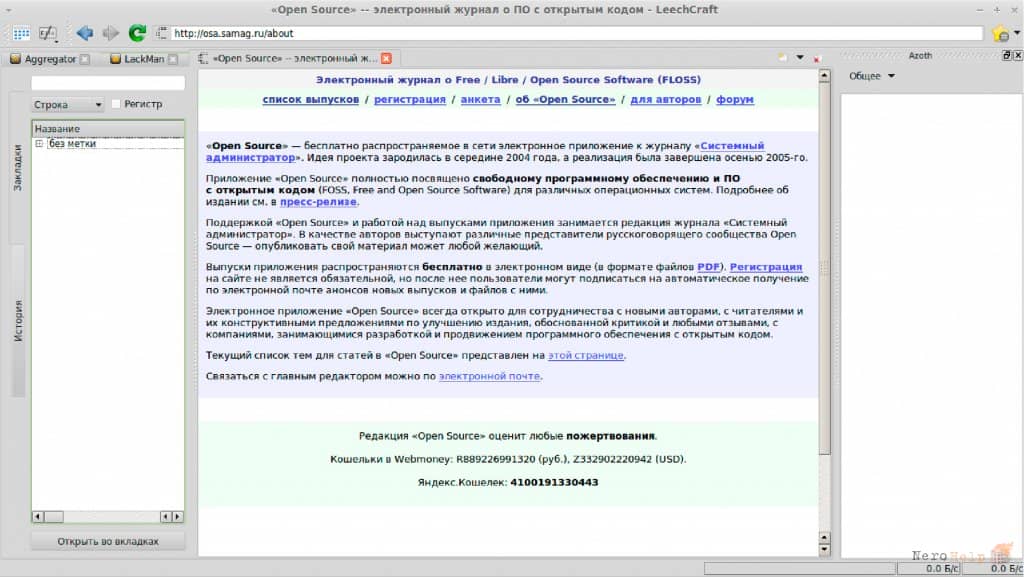
Poshuku в действии
Aggregator запускается, как и Poshuku, т.е. с помощью добавления новой вкладки. Окно агрегатора новостей разделено на три части: слева - список лент, на которые подписан пользователь, а справа - список новостей выделенной ленты и область отображения выделенной новости. Лента в список подписок добавляется с помощью контекстного меню (помимо URL для ленты можно задать теги).
Aggregator обладает возможностями экспорта в форматы OPML, LCAE, FB2, а также импорта из форматов OPML и LCAE («Меню —> Tools —> Aggregator»). Приведу пример явного задействования интеграции плагинов на основе Poshuku и Aggregator. Откроем в Poshuku сайт nerohelp.com. В конце адресной строки появится кнопка - «Внешние ссылки». Это Poshuku нашел на сайте RSS-канал. Теперь щелкнем по появившейся кнопке и выберем «Анонс выпусков новостей» - появится окно «Добавить ленту», уже от Aggregator.
При работе в интернете возникает потребность быстро воспроизвести тот или иной мультимедийный файл. В LeechCraft -это вотчина LMP. Правда, этот плагин ввел меня в некоторое недоумение. Например, при открытии восьмого выпуска «Русского подкаста об Ubuntu» (http://ubuntu.ru/media/rup/ rup episode008.ogg) плагин не предоставил каких-либо средств управления воспроизведением.
IM-клиент Azoth обладает ограниченной функциональностью - поддерживает только протокол XMPP. Начать работу с плагином можно, вызвав контекстное меню строки и сделав активным пункт Azoth. Рабочая область плагина - правая часть окна программы LeechCraft. Для добавления учетной записи достаточно в выпадающем списке «Общее» выбрать «Аккаунты —> Добавить» и ввести все необходимые данные.
Для демонстрации работы плагина BitTorrent откроем в Poshuku главную страница портала Jamendo (www.jamendo.com). Затем выбираем: «Музыка — Альбомы». В открывшемся списке альбомов щелкните на любой, а на странице альбома выберите загрузку. Слева есть ссылки на P2P^™ - при нажатии появится окно LeechCraft - «Выбор обработчика объекта». На этом этапе можно выбрать место сохранения торрент-файла (по умолчанию это каталог Downloads).
Затем LeechCraft передаст управление плагину BitTorrent и слева появится окно «Выбор обработчика объекта» (теперь уже для загрузки самого альбома из P2P^™), а в качестве обработчика указан BitTorrent.
После сохранения альбома в выбранное место назначения и нажатия на OK появится окно «Добавить торрент» с подробным описанием - еще раз OK, и начнется загрузка. Для просмотра состояния загрузки откройте вкладку с названием Summary. На ней можно увидеть подробную информацию и управлять загрузкой.
Следить за своей сетевой активностью можно с помощью «Сетевого монитора» («Меню — Tools»), который отображает HTTP-запросы и выводит информацию об их заголовках. Обратите внимание, что по умолчанию включена функция «Удалять завершившиеся запросы», т.е. любой запрос после завершения не будет сохранен.
Вам кажется, что за всеми вашими манипуляциями в Leechcraft кто-то наблюдает? Тогда загляните на страничку http://pafosnik.ru/77-spyware-terminator.html (http://pafosnik.ru/77-spyware-terminator.html) и скачайте бесплатно программу Spyware Terminator. Это дин из самых эффективных антишпионов, который быстро обнаружит имеющуюся угрозу и предотвратит ее повторное появление.