Хитрости VLC media player. Продолжение 4
<<К началу статьи
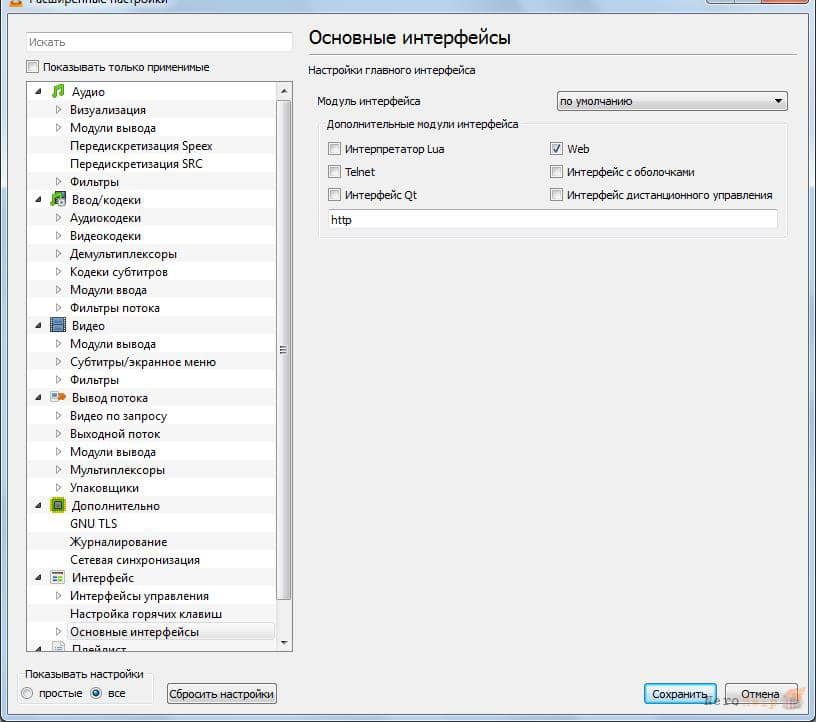
Отличным дополнением к этой функции будет веб-интерфейс VLC, который можно использовать для удаленного управления плеером и сервером на вашем компьютере. Наличие встроенного сервера открывает возможность удаленного управления VLC. По умолчанию данная функция отключена из соображений безопасности. Для запуска сервера понадобится выполнить несколько действий. Во-первых, в меню «Инструменты» > «Настройки» включаем режим продвинутого пользователя. Это переключатель «Показывать настройки» > «Все» под левой колонкой со списком разделов. Отправляемся в раздел «Интерфейсы» > «Основные интерфейсы», где включаем опцию Web – именно она отвечает за встроенный HTTP-сервер. После перезапуска VLC он уже будет в сети. Первоначальная настройка ведется в браузере, по адресу localhost:8080. Доступ ограничивается обязательно заданным паролем. С помощью веб-интерфейса можно запускать трансляцию, обращаться к плей-листам и медиатеке, выполнять другие базовые операции. VLC можно использовать для модификации медиафайлов – причем не только наложением фильтров при их воспроизведении, но и для реального преобразования файлов. VLC способен работать как прямой конвертер. Поддерживается преобразование видео- и аудиоформатов, профили кодирования можно настраивать выбирая нужное качество и другие параметры. По сравнению со специализированными кодировщиками тут не так удобна работа с группами файлов – например, нельзя сразу задавать им описания. Зато и обращаться к другим приложениям не нужно.
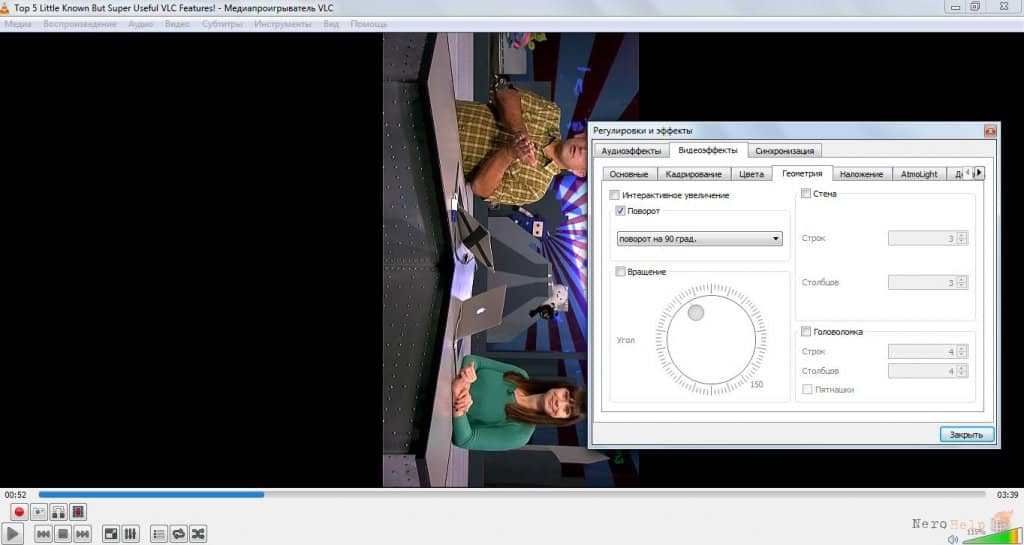
Если говорить о возможностях VLC в роли видеоредактора, упомяну о встроенном средстве борьбы с вертикальными видео. Плеер умеет поворачивать картинку на 90 градусов одним щелчком. Можно откадрировать изображение, наложить на него стандартные для VLC фильтры, сохранив результат работы в одном из многих поддерживаемых форматов. Нужные для этого опции находятся в разделе «Медиа» > «Конвертировать/сохранить». Поддерживается изменение размера кадра видео. Его можно уменьшить для экономии места или же вписать в разрешение целевого устройства воспроизведения.

Кроме того, VLC умеет добавлять на кадры видеозаписи заданный вами водяной знак. Данная опция находится все на той же вкладке «Эффекты и фильтры» > «Видеоэффекты» > «Наложение», называется «Добавить логотип».
Несмотря на серьезную упакованность встроенными функциями, в VLC нашлось место и подключаемым плагинам. Как и сам плеер, они распространяются бесплатно. Их довольно много, это вообще по-хорошему отдельная тема. Сейчас назову только несколько полезных штуковин. Например, весьма полезен автоматически находящий и подгружающий субтитры для воспроизводимых фильмов плагин VLSub. Поудобнее устроиться при прослушивании радиостанций поможет Online Radio AD Blocker. Есть плагины для поиска текстов проигрываемых песен и даже программка Song Teacher, оптимизированная для их разучивания.
Подводить итоги обзора VLC – одно удовольствие. Он прекрасно подойдет на роль основного системного плеера. Свои основные задачи решает отлично– играет, что дают, и прост в управлении. При желании можно до полного просветления забавляться с продвинутыми настройками. Плеер предлагает продвинутые возможности сетевой работы и неплохие опции конвертирования и редактирования медиафайлов. Что еще нужно для счастья тихими зимними вечерами?
Гораздо больше, чем смотреть через VLC фильмы о красивой жизни, вы предпочитаете жить красиво. И именно поэтому вам просто необходимо воспользоваться услугами, которые предлагает сайт http://www.db-americas.com (http://www.db-americas.com). Эта компания может предложить вам самые уникальные индивидуальные VIP-туры в страны Латинской Америки.



















