GParted: структура раздела
Содержание:
1. Введение;
2. Типы разделов;
3. Структура раздела (Вы читаете данный раздел);
4. Инструменты разметки;
5. Создаем отдельный домашний раздел с GParted.

Доступ к разделам осуществляется через файловую систему путем монтирования раздела на определенном уровне. Linux организует свои файлы, папки и разделы в виде дерева (снизу вверх). При загрузке Linux сначала монтирует основной раздел в / — корне (или стволе) дерева. Другие разделы могут затем монтироваться в определенных точках под ним — например, разделы, предназначенные для совместного использования, неплохо смонтировать в папки /mnt или /media. Там же автоматически монтируются внешние разделы — например, другой ОС — если файловая система такого раздела распознается Linux.
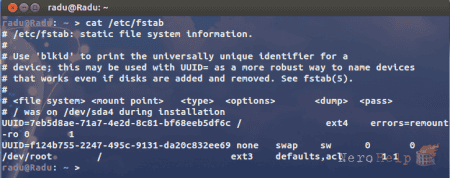
При необходимости, разделы можно также монтировать прямо в ключевых каталогах, таких как /tmp (временные файлов) или /home (домашние папки каждого пользователя на компьютере) — в этом случае их присутствие совершенно не ощущается, независимо от того, создаете вы специальные разделы для ключевых папок, или нет. Точки монтирования хранятся в файле /etc/fstab.
Лучший момент для разметки диска — это первичная установка Linux на пустом жестком диске.
Так же не обойтись без создания разделов при настройке системы с двойной загрузкой. В этом случае все будет гораздо проще, если ваша существующая ОС обнаружится в процессе установки — тогда вся трудная работа по разметке диска будет выполнена за вас, поскольку инсталлятор сам предложит подходящую структуру разделов, которые вы можете подстроить по своему усмотрению, смотря сколько у вас свободного места на диске.
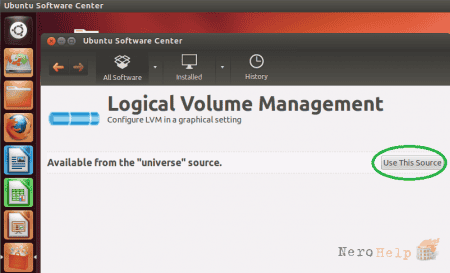
Еще одно преимущество LVM перед обычной разметкой в том, что можно добавлять дополнительные физические диски к вашему компьютеру, приплюсовывая место к существующим томам. То есть увеличивать объем памяти без переноса и копирования данных с диска на диск.
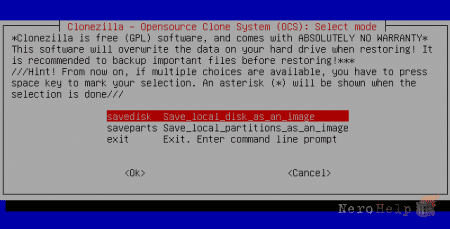
Перед разметкой не забудьте сделать резервную копию всего вашего диска. Попробуйте Clonezilla
Для большинства людей это будет не самый разумный вариант — и к счастью, есть специальные инструменты, позволяющие изменить существующую структуру разделов без потери данных, хотя важно отметить, что элемент риска всегда есть. Вот почему стоит создать образ вашего диска сейчас, чтобы потом, если что-то пойдет не так, можно было бы все снести и начать заново. Используйте инструмент, подобный Clonezilla (http://clonezilla.org), или сделайте моментальный снимок системы (snapshot), если работаете в виртуальной машине. Также стоит сесть и разобраться, что именно вам нужно и сколько места на диске есть в вашем распоряжении. В первую очередь, решите, какие дополнительные разделы вы хотите создать и зачем. Если для того, чтобы защитить их от переустановки или повреждения основного диска, то можно разместить их на том же самом разделе; помните также, что хотя это и обеспечивает некоторую защиту от потери данных, такая операция не является заменой резервного копирования.
Создание резервной копии в Clonezilla - достаточно долгий процесс. Поэтому предлагаю вам скоротать ожидание на http://play-vulkan-money.com/igrovye-avtomaty/ (http://play-vulkan-money.com/igrovye-avtomaty/). Здесь вы сможете поиграть в топовые игровые автоматы. За этим увлекательным процессом, который может принести вам сказочную прибыль, вы и не заметите, как Clonezilla создаст копии ваших жестких дисков!
1. Введение;
2. Типы разделов;
3.
4. Инструменты разметки;
5. Создаем отдельный домашний раздел с GParted.
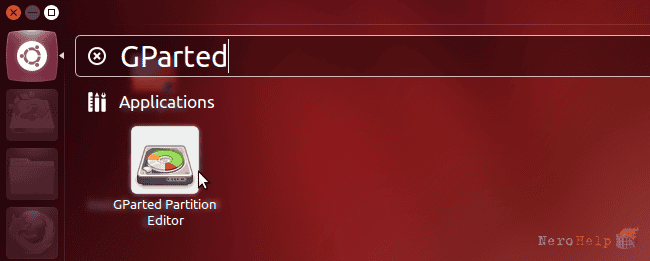
Доступ к разделам осуществляется через файловую систему путем монтирования раздела на определенном уровне. Linux организует свои файлы, папки и разделы в виде дерева (снизу вверх). При загрузке Linux сначала монтирует основной раздел в / — корне (или стволе) дерева. Другие разделы могут затем монтироваться в определенных точках под ним — например, разделы, предназначенные для совместного использования, неплохо смонтировать в папки /mnt или /media. Там же автоматически монтируются внешние разделы — например, другой ОС — если файловая система такого раздела распознается Linux.
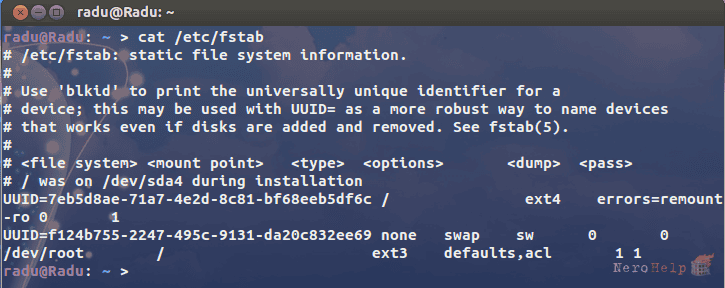
При необходимости, разделы можно также монтировать прямо в ключевых каталогах, таких как /tmp (временные файлов) или /home (домашние папки каждого пользователя на компьютере) — в этом случае их присутствие совершенно не ощущается, независимо от того, создаете вы специальные разделы для ключевых папок, или нет. Точки монтирования хранятся в файле /etc/fstab.
Можно добавить новый раздел в fstab, напрямую его не редактируя — для этого откройте утилиту Диски, выберите раздел и затем Другие действия > Редактировать опции монтирования.... Однако при использовании этого метода нельзя добавить поле ‘пропустить’, чтобы диск при старте системы проверялся на наличие ошибок.
Лучший момент для разметки диска — это первичная установка Linux на пустом жестком диске.
Так же не обойтись без создания разделов при настройке системы с двойной загрузкой. В этом случае все будет гораздо проще, если ваша существующая ОС обнаружится в процессе установки — тогда вся трудная работа по разметке диска будет выполнена за вас, поскольку инсталлятор сам предложит подходящую структуру разделов, которые вы можете подстроить по своему усмотрению, смотря сколько у вас свободного места на диске.
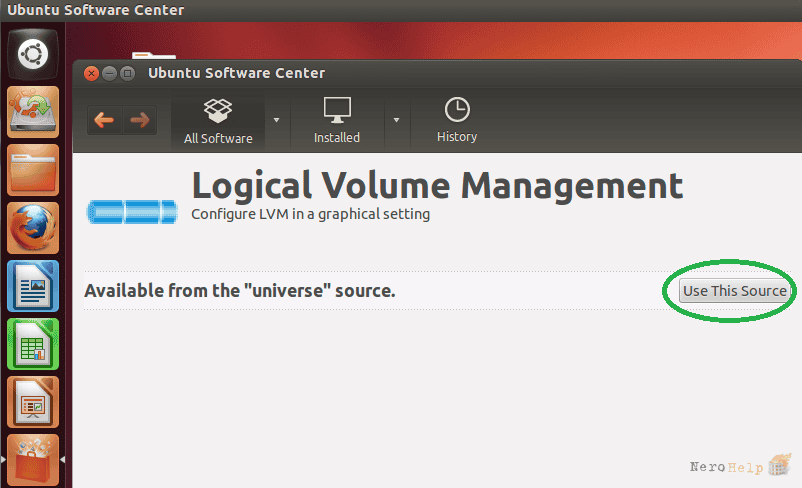
Еще одно преимущество LVM перед обычной разметкой в том, что можно добавлять дополнительные физические диски к вашему компьютеру, приплюсовывая место к существующим томам. То есть увеличивать объем памяти без переноса и копирования данных с диска на диск.
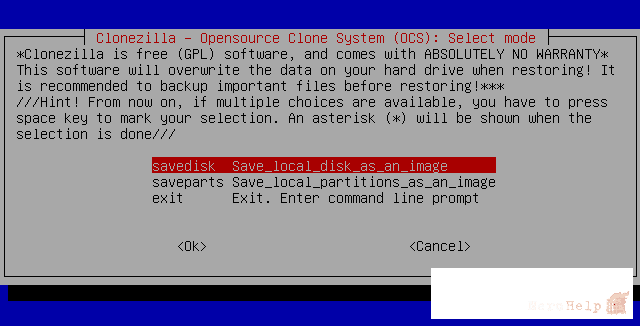
Перед разметкой не забудьте сделать резервную копию всего вашего диска. Попробуйте Clonezilla
Для большинства людей это будет не самый разумный вариант — и к счастью, есть специальные инструменты, позволяющие изменить существующую структуру разделов без потери данных, хотя важно отметить, что элемент риска всегда есть. Вот почему стоит создать образ вашего диска сейчас, чтобы потом, если что-то пойдет не так, можно было бы все снести и начать заново. Используйте инструмент, подобный Clonezilla (http://clonezilla.org), или сделайте моментальный снимок системы (snapshot), если работаете в виртуальной машине. Также стоит сесть и разобраться, что именно вам нужно и сколько места на диске есть в вашем распоряжении. В первую очередь, решите, какие дополнительные разделы вы хотите создать и зачем. Если для того, чтобы защитить их от переустановки или повреждения основного диска, то можно разместить их на том же самом разделе; помните также, что хотя это и обеспечивает некоторую защиту от потери данных, такая операция не является заменой резервного копирования.
Создание резервной копии в Clonezilla - достаточно долгий процесс. Поэтому предлагаю вам скоротать ожидание на http://play-vulkan-money.com/igrovye-avtomaty/ (http://play-vulkan-money.com/igrovye-avtomaty/). Здесь вы сможете поиграть в топовые игровые автоматы. За этим увлекательным процессом, который может принести вам сказочную прибыль, вы и не заметите, как Clonezilla создаст копии ваших жестких дисков!