Movavi: вырезаем из видеоролика ненужные моменты
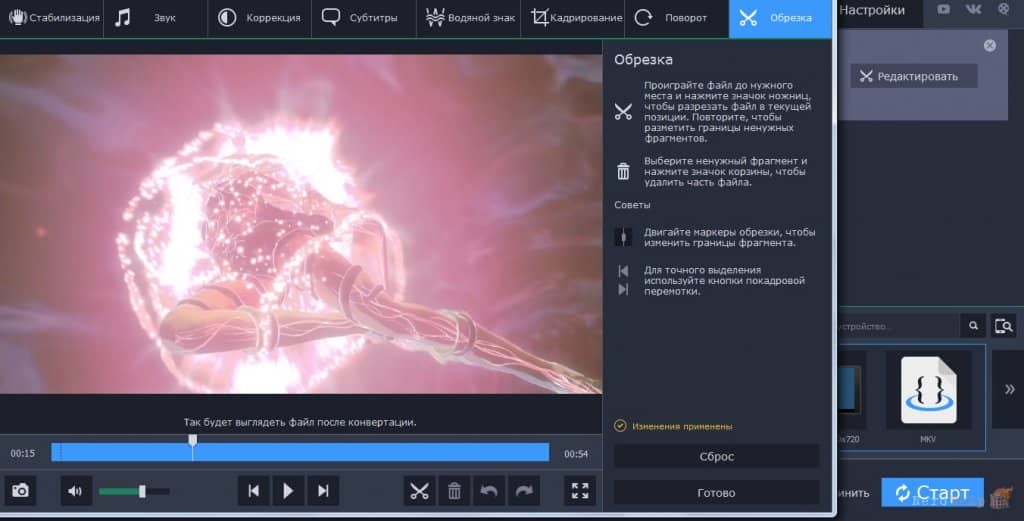
Встречаются такие ситуации, когда вам необходимо отредактировать видео, вырезав из него ненужные момент. Сегодня существует множество программ, которые позволяют это сделать. Однако большинство программных инструментов, к сожалению, рассчитаны на специалистов и для того, чтобы с ними разобраться уйдет достаточно много времени. Именно поэтому я покажу вам, как можно вырезать из видеоролика ненужные моменты максимально быстро и просто при помощи программы Movavi 17.
Мы будем проводить редактирования видео в формате mp4 с разрешением 720p, размер которого составляет 27 мб. Это трейлер игры Gravity Rush 2, из которогомы вырежем все титры, кат-сцены и оставим один только геймплей.

Итак, открываем программу Movavi 17, нажимаем «+ Добавить видео» и выбираем видеофайл, или сразу перетаскиваем его в область рабочего стола программы.
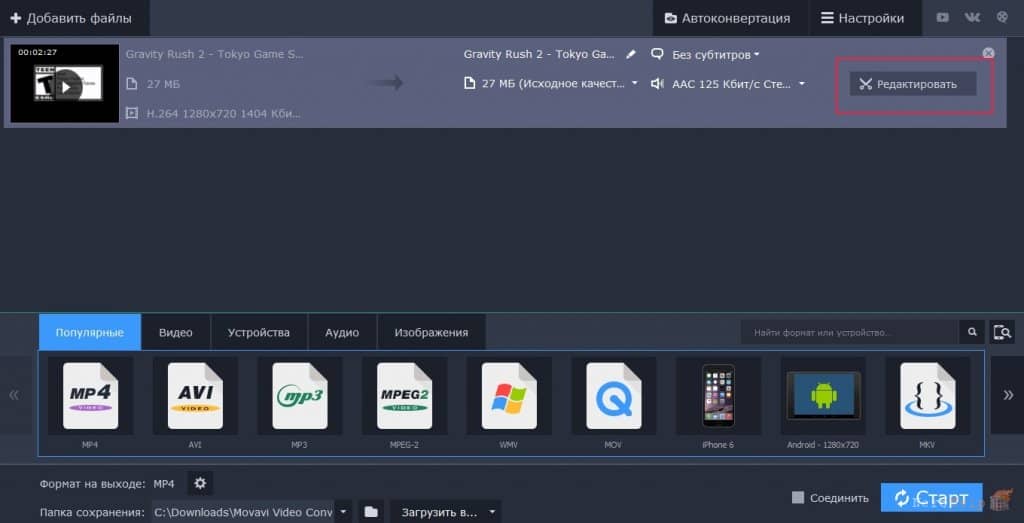
Файл добавлен, и программа считала его основные параметры. Теперь необходимо нажать кнопку «Редактировать».
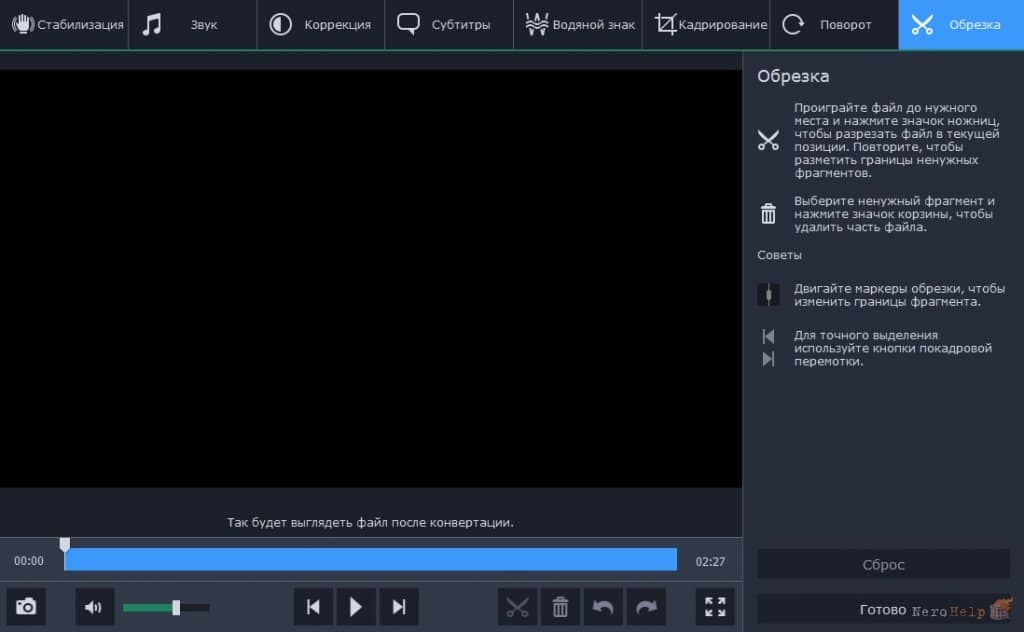
Открывается новое окно, в котором представлены инструменты редактирования видео. Нас в данном случае интересует «Обрезка» - ее и выбираем в верхнем списке.
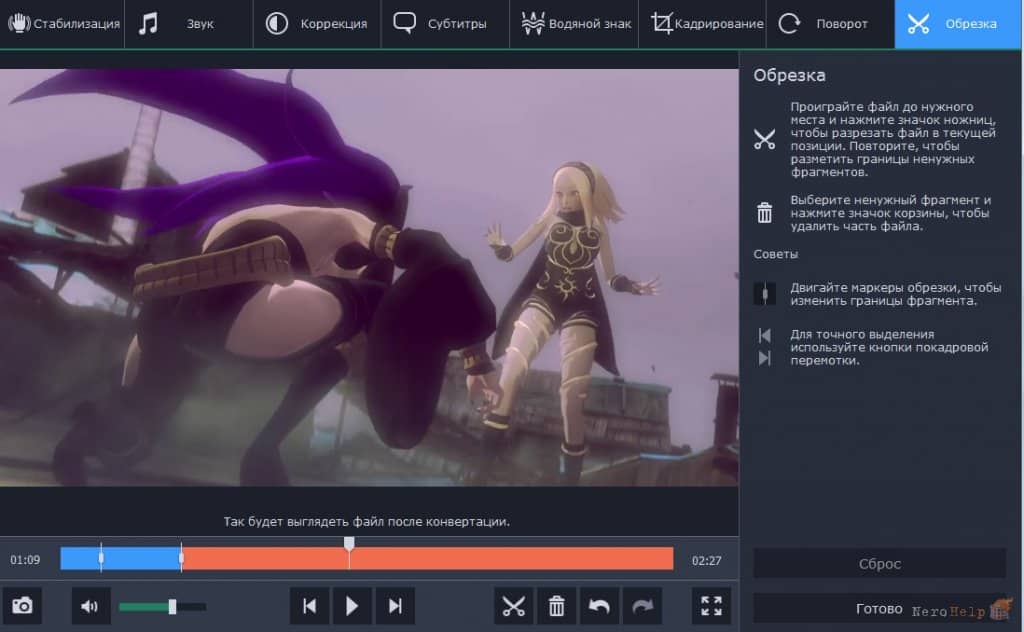

Работать с данным инструментом чрезвычайно просто: для того, чтобы сделать обрезку видео в программе (http://movavi.ru/support/how-to/how-to-split-and-join-videos.html), используются всего две кнопки! Размечаем участки, в которых появляются титры и кат-сцены, при помощи кнопки, на которой изображены ножницы – кликаем по кнопки в начале сцены и в конце. В результате на шкале длительности видео получится участок, ограниченный двумя нашими отметками. Щелкаем по нему (1) и нажимаем на кнопку с изображением мусорной корзины (2). Все, ненужный участок удален. То же самое проделаем и с остальной частью ролика.

Если вы допустили ошибку при редактировании, не беда: вы всегда можете вернуться на несколько шагов назад, нажав кнопку «Отменить». Кнопка «Сбросить» позволит вернуть исходный файл и начать работу по его редактированию заново.
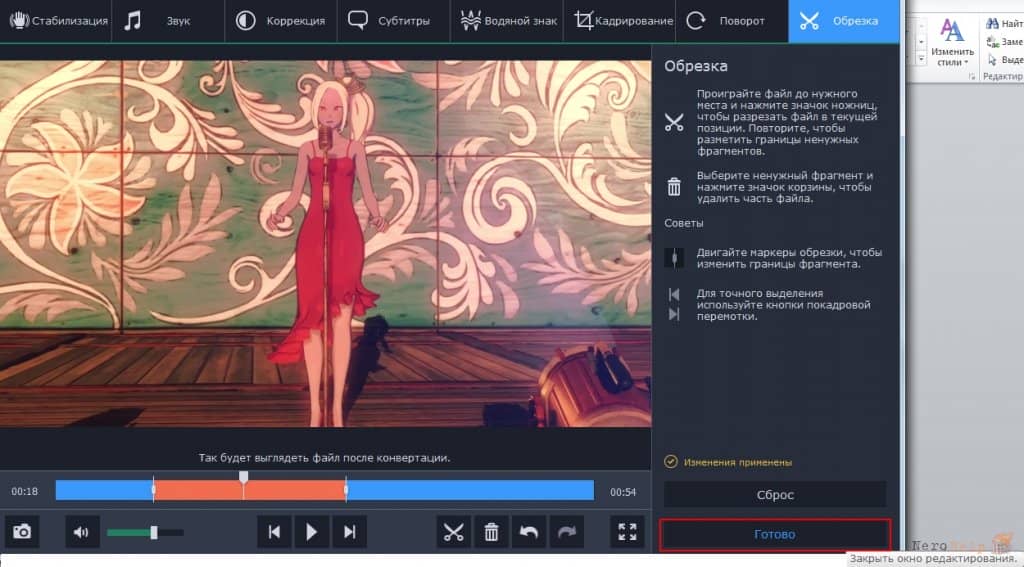
После того, как видео будет полностью отредактировано, останется только его сохранить. Для этого нажимаем кнопку «Готово». После этого вы попадете в главное окно программы.
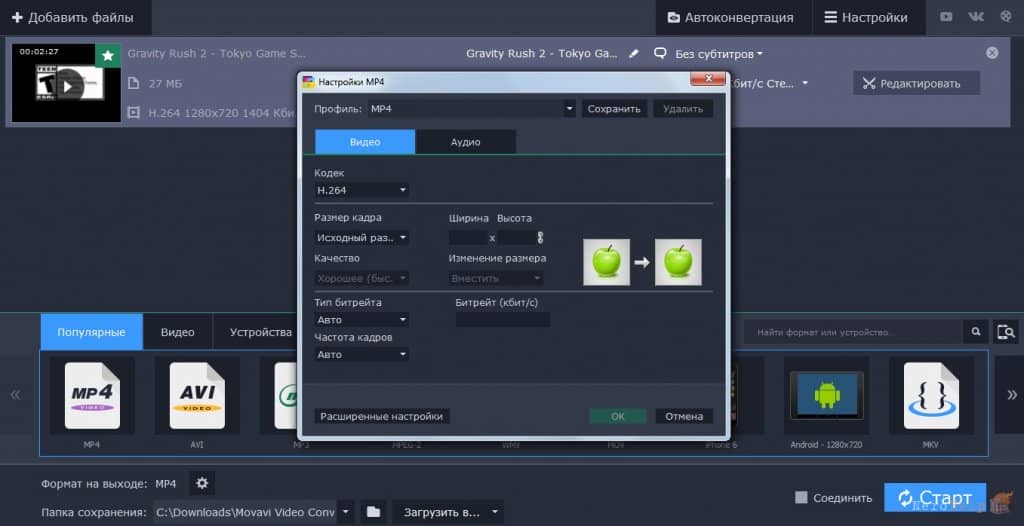
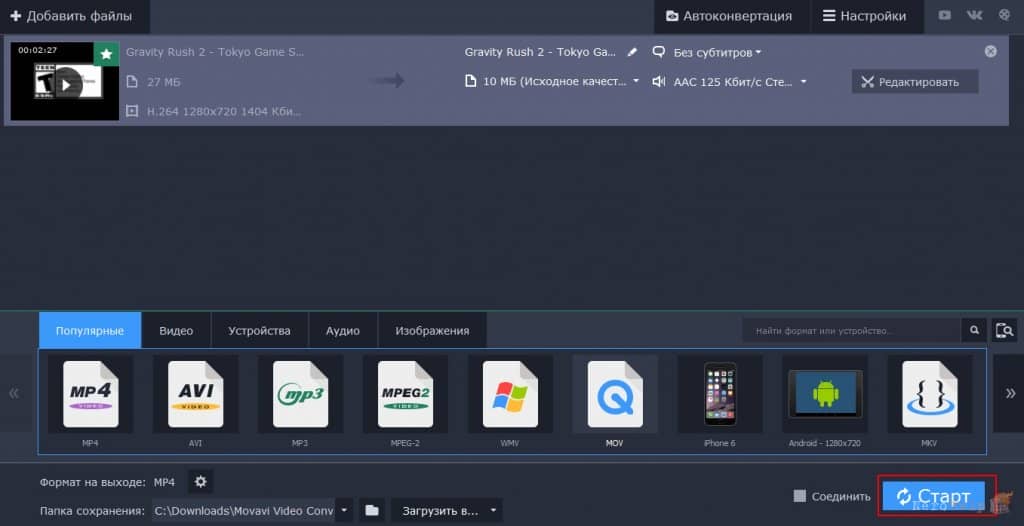
Тут вы сможете выбрать место сохранения нового файла, а также выбрать его формат и основные параметры видео. Формат и параметры я рекомендую оставить без изменения: в данном случае они будут выбраны автоматически – на основе исходного файла. Это позволит получить лучшее качество, не отличимое от оригинального ролика. Поэтому просто нажимаем кнопку «Старт».
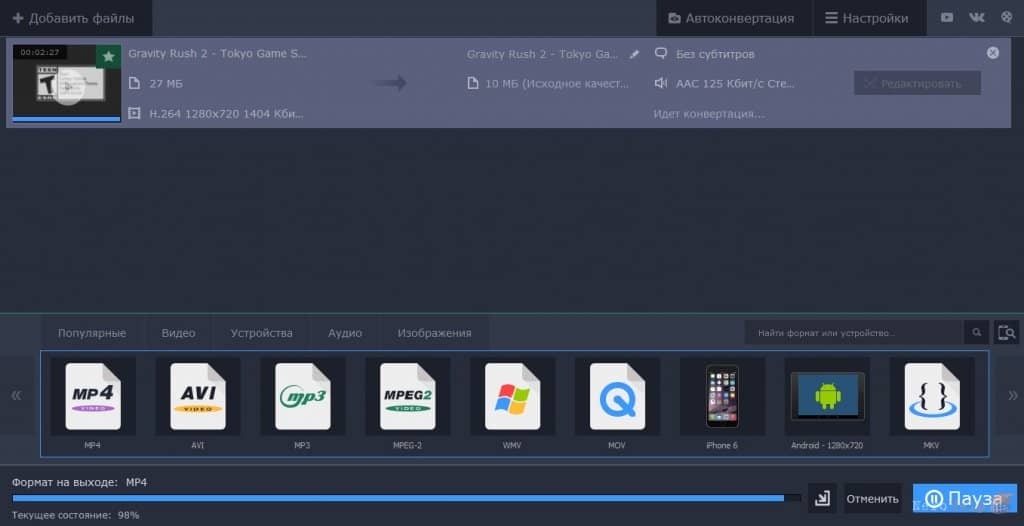
Программа обработает отредактированное видео и создаст файл, после чего откроется папка, в которую он сохранился.
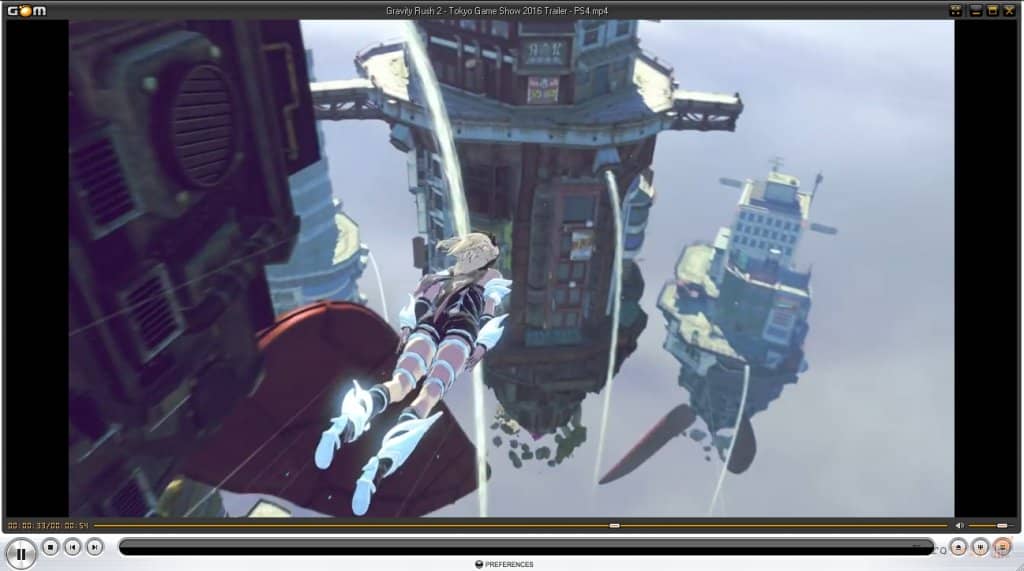
В результате мы получили нужный нам видеофайл, с параметрами, как у исходного ролика. В результате редактирования мы исключили из него все ненужные сцены и значительно уменьшили его размер – до 11 мб!