Знакомство с Movavi: установка и начало работы
Movavi – мощное мультимедийное приложение, обладающее множеством инструментов с широким набором функций. С его помощью пользователь может редактировать и конвертировать фотографии, видео- и аудиофайлы любых форматов. Помимо этого, в последних версиях программы было добавлено множество функций, среди которых: запись видео с экрана, захват видео с камеры, запись звука, публикация фото в режиме онлайн и запись всех полученных данных на компакт-диск.
Установка программы
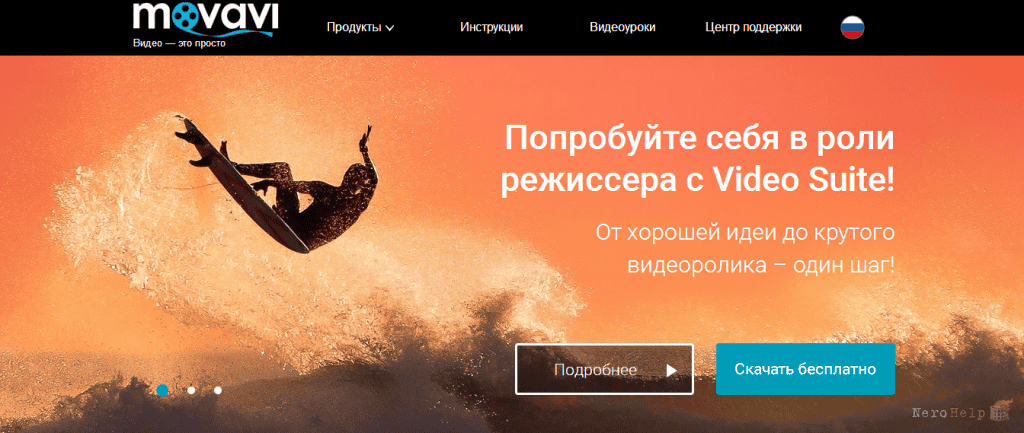
Скачиваем установщик с официального сайта www.movavi.ru (http://www.movavi.ru/) и запускаем его двойным кликом мыши.
Далее следует интуитивно понятная процедура, присущая любому инсталлеру десктопного приложения:
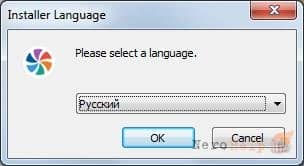
1. Выбираем язык;
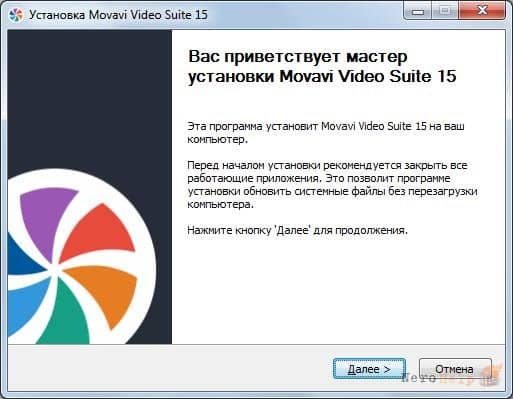
2. Пропускаем приветствие нажатием кнопки «Далее»;
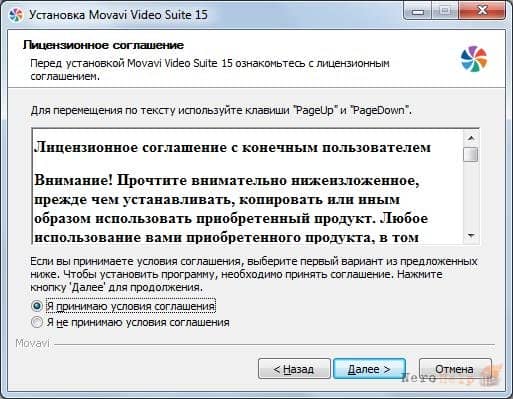
3. Принимаем лицензионное соглашение;
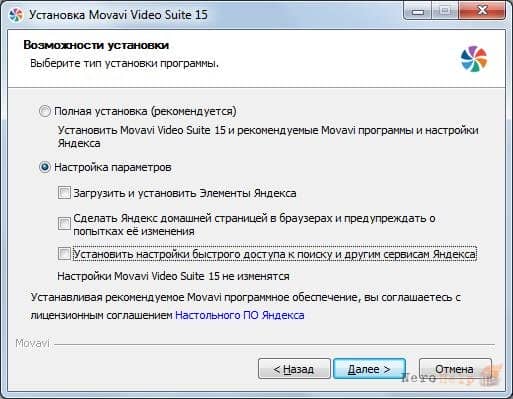
4. Выбираем параметры установки - полная или выборочная. Если вам не нужны элементы Яндекса в браузере, Яндекс в качестве стартовой страницы и основной поисковой машины, то смело жмите «Настройка параметров» и убирайте галочки напротив соответствующих элементов.
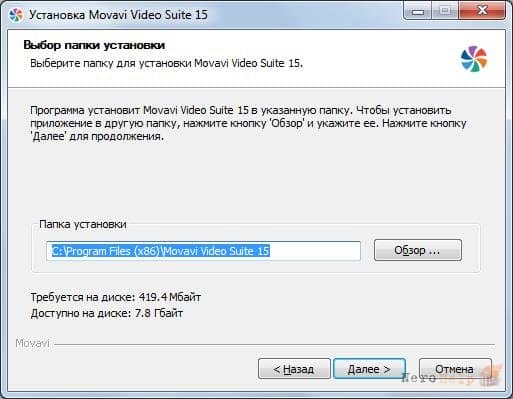
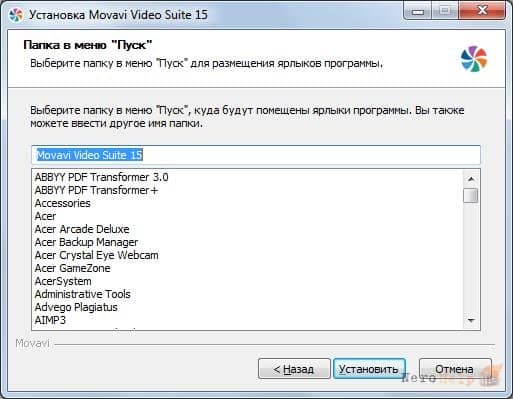
5. Назначаем путь установки программы и папку в меню «Пуск». Здесь рекомендую оставить все значения по умолчанию.
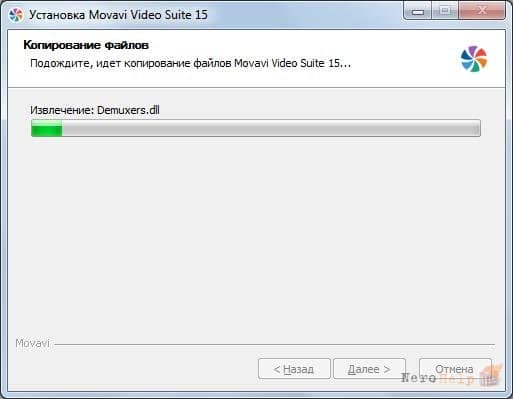
6. Процесс установки программы.
Все, теперь программа установлена, и мы можем приступить к более подробному знакомству с ее возможностями.
Начало работы
Первое, что хотелось бы отметить – интуитивно понятный интерфейс программы Movavi, в котором не заплутает даже человек с минимальным знанием компьютерной грамоты.
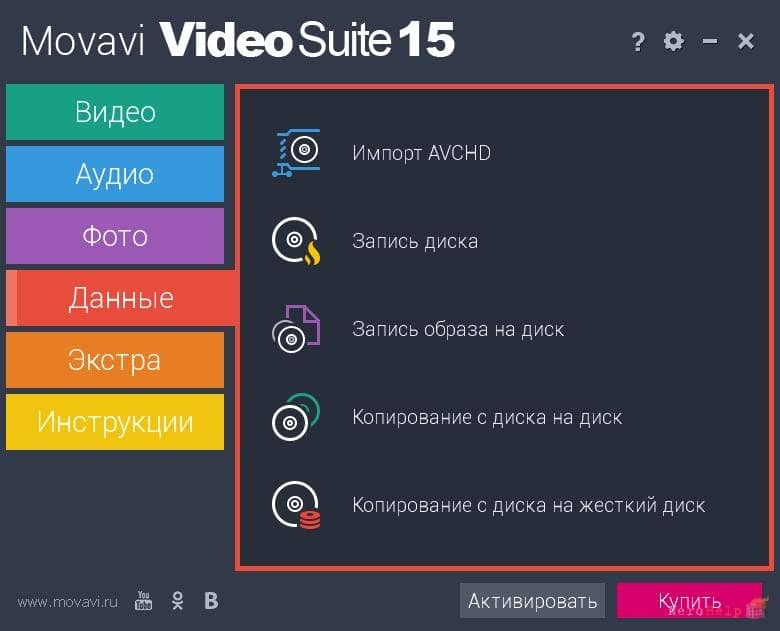
При запуске, программа предлагает выбрать формат, с которым вы планируете начать работать: Видео, Аудио, Фото и Данные. Если первые пункты не вызывают никаких вопросов и априори являются неотъемлемыми для видео/аудио-редакторов, то последний, «Данные», будет для многих в новинку. Он включает в себя целый набор разнообразных инструментов: сохранение на ЖД компьютера видео с AVCHD-камер, запись данных на диск, запись iso-образа на диск, копирование диска на диск и копирование с диска на ЖД.
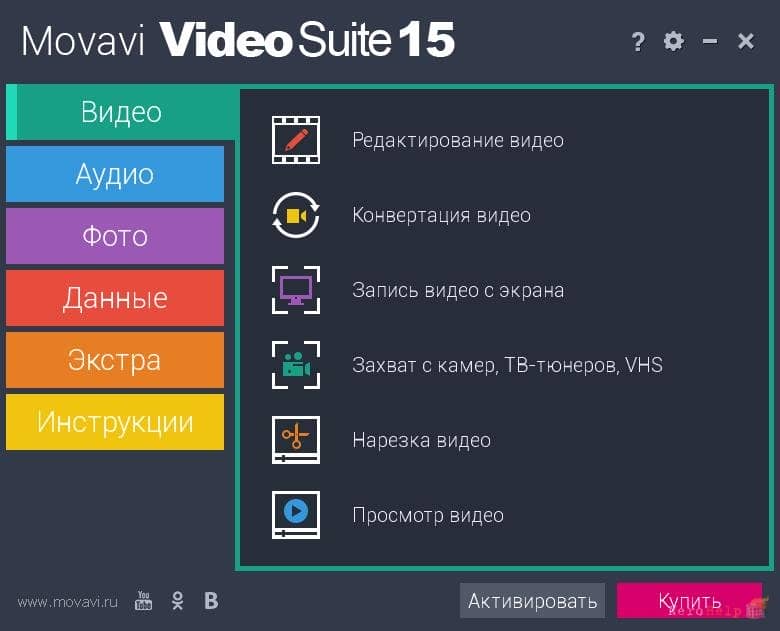
Как вы уже поняли, Movavi – достаточно мощный инструмент, описание функций которого точно не впишется в рамки одной статьи. Поэтому давайте заострим наше внимание на одной, наиболее часто используемой, обычными пользователями – конвертирование видео.
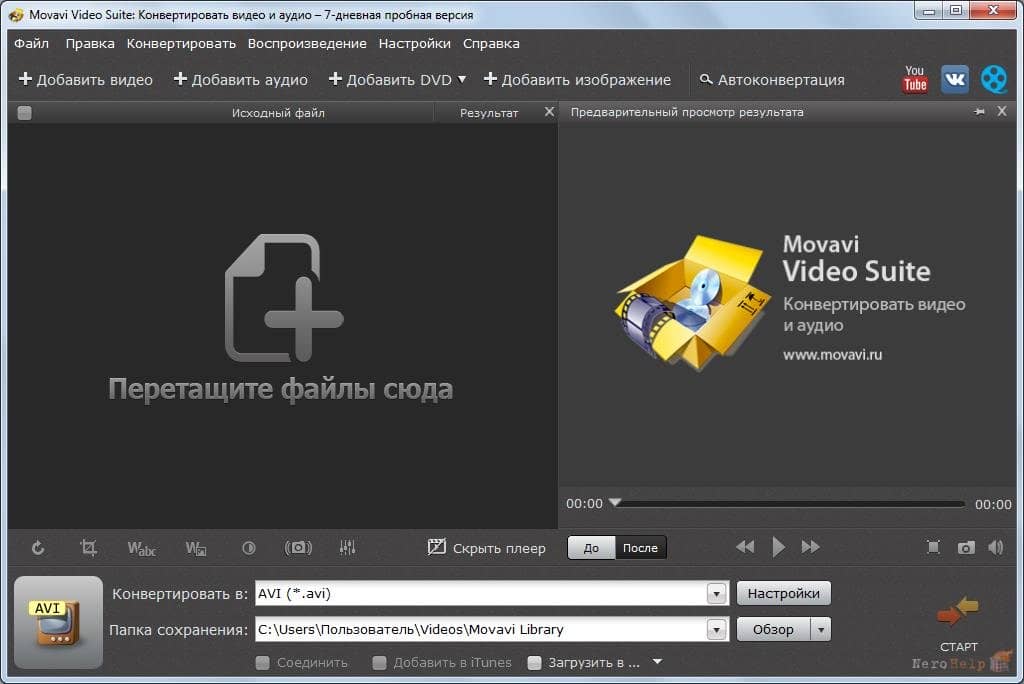
Интерфейс инструмента прост до безобразия, что является его неоспоримым плюсом: все необходимые элементы вынесены на рабочее пространство приложения, что облегчает их поиск и исключает необходимость копаться во множестве ненужных вкладок, тратя на это тонны своего драгоценного времени.
Все, что необходимо сделать для начала конвертирования, - перетащить нужный файл в поле с надписью «Перетащите файлы сюда», выбрать формат конвертирования и папку, в которую будет сохранен результат работы программы. После этого остается нажать кнопку «Старт» и процесс конвертирования будет запущен.
Давайте более детально рассмотрим процесс конвертирования отдельно взятого видеофайла в формате . mpeg. Конвертировать его будем в .avi:
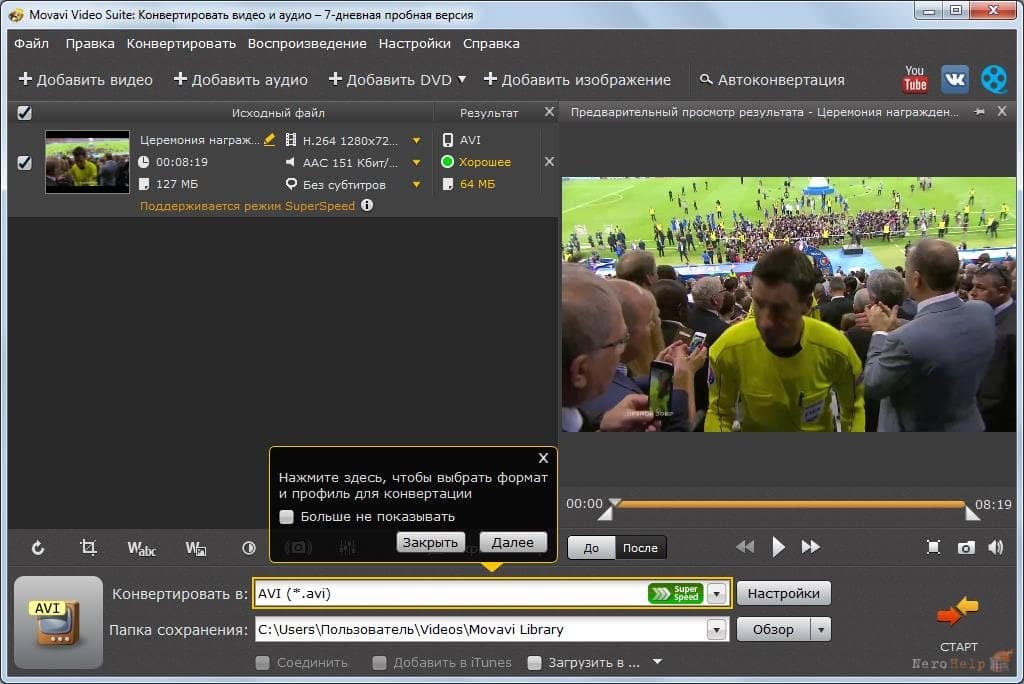
1. Перетаскиваем файл в окно программы. Можно так же выбрать его, нажав кнопку «Добавить видео».
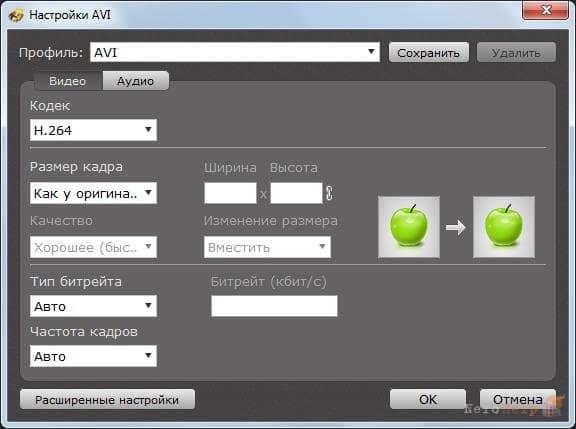
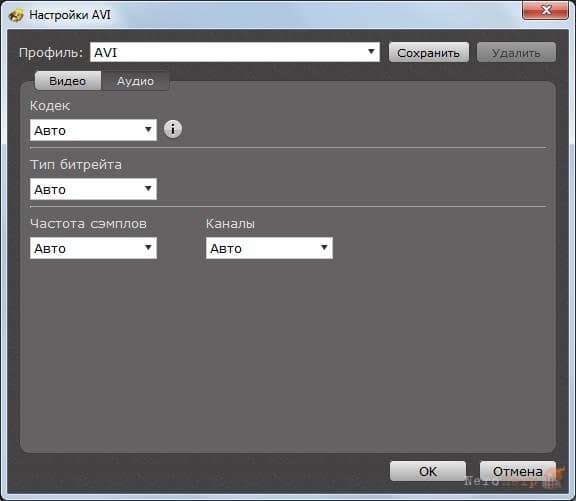
2. В поле «Конвертировать в:» выбираем AVI. Отдельно здесь стоит сказать про настройки формата, в которые вы попадете, нажав кнопку «Настройки». Здесь вы сможете выбрать кодек (рекомендую оставить H.264 – наиболее современный и широко используемый - следовательно, с чтением полученного при конвертировании файла не возникнет проблем на большинстве устройств), разрешение, тип битрейта и частоту кадров. Во вкладке «Аудио» вы сможете выбрать: аудиокодек, тип битрейта, частоту, и каналы.
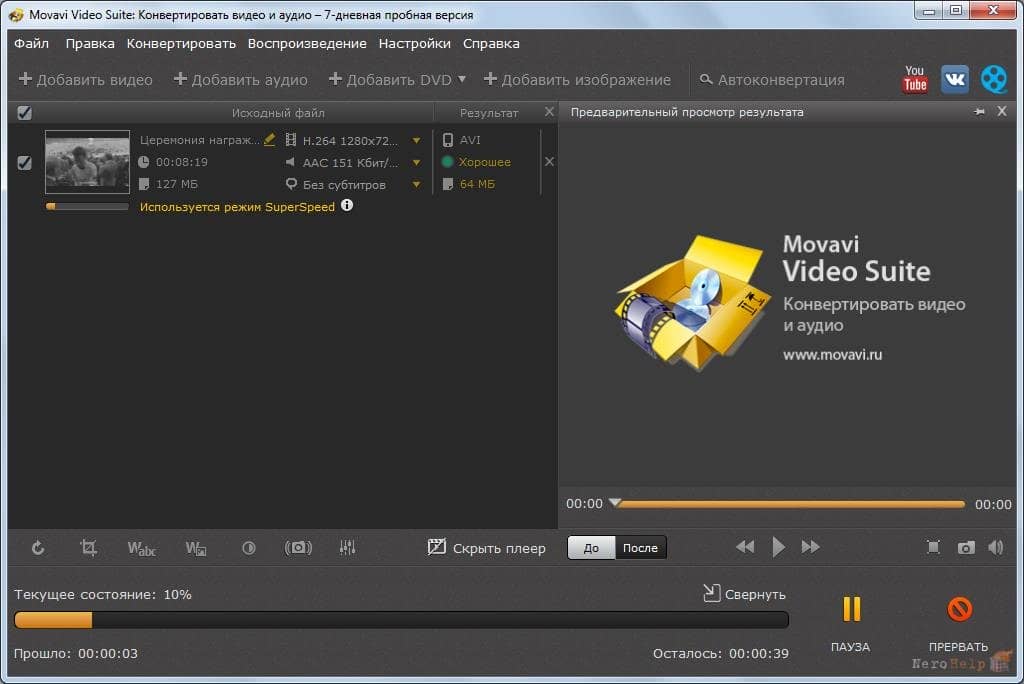
3. Нажимаем кнопку «Старт» для запуска процесса конвертирования файла.



















