Записываем музыку на диск при помощи программы «Студия Дисков»
Nero Burning ROM кажется вам слишком сложной – в этом нет ничего удивительного: запутаться в огромном количестве настроек и множестве разнообразных инструментов может даже опытный пользователь ПК. Именно поэтому я предлагаю вам воспользоваться более узкоспециализированным ПО с простым интерфейсом – «Студия Дисков».
Первое, что нам необходимо сделать – скачать и установить программу. Сразу же отмечу, что на офф. сайте имеется достаточно приличное руководство, отвечающее на вопрос: «Как записать песни на диск». Но я напишу собственное, которое позволит без особых проблем разобраться в процессе даже “чайнику”!
Установка
Здесь все проще простого: запускаем предварительно скаченный установщик и следуем инструкциям появляющимся на экране. Здесь у вас не возникнет никаких проблем.
После окончания установки вы сможете сразу же приступить к работе с программой.
Выбор функции записи музыки на диск
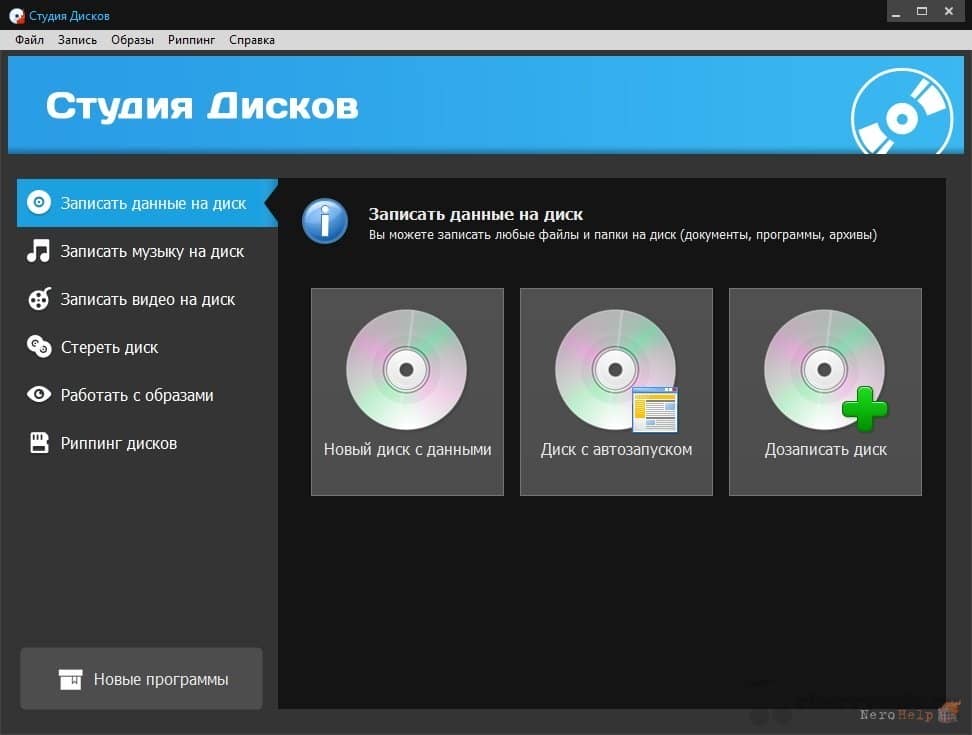
После запуска программы появится окно предлагающее вам на выбор следующие функции:
• записать данные на диск;
• записать музыку на диск;
• записать видео на диск;
• стереть диск;
• работа с образами;
• риппинг дисков.
Если у вас перезаписываемый диск, на котором уже содержится информация, то необходимо сначала выбрать пункт «стереть диск».
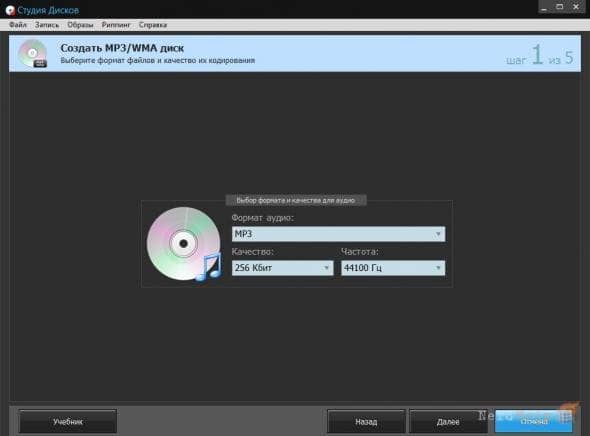
Создание MP3/WMA диска. В появившемся окне вам предстоит сделать выбор формата аудиофайлов и их качества. Рекомендую оставить все настройки по умолчанию и перейти к следующему пункту, нажав кнопку «Далее»
Если же диск чистый, то следует сразу же выбрать «записать музыку на диск». После этого появятся два пункта – «Создать MP3/WMA диск» и «Копировать музыку на диск».
Подготовка музыкальных файлов к записи на диск

Теперь необходимо выбрать файлы, которые будут записаны на диск. Для этого два раза щелкните левой кнопкой мыши по полю с соответствующей надписью и в открывшемся окне отметьте нужные файлы… или просто перетащите их в окно программы.
Настройка привода

Далее необходимо выбрать привод с диском, предназначенным для записи, а также выставить скорость записи – рекомендую использовать наименьшие значения (да, процесс записи будет длиться дольше, но в итоге диск будет работать гораздо более стабильно и его смогут проигрывать даже самые старые устройства).
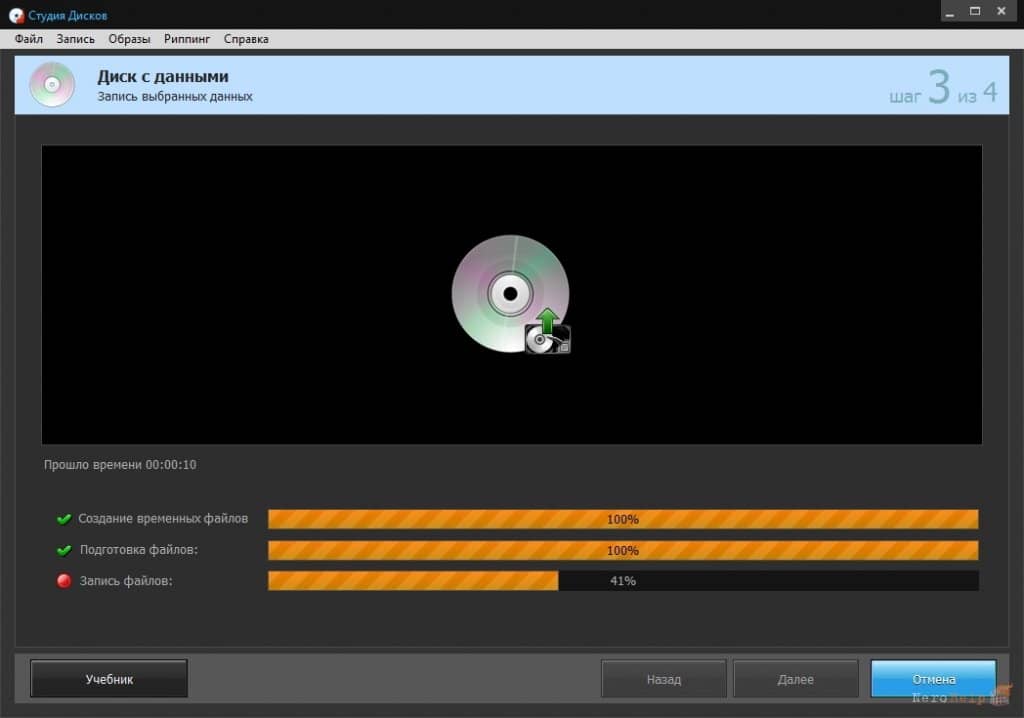
На этом все! Для начала записи музыки на диск осталось только нажать кнопку «Начать запись».



















