Что знает о вас «облако». Продолжение

Locations. Стоит отметить, что местоположения (Locations) можно обнаружить только при использовании службы поиска Bing (экран ниже). История поиска. Опять-таки, историю поиска можно пока найти только при помощи поисковой системы Bing (экран ниже).

Перечень местоположений

История поиска
SMS. Необходимо отметить, что можно восстановить лишь синхронизированные сообщения (экран ниже). Такая возможность появилась еще в Windows Phone 8, а затем уже в Windows 10 Mobile. Для этого необходимо войти в «Сообщения», «Параметры», «История и синхронизация», нажать «Синхронизировать сообщения между устройствами» (Messaging |Settings|History & sync) и выбрать период синхронизации («Последний месяц», «Последний год», «Всегда»). Если данный параметр включен, то сообщения синхронизируются с «облаком», а значит, их можно вытащить оттуда.
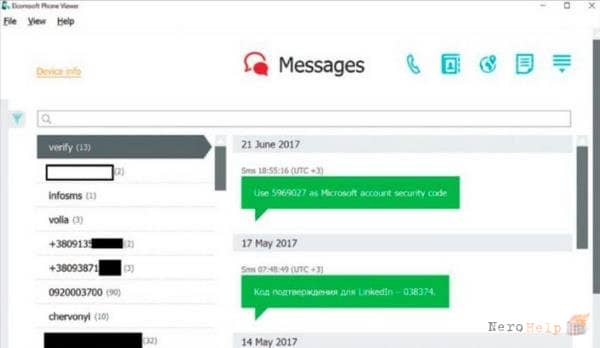
Перечень сообщений
Кроме того, следует отметить, что в «облаке» хранятся, а следовательно, извлекаются EPV, сведения обо всех устройствах, привязанных к учетной записи. У меня это соответственно:
• Lumia 950 XL Dual SIM (в процессе тестирования выяснилось, что у него “погорел” один слот для SIM-карт и его пришлось заменить, прикупив необходимые запчасти на http://novena.pro/shop/category/detali/sim-konnektory-i-lotki):
• Desktop (N150/N210/N220);
• Desktop (Latitude E5450).
Кроме того, для смартфонов показывается и телефонный номер, для десктопов — версия Windows 10 с номером сборки. Даже сохраняются данные по старым устройствам, которые когда-то были (у меня это Lumia 800 и Lumia 900).

Удалить ненужные резервные копии
Можно ли удалить данные о вас? Безусловно. Для этого необходимо войти в «Параметры», «Служба архивации», «Другие параметры», «Удалить резервные копии», перейти к OneDrive.com и удалить ненужные резервные копии (экран выше). Естественно, если у вас нет резервных копий, то и извлекать нечего. Данных просто нет.
Если же вы хотите очистить историю браузера Edge, то сделать это можно таким образом, как показано на экране 10.

Удаление данных из Edge
Чтобы удалить дополнительные данные, выберите на экране выше раздел «Больше». Раскроются дополнительные варианты данных для удаления, показанные на экране ниже.

Удалить данные Edge
В случае если вы захотите удалить данные браузера Edge, хранящиеся в «облаке», выберите «Изменить данные обо мне, используемые браузером Microsoft Edge в облаке». На странице https://account.microsoft.com/privacy/browse?ref=privacy-edge-browse можно просмотреть и очистить журнал браузера Microsoft Edge, связанный с учетной записью Microsoft, с помощью которой была выполнена регистрация в системе Windows. При этом самые последние данные могут быть еще недоступны. Для просмотра и очистки истории поиска воспользуйтесь страницей https://account.microsoft.com/privacy/#/search.
Если же вы хотите запретить Microsoft Edge сохранять журнал браузера в «облаке», вам необходимо на своем устройстве выбрать поле поиска на панели задач и открыть «кабинет Cortana». Затем выберите пункт «Заметки», потом «Разрешения». Убедитесь, что параметр «Журнал браузера» отключен. Как видите, для запрета хранения данных о вас в «облаке» нужно выполнить совсем немного действий. Но все же делать это придется вам самим.
Таким образом, мы убедились, что сегодня «облака» добавляют нам удобства и позволяют быстро настроить новые устройства, но необходимо осознавать связанные с этим риски.



















