Спасаем аналоговые сокровища: восстановление музыки
Содержание:
1. Оцифровка фотографий;
2. Обработка изображений ;
3. Реанимация старых фильмов ;
4. Восстановление музыки (Вы читаете данный раздел).
 Оцифровывать музыку с грампластинок или аудиокассет в хорошем качестве можно с помощью любого ПК.
У современного компьютера есть дискретная или встроенная звуковая карта, а кабель-адаптер к разъему RCA продается в любом магазине электроники. Необходимо просто соединить проигрыватель с линейным входом звуковой карты или же использовать внешнюю USB-аудиокарту, если вас не удовлетворяет качество звучания либо мешают цифровые шумы. Она самостоятельно производит преобразование из аналогового формата в цифровой. Еще одна возможность состоит в использовании магнитофона, проигрывателя или компактной стереосистемы со встроенным преобразователем и USB-соединением. Однако такое приобретение окупается только в том случае, если у вас больше нет воспроизводящих устройств для аналоговых звуковых носителей, а вы снова хотите их использовать. В качестве программы для записи и обработки музыки хорошо зарекомендовала себя бесплатная Audacity. Перед процессом записи вам нужно будет настроить Audacity: на панели инструментов определите источник аудиоданных и выберите папку для сохранения оцифрованных аудиофайлов. В качестве звукового разрешения нужно выбрать CD-качество, то есть 16 бит или 44,1 кГц. Если вы еще и создали для записи новую стереодорожку, запустите в Audacity запись, нажав кнопку Record. Остается нажать Play на магнитофоне или запустить проигрыватель.
Даже относительно новые аудиокассеты имеют ограниченный частотный диапазон, а при долгом хранении они начинают звучать приглушенно. Виниловые пластинки в этом плане менее чувствительны, здесь долгие годы жизни приводят лишь к потрескиваниям при проигрывании. С Audacity вы сможете избавить свои записи от этих дефектов. Откройте в программе эквалайзер и поднимите высокие частотные составляющие. Но будьте осторожны, этим действием вы повышаете и уровень шума — здесь нужно найти золотую середину. Если вы слышите мешающее потрескивание, остановите запись и увеличьте диапазон под указателем положения настолько, чтобы получилось локализовать потрескивание как отдельный максимум. Пометьте его с помощью мыши и нажмите клавишу Delete (см. блок ниже). Теперь можно распределить полную запись по отдельным заголовкам и экспортировать их. Поместите курсор в начало песни, выберите «Добавить заметку при выборе» из меню «Проект» и дайте название треку. Название Audacity автоматически переносит в метаданные файлов. Повторите те же шаги для каждой песни. Затем откройте «Экспортировать» из меню «Файл» и определите формат, например, MP3. Один клик на «Экспорт», и Audacity сохранит каждую песню по отдельности в нужном формате.


Pro-Ject Debut Carbon Phono USB OM-10 (32 000 руб/10 000 грн.) предоставляется в комплекте с тонармом, фонопредусилителем и USB-интерфейсом. Это позволит вам сохранить свои виниловые записи на ПК в более высоком качестве.
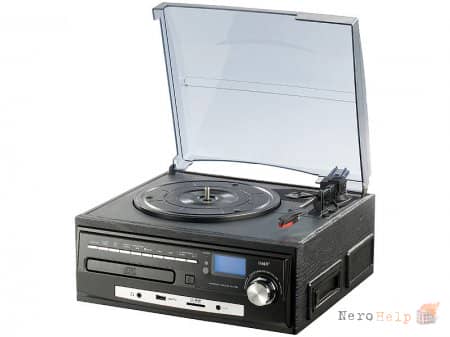
Компактная установка Auvisio MHX-550.LP (10 000 руб./ 3000 грн. на eBay) с проигрывателем для пластинок, магнитофоном, CD-плеером, радио, USB-соединением и слотом для SD-карт может также без проблем преобразовать музыку в формат MP3.
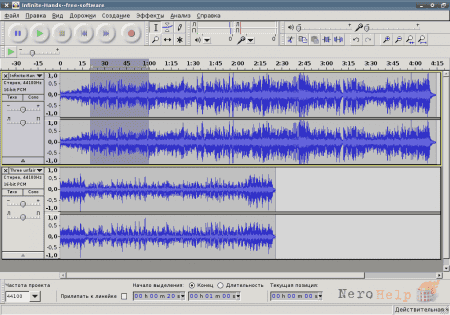
В Audacity вы сумеете локализовать и удалить мешающее потрескивание в записи. Чтобы сделать это, необходимо увеличить соответствующий диапазон, пометить максимум и удалить его.
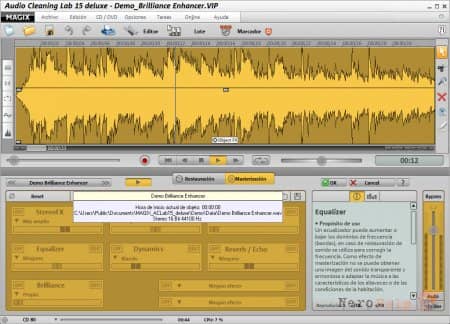
Magix Audio Cleaning Lab (3500 руб./1100 грн.) предоставляет множество настроек по умолчанию и быстрое улучшение записей в один клик.
Итак, старую аудиопленку мы оцифровали и теперь перед нами стоит вопрос, как заставить его работать на телефоне? С решением данной проблемы нам поможет инструкция как сделать рингтон на айфон (http://www.iphone-gps.ru/2012/07/16/kak-sdelat-rington-na-iphone/). Все необходимые действия здесь расписаны настолько подробно, что с этой задачкой справиться даже человек, ничего не понимающий в современной технике.
1. Оцифровка фотографий;
2. Обработка изображений ;
3. Реанимация старых фильмов ;
4.

У современного компьютера есть дискретная или встроенная звуковая карта, а кабель-адаптер к разъему RCA продается в любом магазине электроники. Необходимо просто соединить проигрыватель с линейным входом звуковой карты или же использовать внешнюю USB-аудиокарту, если вас не удовлетворяет качество звучания либо мешают цифровые шумы. Она самостоятельно производит преобразование из аналогового формата в цифровой. Еще одна возможность состоит в использовании магнитофона, проигрывателя или компактной стереосистемы со встроенным преобразователем и USB-соединением. Однако такое приобретение окупается только в том случае, если у вас больше нет воспроизводящих устройств для аналоговых звуковых носителей, а вы снова хотите их использовать. В качестве программы для записи и обработки музыки хорошо зарекомендовала себя бесплатная Audacity. Перед процессом записи вам нужно будет настроить Audacity: на панели инструментов определите источник аудиоданных и выберите папку для сохранения оцифрованных аудиофайлов. В качестве звукового разрешения нужно выбрать CD-качество, то есть 16 бит или 44,1 кГц. Если вы еще и создали для записи новую стереодорожку, запустите в Audacity запись, нажав кнопку Record. Остается нажать Play на магнитофоне или запустить проигрыватель.
Свежий звук
Даже относительно новые аудиокассеты имеют ограниченный частотный диапазон, а при долгом хранении они начинают звучать приглушенно. Виниловые пластинки в этом плане менее чувствительны, здесь долгие годы жизни приводят лишь к потрескиваниям при проигрывании. С Audacity вы сможете избавить свои записи от этих дефектов. Откройте в программе эквалайзер и поднимите высокие частотные составляющие. Но будьте осторожны, этим действием вы повышаете и уровень шума — здесь нужно найти золотую середину. Если вы слышите мешающее потрескивание, остановите запись и увеличьте диапазон под указателем положения настолько, чтобы получилось локализовать потрескивание как отдельный максимум. Пометьте его с помощью мыши и нажмите клавишу Delete (см. блок ниже). Теперь можно распределить полную запись по отдельным заголовкам и экспортировать их. Поместите курсор в начало песни, выберите «Добавить заметку при выборе» из меню «Проект» и дайте название треку. Название Audacity автоматически переносит в метаданные файлов. Повторите те же шаги для каждой песни. Затем откройте «Экспортировать» из меню «Файл» и определите формат, например, MP3. Один клик на «Экспорт», и Audacity сохранит каждую песню по отдельности в нужном формате.
УСТРОЙСТВА И ПРОГРАММЫ
Прямое оцифровывание грампластинок


Pro-Ject Debut Carbon Phono USB OM-10 (32 000 руб/10 000 грн.) предоставляется в комплекте с тонармом, фонопредусилителем и USB-интерфейсом. Это позволит вам сохранить свои виниловые записи на ПК в более высоком качестве.
Комплексное оцифровывание

Компактная установка Auvisio MHX-550.LP (10 000 руб./ 3000 грн. на eBay) с проигрывателем для пластинок, магнитофоном, CD-плеером, радио, USB-соединением и слотом для SD-карт может также без проблем преобразовать музыку в формат MP3.
Целенаправленное удаление потрескивания из записи

В Audacity вы сумеете локализовать и удалить мешающее потрескивание в записи. Чтобы сделать это, необходимо увеличить соответствующий диапазон, пометить максимум и удалить его.
Автоматическое улучшение записей

Magix Audio Cleaning Lab (3500 руб./1100 грн.) предоставляет множество настроек по умолчанию и быстрое улучшение записей в один клик.
Итак, старую аудиопленку мы оцифровали и теперь перед нами стоит вопрос, как заставить его работать на телефоне? С решением данной проблемы нам поможет инструкция как сделать рингтон на айфон (http://www.iphone-gps.ru/2012/07/16/kak-sdelat-rington-na-iphone/). Все необходимые действия здесь расписаны настолько подробно, что с этой задачкой справиться даже человек, ничего не понимающий в современной технике.



















