Как запустить программы Android на вашем ПК
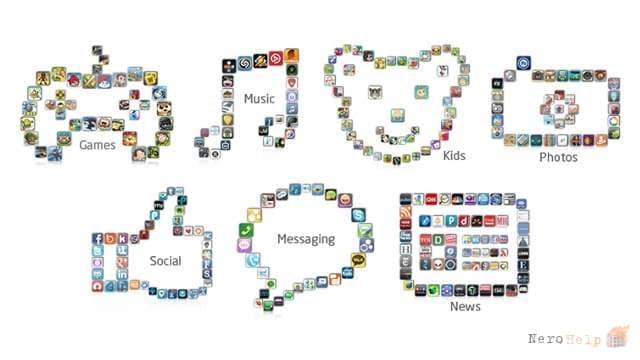
Приложения на популярных мобильных платформ, таких как, IOS и Windows Mobile и Androidявляются функциональными, компактными и, как правило, очень красиво оформленными. Большинство функций и информации, которую вы получите от них могут быть практически использованы на рабочем столе. К сожалению, эти программы не доступны для рабочего стола и вы не сможете с их помощью проверить последние заметки в социальных сетях, сыграть партию в «Cut the Rope» или вдоволь насмеяться, используя программу замены лиц MSQRD Me (подробнее о ней на msqrd-me.ru (http://msqrd-me.ru)).
Что делать, если вы хотите делать все эти вещи непосредственно на вашем рабочем столе. Вы можете использовать удаленные настольные приложения, установленные на вашем телефоне или планшете. Это более сложная процедура и она потребует использования ресурсов из ваших устройств. Но есть очень простой способ для запуска этих приложений прямо с вашего ПК, и мы собираемся показать вам, как это сделать.
Представляем BlueStacks
BlueStacks является тем магическим программным обеспечением, которое позволит вам запускать программы Android на вашем компьютере. Теперь, BlueStacks поддерживаются и операционными системами Windows, что означает, вы могли бы технически запустить программы Android на компьютере, ноутбуке или даже Windows tablet. BlueStacks является программным обеспечением для виртуализации, что позволяет программе работать на слой выше Windows. Помните, что некоторые приложения Android требуют частичного ускорения с помощью графического оборудования. Если вы используете устаревшую модель ноутбука или ПК, то некоторые из этих приложений могут работать не очень хорошо или не работать вообще.
Скачивание и установка BlueStacks

Просто нужно зайти на сайт BlueStacks и скачать нужное приложение (http://www.bluestacks.com/ru/i). Есть две версии доступных для загрузки: одна это онлайн-инсталятор, который будет загружать данные из Интернета, как и другие программы, а вторая это автономный инсталлятор, который является громоздким. Программа весит около 100 Мб, и загрузка должна занимать не более 15 минут при достаточной скорости интернета. Установка же программы займет не более двух минут.
Настройка параметров BlueStacks
После завершения установки, BlueStacks будет загружаться в большом окне для ввода текста или в нескольких иконках в верхней части екрана. В правом нижнем углу вы найдете «Настройки». Вы можете использовать мышь или стрелки на клавиатуре, чтобы нажать на меню. Нажав на клавишу Enter вы войдете в меню, а с помощью клавиши Escape вы вернетесь на шаг назад или обратно в меню. Кнопка меню расположена в левой нижней части экрана, а в центре клавиша home. Так же Вы можете использовать мышь для выполнения всех двигательных движений и манипуляций на экране .
Поиск и установка приложений
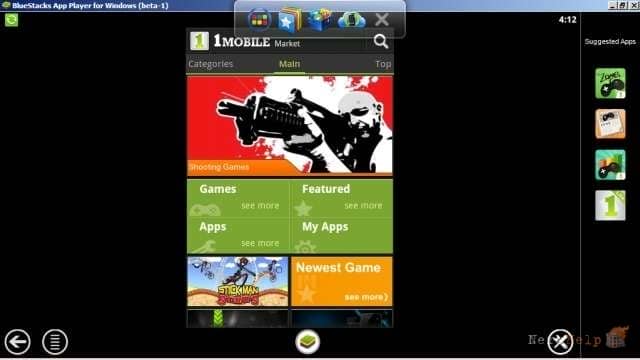
Теперь у вас есть BlueStacks что позволяет программам Android работать на вашем ПК. BlueStacks имеет три магазина приложений, которые поставляются вместе с ним, поэтому все приложения, вы будут искать в них. GetJar, Amazon App Store, а также официальный Google App Store также там присутствуют. Вы можете просматривать эти программы даже вручную.
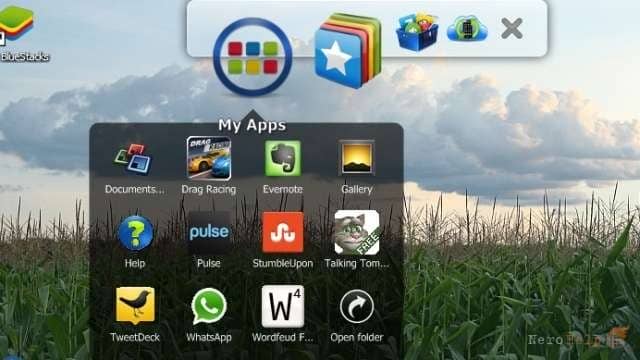
Выберите приложения, которые вы хотите, и установить их, перейдя по ссылке. Затем вы можете запустить приложение, нажав на одну и с парящих иконок в верхней части экрана.

BlueStacks дает возможность запускать приложения как вид для ПК или мобильных телефонов. Чтобы изменить макет приложения нажмите на кнопку «Настройка» и выберите «Управление размера приложения». Здесь вы можете выбрать размер в дюймах, который вы хотите запустить для приложения, затем нажмите на «Готово», чтобы сохранить настройки. BlueStacks будет перезапущен, чтобы активировать настройки.
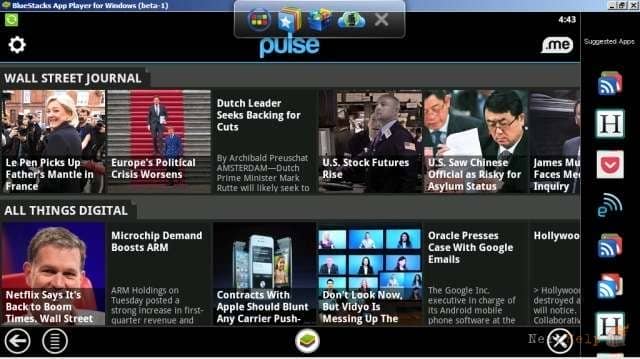
Итак, вот как вы можете получить ваши любимые приложения Android для запуска на Windows. Если у вас нет устройства Android, это ваш шанс получить внешний вид приложения на популярной платформе. Однако, если вы уже используете устройства Android, вы можете проверить Cloud Connect функции, чтобы получить все приложения с телефона на рабочий стол.



















