FUSE
Содержание:
1. ZX Spectrum;
2.FUSE (Вы читаете данный раздел).

FUSE (http://fuse-emulator.sourceforge.net) расшифровывается как Free Unix Spectrum Emulator. Это очень серьезный эмулятор. С отладчиком, эмуляцией множества видов периферии и широчайшим выбором встроенных ПЗУ различных вариантов ZX Spectrum: от классики до Pentagon 1024k. Функциональность FUSE зависит от сборки - от того, с какими библиотеками был скомпилирован эмулятор. GTK+2 обеспечивает графический интерфейс, libaudiofile - способность чтения программ из WAV-файлов (то есть можно оцифровать кассету и запускать из WAV), libpng - сохранение снимков экрана, и так далее. Подробности расписаны на сайте и в файле README исходника.
Первым делом следует установить библиотеку libspectrum (она доступна на сайте FUSE), которая отвечает за поддержку форматов. В эмуляции ZX Spectrum различают следующие файлы:
- снэпшоты (snapshots) - дампы памяти, почти аналоги «ромов», бывают следующих форматов: .z80, .szx, .sna, zxs, .sp., .snp, +D;
- образы магнитофонных лент (Tape images): tzx, .tap, .spc, .sta, .ltp, Z80Em, CSW version 1, .wav;
- образы жестких дисков: .hdf;
- и некоторые другие.
Иногда образ ленты идет в двух частях (сторона 1 и сторона 2) - двумя файлами. Например, файлы «Saboteur - Side 1.tzx» и «Saboteur - Side 2.tzx». Чтобы загрузить такую игру, надо в эмуляторе сначала открыть первую часть (File — Open или просто F3), а затем, когда первая часть подгрузится (после мельтешащих на экране цветных полос) - второй (операция делается по аналогии).
При первом запуске FUSE выглядит как маленькое окошко с заставкой того варианта Спектрума, который эмулируется. Выбрать вариант можно нажатием на F9 или через меню Machine - Select. Какую модель выбрать? Зависит от того, что вы собираетесь загружать. Обычно (например, на http://www. worldofspectrum.org) в описаниях лент и снэпшотов указывается минимальный тип машины - допустим, ZX Spectrum 48K. Порой игры или программы хотят именно конкретный тип машины - иначе не запускаются.
«Маленькое окошко» можно растянуть - специально пишу об этом, потому что в под некоторыми оконными менеджерами сие «можно» следует трактовать именно как возможность, однако не как данность. В KDE 4, например, всё нормально. Если у вас есть какие-то трудности, попробуйте к строке запуска FUSE добавить ключ --no-aspect-hint. Существует также способ влияния на качество изображения - выбор способа масштаби-рования через окно Options — Filter. При разных размерах окна эмулятора, в окне настроек Filter будут разные опции. Мне больше по вкусу Double size (при двойном размере окна эмулятора) и Triple size (при тройном) - так изображение более естественное.
Что еще стоит настроить? Можно наладить под себя джойстик или использовать вместо него клавиатуру - все настройки для этого расположены в Options — Joysticks. Хотя большинство игр отлично управляется через клавиатуру. Чтобы посмотреть на внешний вид спектрумовской клавиатуры и сопоставить её с вашей современной, воспользуйтесь меню Help.
Замечу, что в играх для Spectrum редко используют курсорные клавиши, даже для движения. В начальном меню игры обычно надо нажимать на буквы или цифры, скажем: S - запуск, K - управление клавиатурой. В играх управление разное, например O и P - для влево/вправо. Не вполне очевидная для новичков тонкость - чтобы ввести знак «+», надо нажать Alt + K либо Ctrl + K. Рядышком и минус - Ctrl + J. Знак равенства - где привычно, либо Ctrl + L. Итак, клавиши Ctrl и Alt служат как «спектрумная» клавиша Symbol Shift. Help — Keyboard красным цветом подскажет вам, какие знаки набираются с её помощью.
В FUSE есть функция сохранения поименованного снэпшота (File — Save snapshot или F3). Эта функция сохраняет текущее состояние игры/программы вместе с самим её двоичным кодом. Загрузить его потом можно как и любой другой снэпшот или ленту - через File — Open. Конечно, не так удобно, как в приставочных эмуляторах, с их слотами и тому подобным, но в подлиннике и такого нет! Если уж играть по правилам, то без сохранения.
Если не указывать расширение сохраняемого снэпшота, эмулятор сохранит данные в формате szx. При сохранении можно использовать также расширения .szx, .z80 и .sna. Учитывая, что FUSE - это эмулятор не игровой приставки, а полноценного компьютера, оснащенного интерпретатором BASIC, вы можете писать какие-то программы и сохранять их так, как если бы делали это на магнитофонную ленту, только используя в качестве хранилища снэпшот подходящего вам формата.
Простейший пример. Запустим «чистый» FUSE, нажмем Enter, чтобы войти в режим набора программы, введем такой «листинг»:
Здесь мы объявляем переменную x со значением 13 и затем печатаем эту переменную на экран.
Ключевые слова набираются в Спектруме способом одиночных нажатий на клавиши - на каждой из них в настоящем, «железном» Спектруме обозначен оператор BASIC. Нажимаем L -получаем LET, нажимаем P - PRINT. Набрав программу, попробуем её запустить: нажимаем кнопку R - появляется команда RUN. Жмем Enter, наблюдаем явное чудо: программа выполнилась и написала на экране число 13.
Теперь попробуем сохранить нашу изощренную программу. File — Save Snapshot. Всё, теперь можно её в любой момент загрузить из файла (File — Open) и запустить (тем же RUN), а также просмотреть листинг (команда LIST под клавишей K) и отредактировать (курсорные клавиши для перемещения по строкам кода).
Я описал самый простой, «встроенный» в Спектрум способ создания программ. Вам же доступны все созданные когда-либо инструментальные средства под ZX Spectrum: и редакторы, и ассемблеры, и отладчики. Статья посвящена играм, но ведь для Спектрума существуют и графические редакторы, и программы создания музыки, и многое другое! О программировании на BASIC под ZX Spectrum читайте свободно распространяемую книжку «SINCLAIR ZX SPECTRUM. BASIC Programming» на http://www.worldofspectrum.org/ZXBasicManual.
Вернусь к возможностям FUSE. Здесь не обошлось и без записи видео. Правда, вовсе не в AVI, а в формате RZX. Этих RZX-файлов существует огромное количество - есть даже целый сайт с архивом: http://www.rzxarchive.co.uk. Для записи видео надо запустить игру и использовать пункт меню File — Recording — Record. Расширение файла вы должны добавить сами - так в этом эмуляторе везде, когда вы что-либо сохраняете. Для остановки записи, в том же подменю выбираем Stop. И для воспроизведения из внешнего файла - Play (при этом нужно, чтобы открываемый RZX-файл лежал в одном каталоге с игрой).
FUSE может стать вашей дверью в волшебную страну ZX Spectrum с его играми, программами, многочисленными электронными журналами - это огромная, интересная субкультура! Кстати, на основе Knoppix и FUSE существует Live-CD ZX Livebox (http://www.spectrum.8bit.pl - впрочем, не совсем ясно, как его оттуда скачать).
Разработчики обещают в будущем больше много новых фишек и даже поддержку opengl (http://www.cyberforum.ru/opengl/). Хотя зачем она нужна эмулятору ZX Spectrum... если только он не начнет эмулировать и другие приставки?!

Игра Saboteur
Saboteur - бродилка про ниндзю; две части: в первой бегает мужчина, во второй - женщина (см. рис. выше).
Nosferatu - очень мрачная игра про приключения Джонатана Харкера в замке Дракулы, а может и вне его - никогда я оттуда не выбирался (см. рис. ниже).

Игра Nosferatu
Gunfright - вестерн-стрелялка.
Monty On The Run - самая сложная аркадная игра всех веков и народов.
А также классический LodeRunner, Chuckie's Egg, Rocky's Horror Show, Tir Na Nogt, Vixen.
1. ZX Spectrum;
2.
FUSE (http://fuse-emulator.sourceforge.net) расшифровывается как Free Unix Spectrum Emulator. Это очень серьезный эмулятор. С отладчиком, эмуляцией множества видов периферии и широчайшим выбором встроенных ПЗУ различных вариантов ZX Spectrum: от классики до Pentagon 1024k. Функциональность FUSE зависит от сборки - от того, с какими библиотеками был скомпилирован эмулятор. GTK+2 обеспечивает графический интерфейс, libaudiofile - способность чтения программ из WAV-файлов (то есть можно оцифровать кассету и запускать из WAV), libpng - сохранение снимков экрана, и так далее. Подробности расписаны на сайте и в файле README исходника.
Первым делом следует установить библиотеку libspectrum (она доступна на сайте FUSE), которая отвечает за поддержку форматов. В эмуляции ZX Spectrum различают следующие файлы:
- снэпшоты (snapshots) - дампы памяти, почти аналоги «ромов», бывают следующих форматов: .z80, .szx, .sna, zxs, .sp., .snp, +D;
- образы магнитофонных лент (Tape images): tzx, .tap, .spc, .sta, .ltp, Z80Em, CSW version 1, .wav;
- образы жестких дисков: .hdf;
- и некоторые другие.
Иногда образ ленты идет в двух частях (сторона 1 и сторона 2) - двумя файлами. Например, файлы «Saboteur - Side 1.tzx» и «Saboteur - Side 2.tzx». Чтобы загрузить такую игру, надо в эмуляторе сначала открыть первую часть (File — Open или просто F3), а затем, когда первая часть подгрузится (после мельтешащих на экране цветных полос) - второй (операция делается по аналогии).
При первом запуске FUSE выглядит как маленькое окошко с заставкой того варианта Спектрума, который эмулируется. Выбрать вариант можно нажатием на F9 или через меню Machine - Select. Какую модель выбрать? Зависит от того, что вы собираетесь загружать. Обычно (например, на http://www. worldofspectrum.org) в описаниях лент и снэпшотов указывается минимальный тип машины - допустим, ZX Spectrum 48K. Порой игры или программы хотят именно конкретный тип машины - иначе не запускаются.
«Маленькое окошко» можно растянуть - специально пишу об этом, потому что в под некоторыми оконными менеджерами сие «можно» следует трактовать именно как возможность, однако не как данность. В KDE 4, например, всё нормально. Если у вас есть какие-то трудности, попробуйте к строке запуска FUSE добавить ключ --no-aspect-hint. Существует также способ влияния на качество изображения - выбор способа масштаби-рования через окно Options — Filter. При разных размерах окна эмулятора, в окне настроек Filter будут разные опции. Мне больше по вкусу Double size (при двойном размере окна эмулятора) и Triple size (при тройном) - так изображение более естественное.
Что еще стоит настроить? Можно наладить под себя джойстик или использовать вместо него клавиатуру - все настройки для этого расположены в Options — Joysticks. Хотя большинство игр отлично управляется через клавиатуру. Чтобы посмотреть на внешний вид спектрумовской клавиатуры и сопоставить её с вашей современной, воспользуйтесь меню Help.
Замечу, что в играх для Spectrum редко используют курсорные клавиши, даже для движения. В начальном меню игры обычно надо нажимать на буквы или цифры, скажем: S - запуск, K - управление клавиатурой. В играх управление разное, например O и P - для влево/вправо. Не вполне очевидная для новичков тонкость - чтобы ввести знак «+», надо нажать Alt + K либо Ctrl + K. Рядышком и минус - Ctrl + J. Знак равенства - где привычно, либо Ctrl + L. Итак, клавиши Ctrl и Alt служат как «спектрумная» клавиша Symbol Shift. Help — Keyboard красным цветом подскажет вам, какие знаки набираются с её помощью.
В FUSE есть функция сохранения поименованного снэпшота (File — Save snapshot или F3). Эта функция сохраняет текущее состояние игры/программы вместе с самим её двоичным кодом. Загрузить его потом можно как и любой другой снэпшот или ленту - через File — Open. Конечно, не так удобно, как в приставочных эмуляторах, с их слотами и тому подобным, но в подлиннике и такого нет! Если уж играть по правилам, то без сохранения.
Если не указывать расширение сохраняемого снэпшота, эмулятор сохранит данные в формате szx. При сохранении можно использовать также расширения .szx, .z80 и .sna. Учитывая, что FUSE - это эмулятор не игровой приставки, а полноценного компьютера, оснащенного интерпретатором BASIC, вы можете писать какие-то программы и сохранять их так, как если бы делали это на магнитофонную ленту, только используя в качестве хранилища снэпшот подходящего вам формата.
Простейший пример. Запустим «чистый» FUSE, нажмем Enter, чтобы войти в режим набора программы, введем такой «листинг»:
Здесь мы объявляем переменную x со значением 13 и затем печатаем эту переменную на экран.
Ключевые слова набираются в Спектруме способом одиночных нажатий на клавиши - на каждой из них в настоящем, «железном» Спектруме обозначен оператор BASIC. Нажимаем L -получаем LET, нажимаем P - PRINT. Набрав программу, попробуем её запустить: нажимаем кнопку R - появляется команда RUN. Жмем Enter, наблюдаем явное чудо: программа выполнилась и написала на экране число 13.
Теперь попробуем сохранить нашу изощренную программу. File — Save Snapshot. Всё, теперь можно её в любой момент загрузить из файла (File — Open) и запустить (тем же RUN), а также просмотреть листинг (команда LIST под клавишей K) и отредактировать (курсорные клавиши для перемещения по строкам кода).
Я описал самый простой, «встроенный» в Спектрум способ создания программ. Вам же доступны все созданные когда-либо инструментальные средства под ZX Spectrum: и редакторы, и ассемблеры, и отладчики. Статья посвящена играм, но ведь для Спектрума существуют и графические редакторы, и программы создания музыки, и многое другое! О программировании на BASIC под ZX Spectrum читайте свободно распространяемую книжку «SINCLAIR ZX SPECTRUM. BASIC Programming» на http://www.worldofspectrum.org/ZXBasicManual.
Вернусь к возможностям FUSE. Здесь не обошлось и без записи видео. Правда, вовсе не в AVI, а в формате RZX. Этих RZX-файлов существует огромное количество - есть даже целый сайт с архивом: http://www.rzxarchive.co.uk. Для записи видео надо запустить игру и использовать пункт меню File — Recording — Record. Расширение файла вы должны добавить сами - так в этом эмуляторе везде, когда вы что-либо сохраняете. Для остановки записи, в том же подменю выбираем Stop. И для воспроизведения из внешнего файла - Play (при этом нужно, чтобы открываемый RZX-файл лежал в одном каталоге с игрой).
FUSE может стать вашей дверью в волшебную страну ZX Spectrum с его играми, программами, многочисленными электронными журналами - это огромная, интересная субкультура! Кстати, на основе Knoppix и FUSE существует Live-CD ZX Livebox (http://www.spectrum.8bit.pl - впрочем, не совсем ясно, как его оттуда скачать).
Разработчики обещают в будущем больше много новых фишек и даже поддержку opengl (http://www.cyberforum.ru/opengl/). Хотя зачем она нужна эмулятору ZX Spectrum... если только он не начнет эмулировать и другие приставки?!
Во что поиграть на ZX Spectrum?
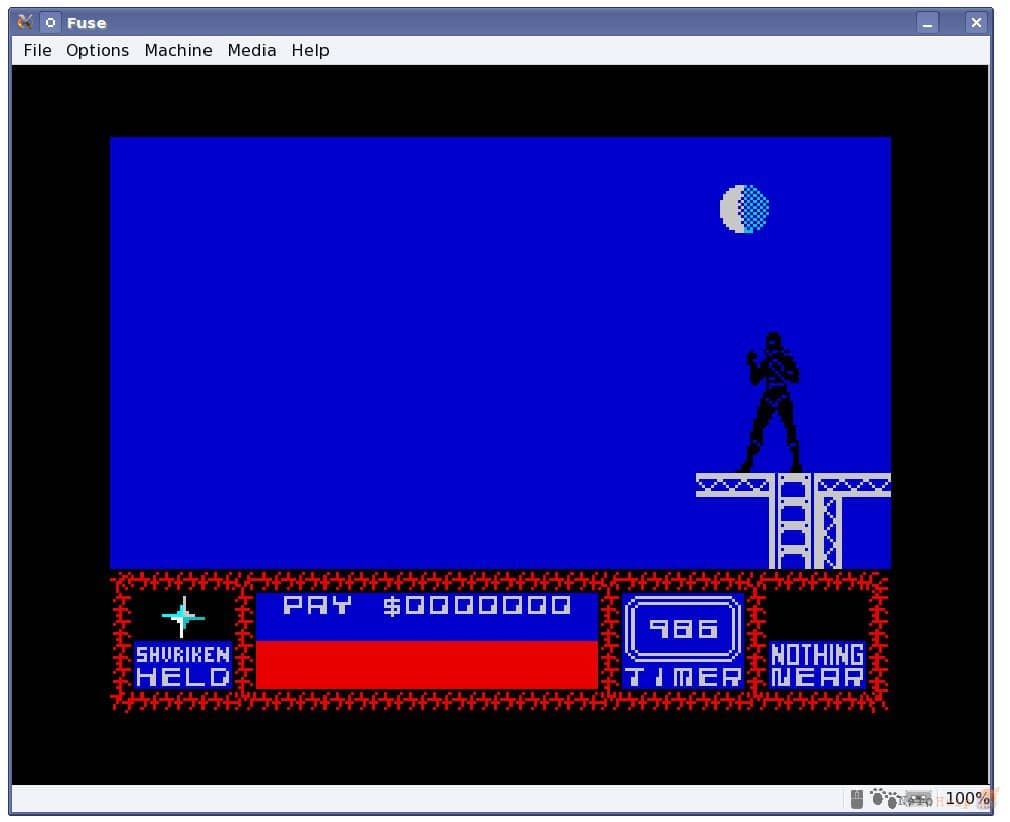
Игра Saboteur
Saboteur - бродилка про ниндзю; две части: в первой бегает мужчина, во второй - женщина (см. рис. выше).
Nosferatu - очень мрачная игра про приключения Джонатана Харкера в замке Дракулы, а может и вне его - никогда я оттуда не выбирался (см. рис. ниже).
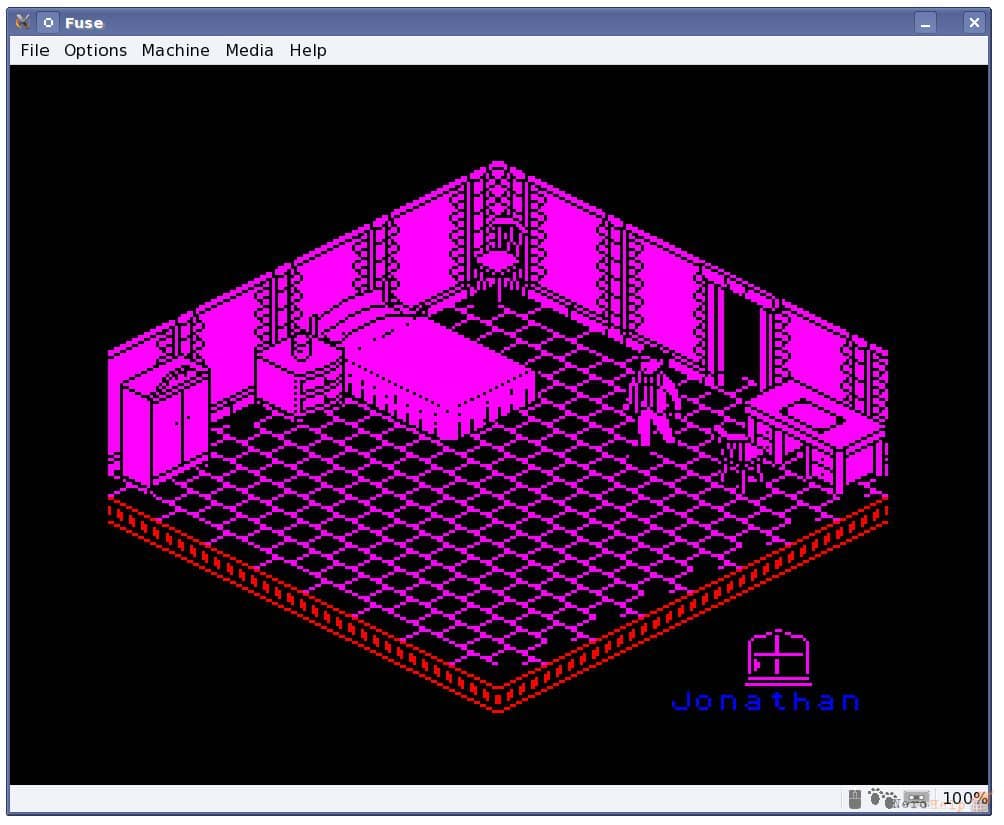
Игра Nosferatu
Gunfright - вестерн-стрелялка.
Monty On The Run - самая сложная аркадная игра всех веков и народов.
А также классический LodeRunner, Chuckie's Egg, Rocky's Horror Show, Tir Na Nogt, Vixen.