PowerShell для Office 365 и гибридного режима. Часть II
Содержание:
1. Часть I;
2. Часть II (Вы читаете данный раздел);
3. Часть III.

Далее мы переходим к Office 365 Tenant, где можно подключиться к абоненту, а затем передать экспортированный сертификат в формате PFX нашему абоненту, чтобы настроить его на доверительные отношения между локальными и «облачными» службами (см. экран ниже).
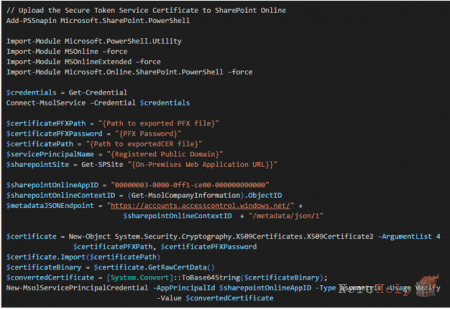
Передача сертификата абоненту
В этом программном коде используются два метода, причем основной из них — после импорта всех основных необходимых модулей. Обратите внимание, что для работы инструкций импорта нужно установить соответствующие надстройки Microsoft для Office 365 (на данный момент годовая подписка стоит 3 399 рублей. Я получила тут (http://zaimer.kz/articles/bistriy-zaym) необходимую сумму) и Azure. Выполнить загрузку можно следующим образом:
1. Установить 64-разрядную версию помощника по регистрации в Microsoft Online Services: Microsoft Online Services Sign-in Assistant for IT Professionals RTW. (http://go.microsoft.com/fwlink/p/?LinkId=286152).
2. Установить 64-разрядную версию модуля Windows Azure Active Directory для Windows PowerShell: модуль Windows Azure Active Directory для Windows PowerShell (64-разрядная версия) (go.microsoft.com/fwlink/p/?linkid=236297).
Открытые окна PowerShell необходимо закрыть и запустить повторно. После того как подготовительные шаги выполнены, можно использовать основной метод, в данном случае Connect-MsolService (https://msdn.microsoft.com/en-us/library/azure/dn194123(v=azure.98).aspx), для передачи учетных данных абоненту Office 365. После подключения мы заполняем различные переменные для основного сертификата, такие как путь PFX, пароль, путь CER. наряду со всеми элементами, необходимыми для сайта Share Point. Обратите внимание, что некоторые из них заполняются значениями других переменных, например SsharePointOnlineContextID, получаемой с помощью стандартного метода, доступного после начального подключения.
Команды PowerShell используются для формирования сертификата Package, чтобы подготовить его к работе с Office 365. Основной метод, New-MsolServicePrincipalCredential (https://msdn.microsoft.com/en-us/library/azure/dn194106(v=azure.98).aspx), обеспечит передачу и назначение сертификата клиенту.

Регистрация службы и приложения
Цель — использовать один сертификат для организации доверительных отношений между двумя системами. Затем необходимо зарегистрировать имя службы Service Principal Name и идентификатор приложения Online Application ID и, наконец, задать область действия SharePoint Realm (см. экран выше). Добавление имени службы Service Principal Name выполняется с помощью показанных выше команд PowerShell. Это второй элемент безопасности для гибридного решения. Первый элемент — сертификат, второй — имя субъекта-службы. Подробную информацию об имени субъекта-службы можно найти в следующих материалах:
• https://technet.microsoft.com/en-us/library/cc961723.aspx;
• https://azure.microsoft.com/en-us/documentation/articles/active-directory-application-objects/.
1. Часть I;
2.
3. Часть III.

Далее мы переходим к Office 365 Tenant, где можно подключиться к абоненту, а затем передать экспортированный сертификат в формате PFX нашему абоненту, чтобы настроить его на доверительные отношения между локальными и «облачными» службами (см. экран ниже).

Передача сертификата абоненту
В этом программном коде используются два метода, причем основной из них — после импорта всех основных необходимых модулей. Обратите внимание, что для работы инструкций импорта нужно установить соответствующие надстройки Microsoft для Office 365 (на данный момент годовая подписка стоит 3 399 рублей. Я получила тут (http://zaimer.kz/articles/bistriy-zaym) необходимую сумму) и Azure. Выполнить загрузку можно следующим образом:
1. Установить 64-разрядную версию помощника по регистрации в Microsoft Online Services: Microsoft Online Services Sign-in Assistant for IT Professionals RTW. (http://go.microsoft.com/fwlink/p/?LinkId=286152).
2. Установить 64-разрядную версию модуля Windows Azure Active Directory для Windows PowerShell: модуль Windows Azure Active Directory для Windows PowerShell (64-разрядная версия) (go.microsoft.com/fwlink/p/?linkid=236297).
Открытые окна PowerShell необходимо закрыть и запустить повторно. После того как подготовительные шаги выполнены, можно использовать основной метод, в данном случае Connect-MsolService (https://msdn.microsoft.com/en-us/library/azure/dn194123(v=azure.98).aspx), для передачи учетных данных абоненту Office 365. После подключения мы заполняем различные переменные для основного сертификата, такие как путь PFX, пароль, путь CER. наряду со всеми элементами, необходимыми для сайта Share Point. Обратите внимание, что некоторые из них заполняются значениями других переменных, например SsharePointOnlineContextID, получаемой с помощью стандартного метода, доступного после начального подключения.
Команды PowerShell используются для формирования сертификата Package, чтобы подготовить его к работе с Office 365. Основной метод, New-MsolServicePrincipalCredential (https://msdn.microsoft.com/en-us/library/azure/dn194106(v=azure.98).aspx), обеспечит передачу и назначение сертификата клиенту.

Регистрация службы и приложения
Цель — использовать один сертификат для организации доверительных отношений между двумя системами. Затем необходимо зарегистрировать имя службы Service Principal Name и идентификатор приложения Online Application ID и, наконец, задать область действия SharePoint Realm (см. экран выше). Добавление имени службы Service Principal Name выполняется с помощью показанных выше команд PowerShell. Это второй элемент безопасности для гибридного решения. Первый элемент — сертификат, второй — имя субъекта-службы. Подробную информацию об имени субъекта-службы можно найти в следующих материалах:
• https://technet.microsoft.com/en-us/library/cc961723.aspx;
• https://azure.microsoft.com/en-us/documentation/articles/active-directory-application-objects/.