Hugin: сохранение прямых линий
Содержание:
1.Сохранение прямых линий (Вы читаете данный раздел);
2. HDR и объединение экспозиций;
3. Объединение фокусных расстояний.

Достаточно часто при сшивке панорам возникает досадная проблема: прямые линии зданий, дорог, рельс и т.п. оказываются искривленными. Это может быть вызвано двумя причинами. Во-первых, выбранная панорамная проекция может в силу своих свойств искривлять прямые линии (сохраняет их только прямолинейная проекция). Во-вторых, как бы ни выбирались контрольные точки, Hugin по умолчанию пытается минимизировать расхождения между ними на разных снимках и вводит искривления, если это необходимо. Оптимизатор недостаточно интеллектуален, чтобы выделить прямые линии самостоятельно, но ему можно в этом помочь. Можно указать на снимках пары контрольных точек, которые будут отмечать вертикальные и горизонтальные линии (вертикали и горизонтали тут относятся к реальному пространству, а не к плоскости снимка). Что интересно, сделать это можно даже на одном снимке, т.е. по сути Hugin способен исправить геометрические искажения и дисторсии, вносимые объективом, для любого кадра, даже не панорамного. Для примера посмотрим на фотографию здания на рис. ниже.

Фотография здания до и после устранения дисторсии и перспективных искажений
Слева - типичный снимок с перспективными искажениями и достаточно заметной бочкообразной дисторсией по левому краю. Попробуем его исправить и получить результат, показанный справа. Загружаем снимок в Hugin и переходим на вкладку Control points. Щелкаем на левом снимке где-нибудь в верхней части ребра здания, затем - на правом в нижней части того же ребра, а затем - на Add. Hugin понимает, что раз обе контрольные точки расположены на одном снимке, то это линия, автоматически определяет, что она вертикальная, и присваивает точкам особый тип выравнивания vertical line. Добавляем несколько таких линий на разных ребрах. Аналогичным образом добавим несколько горизонтальных линий (см. рис. ниже). Чем длиннее линии, тем надежнее будет результат, а чем их больше, тем меньше вероятность случайных искажений в промежутках между ними. При расстановке таких контрольных точек надо быть особенно аккуратным, т.к. никакой автоматической подгонки для них нет (и в принципе быть не может).
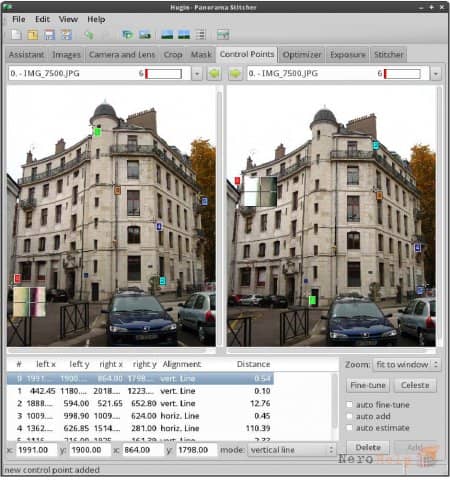
Расстановка контрольных точек для прямых линий
Переходим на вкладку Optimizer и выбираем Optimize now!. Фотометрическая коррекция не требуется, т.к. у нас только один снимок. Теперь можно открыть окно просмотра панорамы и убедиться, что все искажения исправлены (см. рис. ниже). На вкладке Stitcher можно кликнуть на Stitch Now.. и получить полноразмерный результат.
Hugin достаточно гибкая в настройке и с ее помощью можно составлять не только панорамные снимки, но и достаточно качественно обрабатывать любые другие изображения. К примеру, пометите страницу http://m.ua/kata/337/nexen/ (http://m.ua/kata/337/nexen/), здесь все снимки шин составлены именно при помощи Hugin!
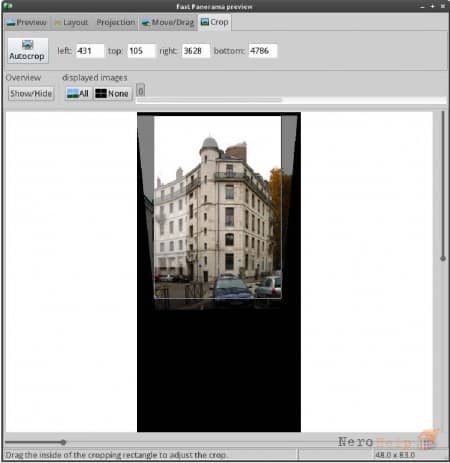
Результат исправления искажений
На странице http://hugin.sourceforge.net/tutorials/perspective/en.shtml показано еще несколько примеров исправления перспективных искажений.
1.
2. HDR и объединение экспозиций;
3. Объединение фокусных расстояний.
Достаточно часто при сшивке панорам возникает досадная проблема: прямые линии зданий, дорог, рельс и т.п. оказываются искривленными. Это может быть вызвано двумя причинами. Во-первых, выбранная панорамная проекция может в силу своих свойств искривлять прямые линии (сохраняет их только прямолинейная проекция). Во-вторых, как бы ни выбирались контрольные точки, Hugin по умолчанию пытается минимизировать расхождения между ними на разных снимках и вводит искривления, если это необходимо. Оптимизатор недостаточно интеллектуален, чтобы выделить прямые линии самостоятельно, но ему можно в этом помочь. Можно указать на снимках пары контрольных точек, которые будут отмечать вертикальные и горизонтальные линии (вертикали и горизонтали тут относятся к реальному пространству, а не к плоскости снимка). Что интересно, сделать это можно даже на одном снимке, т.е. по сути Hugin способен исправить геометрические искажения и дисторсии, вносимые объективом, для любого кадра, даже не панорамного. Для примера посмотрим на фотографию здания на рис. ниже.
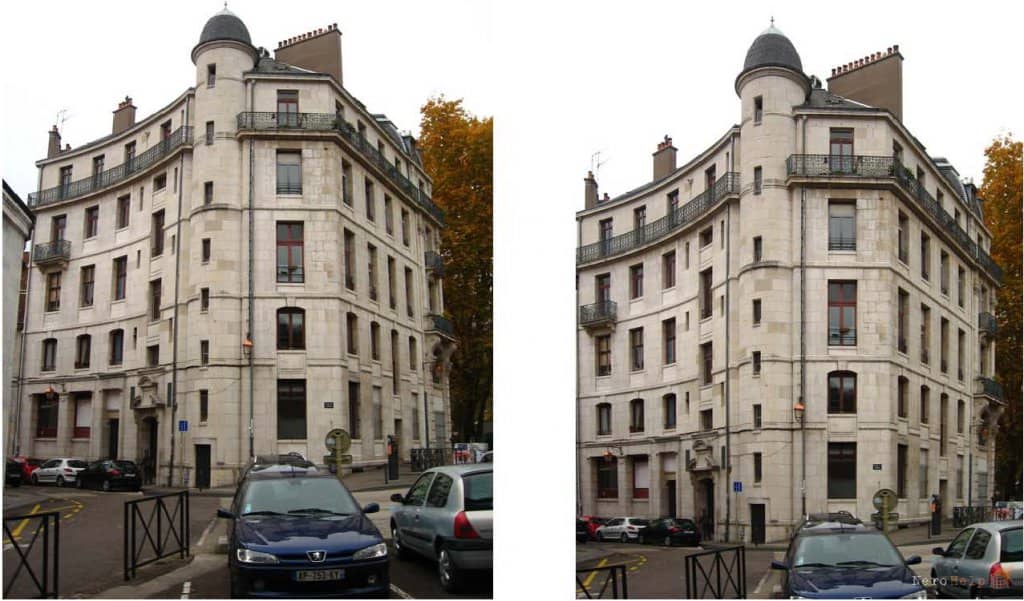
Фотография здания до и после устранения дисторсии и перспективных искажений
Слева - типичный снимок с перспективными искажениями и достаточно заметной бочкообразной дисторсией по левому краю. Попробуем его исправить и получить результат, показанный справа. Загружаем снимок в Hugin и переходим на вкладку Control points. Щелкаем на левом снимке где-нибудь в верхней части ребра здания, затем - на правом в нижней части того же ребра, а затем - на Add. Hugin понимает, что раз обе контрольные точки расположены на одном снимке, то это линия, автоматически определяет, что она вертикальная, и присваивает точкам особый тип выравнивания vertical line. Добавляем несколько таких линий на разных ребрах. Аналогичным образом добавим несколько горизонтальных линий (см. рис. ниже). Чем длиннее линии, тем надежнее будет результат, а чем их больше, тем меньше вероятность случайных искажений в промежутках между ними. При расстановке таких контрольных точек надо быть особенно аккуратным, т.к. никакой автоматической подгонки для них нет (и в принципе быть не может).
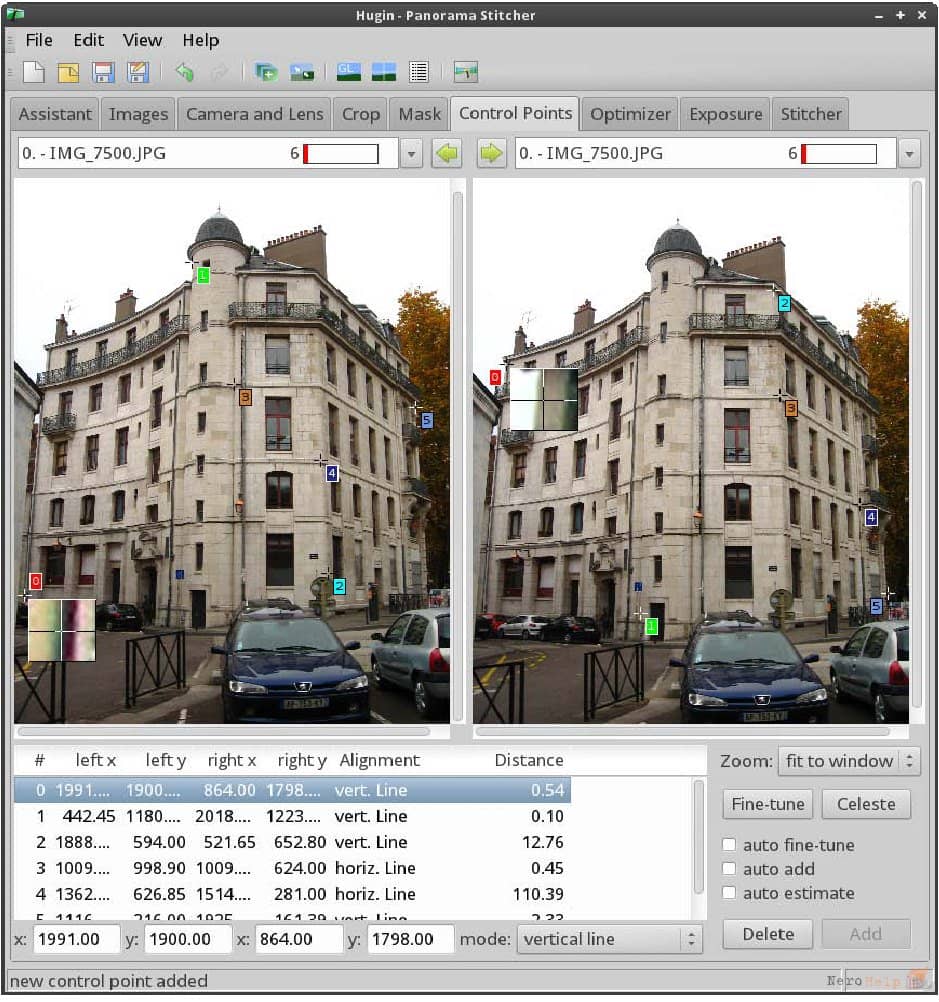
Расстановка контрольных точек для прямых линий
Переходим на вкладку Optimizer и выбираем Optimize now!. Фотометрическая коррекция не требуется, т.к. у нас только один снимок. Теперь можно открыть окно просмотра панорамы и убедиться, что все искажения исправлены (см. рис. ниже). На вкладке Stitcher можно кликнуть на Stitch Now.. и получить полноразмерный результат.
Hugin достаточно гибкая в настройке и с ее помощью можно составлять не только панорамные снимки, но и достаточно качественно обрабатывать любые другие изображения. К примеру, пометите страницу http://m.ua/kata/337/nexen/ (http://m.ua/kata/337/nexen/), здесь все снимки шин составлены именно при помощи Hugin!

Результат исправления искажений
На странице http://hugin.sourceforge.net/tutorials/perspective/en.shtml показано еще несколько примеров исправления перспективных искажений.