Hugin: окно предварительного просмотра
Содержание:
1. История и структура;
2. Документация, русификация и интерфейс;
3.Окно предварительного просмотра (Вы читаете данный раздел).

В Hugin есть сразу два окна предварительного просмотра панорамы - «быстрое» (fast preview panorama) и обычное (preview panorama). В «быстром» хуже качество фотометрической коррекции, но на практике разница невелика. Далее я рассматриваю только окно «fast preview panorama» (см. рис. выше).
Первая вкладка «Preview» позволяет идентифицировать отдельные снимки на собранной панораме, оценить степень их перекрывания и положения контрольных точек. Можно также задать значение экспозиции (по умолчанию оно выбирается средним по всем снимкам) и настроить баланс белого, «ткнув» в точку, которая должна стать эталоном серого цвета.
Вкладка «Layout» показывает, как именно «связаны» друг с другом снимки на панораме. Особой пользы от нее обычно нет. А вот следующая вкладка «Projection» очень интересна. Тут задается проекция, в которую преобразуются исходные снимки.
Чаще всего на практике используются три проекции:
> Rectilinear (прямолинейная). Сохраняет прямые линии прямыми, хороша для небольших по углу охвата панорам, особенно со зданиями, мостами, рельсами и т.п. При больших углах охвата дает очень большие искажения по краям.
> Cylindrical (цилиндрическая). Развертка цилиндра с вертикальной осью. Типичная проекция для горизонтальных пейзажных панорам. Может охватывать до 360 градусов.
> Equirectangular (географическая). Стандартная развертка сферы в прямоугольник, как на обычной географической карте. Подходит для полных сферических панорам или панорам с большим угловым охватом как по вертикали так и по горизонтали.
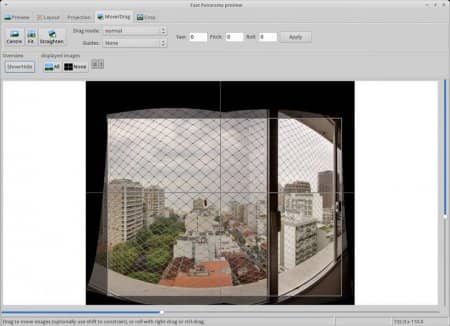
Вкладка «Move/Drag» позволяет перетаскивать панораму мышью, меняя точку центра и кривизну горизонта. Вернуть все к прежнему виду можно кнопками «Center», «Fit» и «Straighten».
Вкладка «Crop» позволяет обрезать панораму, удалив пустые края и углы, для которых на исходных снимках нет данных. Автоматика, как правило, дает оптимальную обрезку сразу, но иногда ее приходится «доводить» вручную.
В следующей части статьи мы рассмотрим «продвинутые» возможности Hugin - сохранение прямых линий, «мозаичный» режим, создание HDR-панорам и увеличение глубины резкости.
Разработчик сделал анонс, что в последующих версия появится возможность работы сомножеством новых форматов документов. К примеру, с dxf (http://www.nanocad.ru/help/words.php?ELEMENT_ID=560597), который используется для хранения двумерной графической информации. Так что потенциал у Hugin просто огромен!
1. История и структура;
2. Документация, русификация и интерфейс;
3.

В Hugin есть сразу два окна предварительного просмотра панорамы - «быстрое» (fast preview panorama) и обычное (preview panorama). В «быстром» хуже качество фотометрической коррекции, но на практике разница невелика. Далее я рассматриваю только окно «fast preview panorama» (см. рис. выше).
Первая вкладка «Preview» позволяет идентифицировать отдельные снимки на собранной панораме, оценить степень их перекрывания и положения контрольных точек. Можно также задать значение экспозиции (по умолчанию оно выбирается средним по всем снимкам) и настроить баланс белого, «ткнув» в точку, которая должна стать эталоном серого цвета.
Вкладка «Layout» показывает, как именно «связаны» друг с другом снимки на панораме. Особой пользы от нее обычно нет. А вот следующая вкладка «Projection» очень интересна. Тут задается проекция, в которую преобразуются исходные снимки.
Чаще всего на практике используются три проекции:
> Rectilinear (прямолинейная). Сохраняет прямые линии прямыми, хороша для небольших по углу охвата панорам, особенно со зданиями, мостами, рельсами и т.п. При больших углах охвата дает очень большие искажения по краям.
> Cylindrical (цилиндрическая). Развертка цилиндра с вертикальной осью. Типичная проекция для горизонтальных пейзажных панорам. Может охватывать до 360 градусов.
> Equirectangular (географическая). Стандартная развертка сферы в прямоугольник, как на обычной географической карте. Подходит для полных сферических панорам или панорам с большим угловым охватом как по вертикали так и по горизонтали.
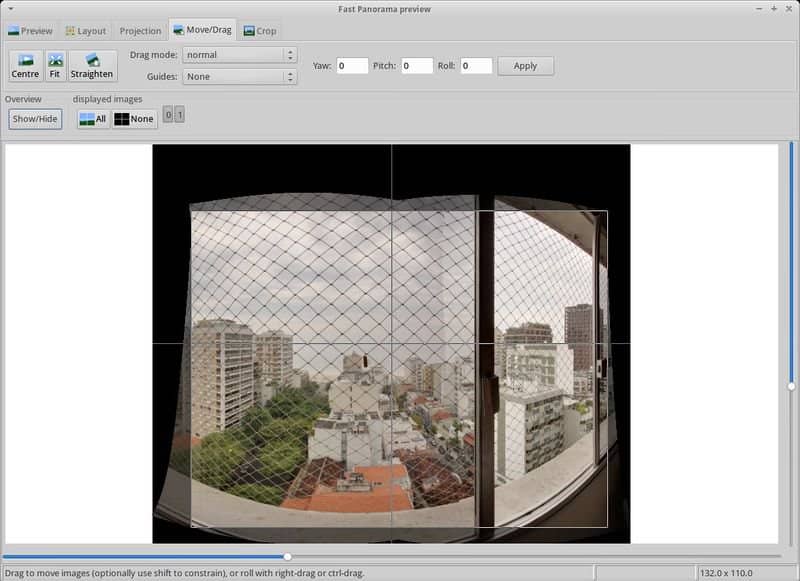
Вкладка «Move/Drag» позволяет перетаскивать панораму мышью, меняя точку центра и кривизну горизонта. Вернуть все к прежнему виду можно кнопками «Center», «Fit» и «Straighten».
Вкладка «Crop» позволяет обрезать панораму, удалив пустые края и углы, для которых на исходных снимках нет данных. Автоматика, как правило, дает оптимальную обрезку сразу, но иногда ее приходится «доводить» вручную.
В следующей части статьи мы рассмотрим «продвинутые» возможности Hugin - сохранение прямых линий, «мозаичный» режим, создание HDR-панорам и увеличение глубины резкости.
Разработчик сделал анонс, что в последующих версия появится возможность работы сомножеством новых форматов документов. К примеру, с dxf (http://www.nanocad.ru/help/words.php?ELEMENT_ID=560597), который используется для хранения двумерной графической информации. Так что потенциал у Hugin просто огромен!





















