Hugin: документация, русификация и интерфейс
Содержание:
1. История и структура;
2.Документация, русификация и интерфейс (Вы читаете данный раздел);
3. Окно предварительного просмотра.

Hugin хорошо документирован. Официальная англоязычная документация включает обширный мануал (http://wiki.panotools.org/Hugin), множество учебников (http://hugin.sourceforge.net/ tutorials/index.shtml) на разных языках (на русском есть только один) и пространный FAQ. Есть также подробная информация для разработчиков. Неофициальные русские переводы некоторых учебников представлены на сайте linuxgraphics.ru (http://linuxgraphics.ru/articles.php7cat id=8). Помимо этого в сети можно найти разрозненные русскоязычные материалы. Сама программа полностью локализована и хорошо переведена на русский.
К сожалению, интерфейс программы сильно меняется от версии к версии, из-за чего читать старые учебники зачастую очень тяжело: отличаются названия опций, некоторые из них вовсе отсутствуют и т.п.
Пошаговых инструкций для многих нетривиальных операций вроде сшивки экспозиций порой и вовсе не удается найти, а информация в списках рассылки бывает слишком сложной даже для «подкованных» пользователей.

Главное окно Hugin
Интерфейс Hugin трудно назвать интуитивно понятным - программа имеет настолько большую функциональность и такое количество опций, что подобрать для них логичное и понятное размещение очень сложно.
От версии к версии вид интерфейса довольно сильно меняется, становясь, однако, все более продуманным. Интерфейс состоит из 9 вкладок (см. рис. выше). Первая дает доступ к автоматическому режиму «мастера», а каждая из следующих содержит множество опций для разных стадий обработки и сшивки изображений.
Режим мастера очень прост. Первым делом, кнопкой «Load images...» загружаются отдельные перекрывающиеся снимки. Последующее нажатие на «Align...» запускает целую серию операций. Сначала на снимках находятся контрольные точки, по которым они совмещаются. Исходя из положения этих точек рассчитываются геометрические трансформации каждого снимка, необходимые для их сшивки. Потом рассчитываются и оптимизируются фотометрические параметры снимков. Наконец, уменьшенные копии снимков сшиваются и всплывает окно предварительного просмотра панорамы (см. рис. ниже), в котором можно интерактивно на-строить множество ее параметров. После этого нажатием на кнопку «Create panorama...» запускается сшивка полноразмерной панорамы.
Присутствует в Hugin и одна достаточно нестандартная функция - возможность управленя с удаленного рабочего стола. Я совершенно не понимаю для чего на здесь. Да, удаленная 1с (http://www.smoff.ru/index.php?option=com_content&view=article&id=97&Itemid=94) необходима, но в графических редакторах данная возможность попросту бесполезна.

Окно быстрого предварительного просмотра
В 90% случаев мастер сходу дает прекрасную панораму, не требующую никакой ручной доводки. Проблемы могут возникать только в специфических случаях:
> Плохое взаимное перекрывание снимков.
> Наличие в кадре «неудобных» объектов - решеток, сетчатых заборов и т.п., на которых не срабатывает алгоритм поиска контрольных точек из-за обилия абсолютно одинаковых элементов.
> Слишком сильный паралакс снимков (съемка с рук при наличии в кадре объектов, расположенных близко к объективу).
> Сложные условия освещения (очень большая разница в экспозиции и балансе белого между снимками).
> Сложно определяемые «призраки» (если один человек вошел в кадр вместо другого в паузе между снимками, то на панораме может оказаться голова одного, криво «пришитая» к телу другого).
В этих случаях пользователь может погрузиться в дебри ручных настроек. Описать их в деталях в короткой статье невозможно, поэтому я ограничусь кратким перечислением функций каждой вкладки.
Вкладка «Images» позволяет загружать, удалять и менять местами снимки. Можно загружать снимки по одному или автоматически на основе времени, когда они были сделаны (в серии все снимки разделены очень маленькими временными интервалами). Тут же можно запускать автоматический поиск контрольных точек в восьми(!) разных режимах для всех снимков сразу или для их групп. Можно создавать «пачки» (stacks) снимков. В пачке снимки будут сшиваться только между собой, а потом сшитые пачки - друг с другом.

Баг с выравниванием виджетов на вкладке «Images»
В версии 2011.0 с выравниванием виджетов на этой вкладке творится что-то неладное: при щелчке на одном из снимков она выглядит как на рис. выше. Растягивание окна по горизонтали до 1500 точек и больше частично помогает, но миниатюра все равно перекрывает кнопки. Впрочем, на функциональность это не влияет.
Вкладка «Camera and Lens» позволяет задавать параметры объектива и все фотометрические параметры для каждого снимка. Как правило, они автоматически определяются из exif-метаданных, но их можно задавать и вручную.
Вкладка «Crop» позволяет обрезать снимки и на практике используется редко. А вот вкладка «Mask» бывает очень полезна. На любом снимке можно выделить многоугольную область, которая будет игнорироваться при сшивке панорамы, либо наоборот принудительно использоваться вместо эквивалентных областей других снимков. Например, на панораме людной площади часто удается стереть большую часть попавших в кадр людей (вместо них будет подставлен фон с других снимков).
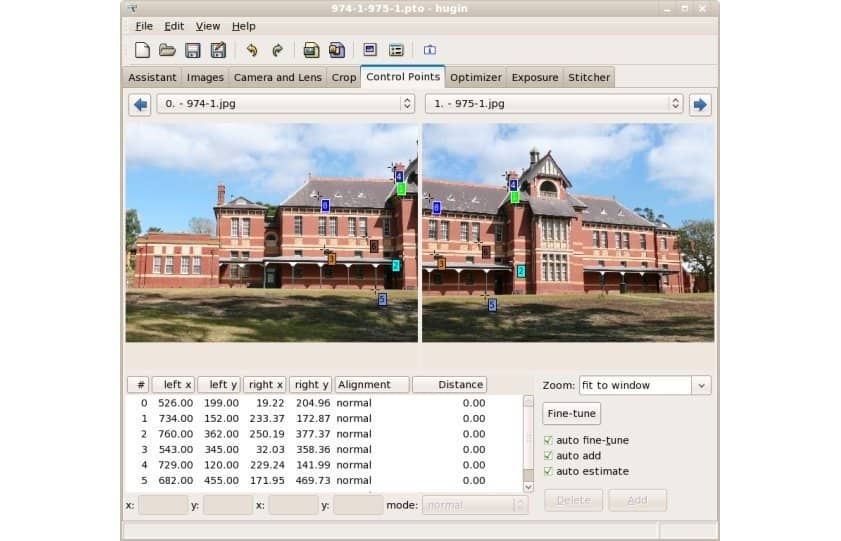
Вкладка «Control Points» позволяет вручную расставлять на снимках контрольные точки. Автоматика иногда не распознает «смысловые» объекты в кадре (здания, деревья, гребни гор и т.п.) и, наоборот, ставит контрольные точки туда, где не надо (например, в бурной воде, в быстро меняющихся облаках и т.п.). Все эти огрехи можно исправить вручную. Достаточно грубо «ткнуть» в нужную область кадра и программа автоматически проделает точную подгонку. В особо сложных случаях с решетками и заборами приходится скрупулёзно расставлять точки чуть ли не на каждом пруте решетки, но обычно автоматика работает очень хорошо.
Следующая вкладка «Optimizer» позволяет достаточно тонко настроить для каждого снимка, какие именно геометрические параметры будут оптимизированы. Можно задать один из предопределенных наборов или указать параметры вручную. Для каждого снимка можно оптимизировать углы крена, тангажа и рысканья камеры, а также ее трансляционное смещение по всем осям. Оптимизируются также параметры объектива (поле зрения, дисторсия и т.п.).
На вкладке «Exposure» настраивается оптимизация параметров экспозиции для каждого снимка (выдержка, баланс белого, виньетирование и ответ камеры).
Наконец, вкладка «Stitcher» дает полный контроль над процессом финальной сшивки панорамы. Тут задается проекция, поле зрения, размер холста панорамы и его обрезка, однако эти параметры обычно подбираются интерактивно в окне предварительного просмотра панорамы. Тут же выбирается режим сшивки (обычный, объединение экспозиций, HDR) и опции вывода промежуточных трансформированных снимков. Финальная панорама может выводиться в форматах TIFF, JPEG и PNG.
1. История и структура;
2.
3. Окно предварительного просмотра.
Документация и русификация
Hugin хорошо документирован. Официальная англоязычная документация включает обширный мануал (http://wiki.panotools.org/Hugin), множество учебников (http://hugin.sourceforge.net/ tutorials/index.shtml) на разных языках (на русском есть только один) и пространный FAQ. Есть также подробная информация для разработчиков. Неофициальные русские переводы некоторых учебников представлены на сайте linuxgraphics.ru (http://linuxgraphics.ru/articles.php7cat id=8). Помимо этого в сети можно найти разрозненные русскоязычные материалы. Сама программа полностью локализована и хорошо переведена на русский.
К сожалению, интерфейс программы сильно меняется от версии к версии, из-за чего читать старые учебники зачастую очень тяжело: отличаются названия опций, некоторые из них вовсе отсутствуют и т.п.
Пошаговых инструкций для многих нетривиальных операций вроде сшивки экспозиций порой и вовсе не удается найти, а информация в списках рассылки бывает слишком сложной даже для «подкованных» пользователей.
Интерфейс
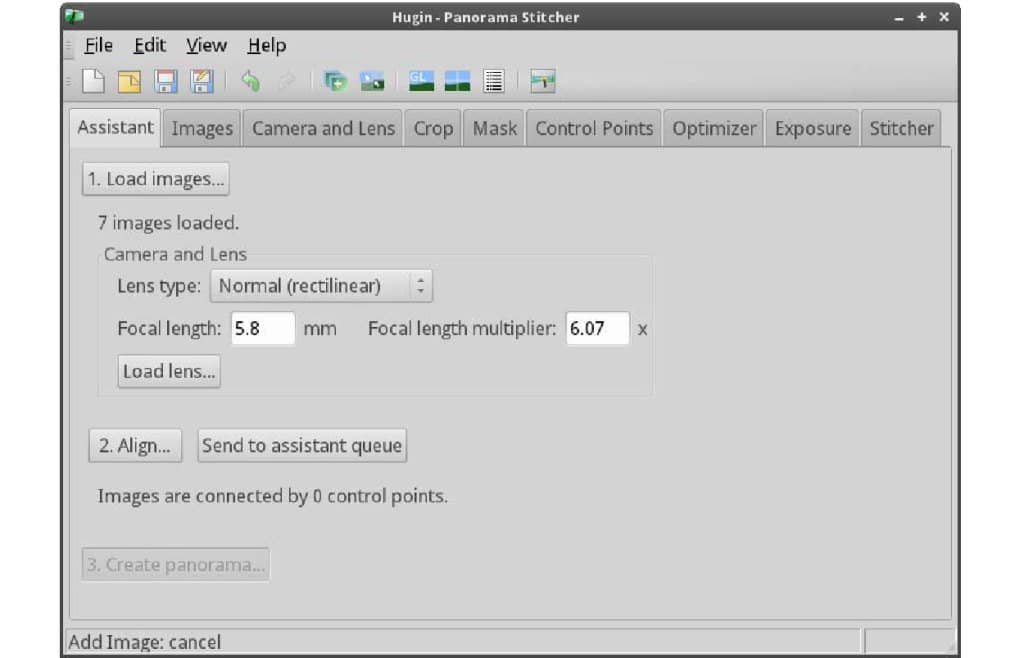
Главное окно Hugin
Интерфейс Hugin трудно назвать интуитивно понятным - программа имеет настолько большую функциональность и такое количество опций, что подобрать для них логичное и понятное размещение очень сложно.
От версии к версии вид интерфейса довольно сильно меняется, становясь, однако, все более продуманным. Интерфейс состоит из 9 вкладок (см. рис. выше). Первая дает доступ к автоматическому режиму «мастера», а каждая из следующих содержит множество опций для разных стадий обработки и сшивки изображений.
Режим мастера очень прост. Первым делом, кнопкой «Load images...» загружаются отдельные перекрывающиеся снимки. Последующее нажатие на «Align...» запускает целую серию операций. Сначала на снимках находятся контрольные точки, по которым они совмещаются. Исходя из положения этих точек рассчитываются геометрические трансформации каждого снимка, необходимые для их сшивки. Потом рассчитываются и оптимизируются фотометрические параметры снимков. Наконец, уменьшенные копии снимков сшиваются и всплывает окно предварительного просмотра панорамы (см. рис. ниже), в котором можно интерактивно на-строить множество ее параметров. После этого нажатием на кнопку «Create panorama...» запускается сшивка полноразмерной панорамы.
Присутствует в Hugin и одна достаточно нестандартная функция - возможность управленя с удаленного рабочего стола. Я совершенно не понимаю для чего на здесь. Да, удаленная 1с (http://www.smoff.ru/index.php?option=com_content&view=article&id=97&Itemid=94) необходима, но в графических редакторах данная возможность попросту бесполезна.
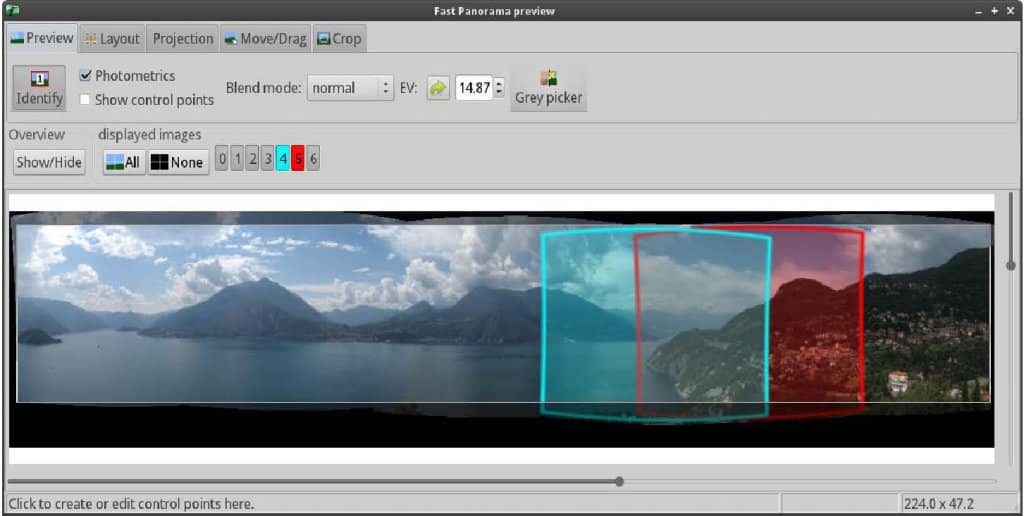
Окно быстрого предварительного просмотра
В 90% случаев мастер сходу дает прекрасную панораму, не требующую никакой ручной доводки. Проблемы могут возникать только в специфических случаях:
> Плохое взаимное перекрывание снимков.
> Наличие в кадре «неудобных» объектов - решеток, сетчатых заборов и т.п., на которых не срабатывает алгоритм поиска контрольных точек из-за обилия абсолютно одинаковых элементов.
> Слишком сильный паралакс снимков (съемка с рук при наличии в кадре объектов, расположенных близко к объективу).
> Сложные условия освещения (очень большая разница в экспозиции и балансе белого между снимками).
> Сложно определяемые «призраки» (если один человек вошел в кадр вместо другого в паузе между снимками, то на панораме может оказаться голова одного, криво «пришитая» к телу другого).
В этих случаях пользователь может погрузиться в дебри ручных настроек. Описать их в деталях в короткой статье невозможно, поэтому я ограничусь кратким перечислением функций каждой вкладки.
Вкладка «Images» позволяет загружать, удалять и менять местами снимки. Можно загружать снимки по одному или автоматически на основе времени, когда они были сделаны (в серии все снимки разделены очень маленькими временными интервалами). Тут же можно запускать автоматический поиск контрольных точек в восьми(!) разных режимах для всех снимков сразу или для их групп. Можно создавать «пачки» (stacks) снимков. В пачке снимки будут сшиваться только между собой, а потом сшитые пачки - друг с другом.

Баг с выравниванием виджетов на вкладке «Images»
В версии 2011.0 с выравниванием виджетов на этой вкладке творится что-то неладное: при щелчке на одном из снимков она выглядит как на рис. выше. Растягивание окна по горизонтали до 1500 точек и больше частично помогает, но миниатюра все равно перекрывает кнопки. Впрочем, на функциональность это не влияет.
Вкладка «Camera and Lens» позволяет задавать параметры объектива и все фотометрические параметры для каждого снимка. Как правило, они автоматически определяются из exif-метаданных, но их можно задавать и вручную.
Вкладка «Crop» позволяет обрезать снимки и на практике используется редко. А вот вкладка «Mask» бывает очень полезна. На любом снимке можно выделить многоугольную область, которая будет игнорироваться при сшивке панорамы, либо наоборот принудительно использоваться вместо эквивалентных областей других снимков. Например, на панораме людной площади часто удается стереть большую часть попавших в кадр людей (вместо них будет подставлен фон с других снимков).
Вкладка «Control Points» позволяет вручную расставлять на снимках контрольные точки. Автоматика иногда не распознает «смысловые» объекты в кадре (здания, деревья, гребни гор и т.п.) и, наоборот, ставит контрольные точки туда, где не надо (например, в бурной воде, в быстро меняющихся облаках и т.п.). Все эти огрехи можно исправить вручную. Достаточно грубо «ткнуть» в нужную область кадра и программа автоматически проделает точную подгонку. В особо сложных случаях с решетками и заборами приходится скрупулёзно расставлять точки чуть ли не на каждом пруте решетки, но обычно автоматика работает очень хорошо.
Следующая вкладка «Optimizer» позволяет достаточно тонко настроить для каждого снимка, какие именно геометрические параметры будут оптимизированы. Можно задать один из предопределенных наборов или указать параметры вручную. Для каждого снимка можно оптимизировать углы крена, тангажа и рысканья камеры, а также ее трансляционное смещение по всем осям. Оптимизируются также параметры объектива (поле зрения, дисторсия и т.п.).
На вкладке «Exposure» настраивается оптимизация параметров экспозиции для каждого снимка (выдержка, баланс белого, виньетирование и ответ камеры).
Наконец, вкладка «Stitcher» дает полный контроль над процессом финальной сшивки панорамы. Тут задается проекция, поле зрения, размер холста панорамы и его обрезка, однако эти параметры обычно подбираются интерактивно в окне предварительного просмотра панорамы. Тут же выбирается режим сшивки (обычный, объединение экспозиций, HDR) и опции вывода промежуточных трансформированных снимков. Финальная панорама может выводиться в форматах TIFF, JPEG и PNG.





















