Диск поврежден: экстренные меры
Содержание:
1. Введение;
2. Экстренные меры (Вы читаете данный раздел);
3. Ремонт в чистом помещении;
4. Как собрать пазл из данных .
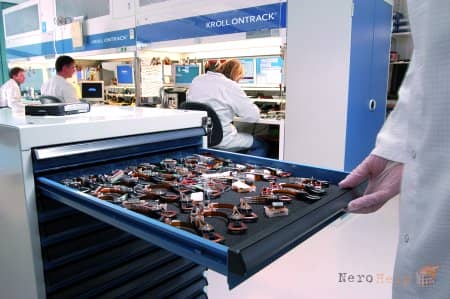
«Носители данных частных пользователей повреждаются случайно», — говорит Катрин Брекле, менеджер по маркетингу Ontrack. Чаше всего это внешние жесткие диски, упавшие со стола, или ноутбуки, которые резко ударили обо что-то.
При таких толчках считывающие головки, находящиеся на расстоянии в несколько нанометров над вращающимися магнитными дисками, ударяются об их чувствительную поверхность, царапают ее и, возможно, сами повреждаются. «Если при этом портится нанесенная на носитель серводорожка или сектор, считывающая головка перестает ориентироваться на диске», — разъясняет Мартин Хиллер, руководитель лаборатории чистых помещений Kroll Ontrack.

В таких случаях при запуске жесткий диск начинает издавать систематические щелчки — это считывающая головка предпринимает тщетные попытки найти начальную позицию. Диск не может уведомить о готовности к работе и компьютер не распознает его. В подобной ситуации помочь могут только в лаборатории восстановления данных. Необходимо немедленно прекратить работу компьютера или носителя, не тряся диск лишний раз. При каждой попытке получить доступ к носителю он будет повреждаться сильнее.
Если у вас жесткий диск внутренний, можно попробовать следующее. Выключите компьютер и отсоедините от поврежденного диска кабели питания и передачи данных. Перед тем как снова включить компьютер, предосторожности ради подождите несколько минут. В процессе работы ПК подключите сначала штекер питания жесткого диска — он относительно широкий — и прислушайтесь к ритмичным щелчкам. Если диск перестал щелкать, подключите более узкий штекер передачи данных, после чего в лучшем случае компьютер увидит носитель, а вам нужно будет скопировать важные файлы куда-нибудь в другое место. Если щелчки продолжаются, необходимо немедленно и окончательно отключить питание носителя.
Твердотельные накопители, USB-флешки, смартфоны и планшеты с механическими повреждениями, которые попадают в руки к специалистам Kroll Ontrack, нередко оказываются невредимыми внутри, а причина кроется в отказе либо контроллера, либо интерфейсов. Специалисты ремонтируют устройство так, чтобы можно было считать данные.

В компанию Kroll Ontrack попадает множество носителей, аппаратная часть которых не повреждена. Они отображаются в управлении дисками Windows, но хранимые на них данные не видны, например, из-за отказа файловой системы или из-за удаления или форматирования раздела. «В таких случаях следует исключить любые попытки записи на диск. Иначе невидимые, но еще доступные файлы можно случайно перезаписать», — говорит Мартин Хиллер. Что касается жесткого диска с разделом с Windows, его стоит подключить к другому ПК или вставить во внешний корпус и попытаться сделать резервную копию с помощью одной из программ для восстановления. Если попытка не увенчается успехом, нужно отнести носитель специалистам по восстановлению.
Если данные не читаются вследствие механического повреждения, немедленно отключите носитель. В любом случае не пытайтесь записать на него никаких новых файлов или программ.
► HDD не отображается в BIOS/управлении дисками и издает ритмичные щелчки: выключите и свяжитесь со специалистами.
► Диск не распознается, рабочий шум обычный: загрузите компьютер с USB-флешки, подключите поврежденный носитель в режиме защиты от записи и скопируйте данные.
► Файлы и папки удалены, разделы отформатированы: запретите доступ к записи! Попробуйте средства восстановления, например, Recuva.
► Ничего не удается, а на диске хранятся важные файлы: свяжитесь со специалистами по восстановлению данных.

Большую часть поврежденных устройств, которые попадают в сервисы по восстановлению данных, составляют жесткие диски. Это логично, поскольку они пользуются наибольшей популярностью. Каждое седьмое из поврежденных устройств — это SSD или другой вид флеш-памяти.
1. Введение;
2.
3. Ремонт в чистом помещении;
4. Как собрать пазл из данных .

«Носители данных частных пользователей повреждаются случайно», — говорит Катрин Брекле, менеджер по маркетингу Ontrack. Чаше всего это внешние жесткие диски, упавшие со стола, или ноутбуки, которые резко ударили обо что-то.
При таких толчках считывающие головки, находящиеся на расстоянии в несколько нанометров над вращающимися магнитными дисками, ударяются об их чувствительную поверхность, царапают ее и, возможно, сами повреждаются. «Если при этом портится нанесенная на носитель серводорожка или сектор, считывающая головка перестает ориентироваться на диске», — разъясняет Мартин Хиллер, руководитель лаборатории чистых помещений Kroll Ontrack.
Физические повреждения: щелчки на старте

В таких случаях при запуске жесткий диск начинает издавать систематические щелчки — это считывающая головка предпринимает тщетные попытки найти начальную позицию. Диск не может уведомить о готовности к работе и компьютер не распознает его. В подобной ситуации помочь могут только в лаборатории восстановления данных. Необходимо немедленно прекратить работу компьютера или носителя, не тряся диск лишний раз. При каждой попытке получить доступ к носителю он будет повреждаться сильнее.
Если у вас жесткий диск внутренний, можно попробовать следующее. Выключите компьютер и отсоедините от поврежденного диска кабели питания и передачи данных. Перед тем как снова включить компьютер, предосторожности ради подождите несколько минут. В процессе работы ПК подключите сначала штекер питания жесткого диска — он относительно широкий — и прислушайтесь к ритмичным щелчкам. Если диск перестал щелкать, подключите более узкий штекер передачи данных, после чего в лучшем случае компьютер увидит носитель, а вам нужно будет скопировать важные файлы куда-нибудь в другое место. Если щелчки продолжаются, необходимо немедленно и окончательно отключить питание носителя.
Твердотельные накопители, USB-флешки, смартфоны и планшеты с механическими повреждениями, которые попадают в руки к специалистам Kroll Ontrack, нередко оказываются невредимыми внутри, а причина кроется в отказе либо контроллера, либо интерфейсов. Специалисты ремонтируют устройство так, чтобы можно было считать данные.
Логические повреждения: потеря данных

В компанию Kroll Ontrack попадает множество носителей, аппаратная часть которых не повреждена. Они отображаются в управлении дисками Windows, но хранимые на них данные не видны, например, из-за отказа файловой системы или из-за удаления или форматирования раздела. «В таких случаях следует исключить любые попытки записи на диск. Иначе невидимые, но еще доступные файлы можно случайно перезаписать», — говорит Мартин Хиллер. Что касается жесткого диска с разделом с Windows, его стоит подключить к другому ПК или вставить во внешний корпус и попытаться сделать резервную копию с помощью одной из программ для восстановления. Если попытка не увенчается успехом, нужно отнести носитель специалистам по восстановлению.
План действий при проблемах с диском
Если данные не читаются вследствие механического повреждения, немедленно отключите носитель. В любом случае не пытайтесь записать на него никаких новых файлов или программ.
► HDD не отображается в BIOS/управлении дисками и издает ритмичные щелчки: выключите и свяжитесь со специалистами.
► Диск не распознается, рабочий шум обычный: загрузите компьютер с USB-флешки, подключите поврежденный носитель в режиме защиты от записи и скопируйте данные.
► Файлы и папки удалены, разделы отформатированы: запретите доступ к записи! Попробуйте средства восстановления, например, Recuva.
► Ничего не удается, а на диске хранятся важные файлы: свяжитесь со специалистами по восстановлению данных.
Типы наиболее часто повреждающихся носителей

Большую часть поврежденных устройств, которые попадают в сервисы по восстановлению данных, составляют жесткие диски. Это логично, поскольку они пользуются наибольшей популярностью. Каждое седьмое из поврежденных устройств — это SSD или другой вид флеш-памяти.



















