Вопросы по Windows 10. Часть IV
Начало установки

Установка новой версии
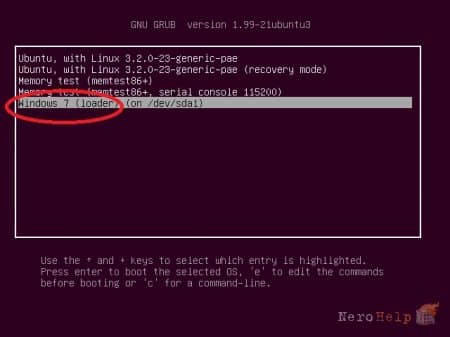
Установку следует начинать из активной версии Windows. После выполнения начального этапа установки произойдет перезагрузка компьютера (см. скриншот выше). GRUB — диспетчер загрузки по умолчанию, поэтому загружаться будет не Windows 10 (если этот вариант не выбран вручную). Выберите Windows 7 или Windows 8 (loader) и нажмите клавишу Enter (см. скриншот ниже).
Выбор загрузчика Windows
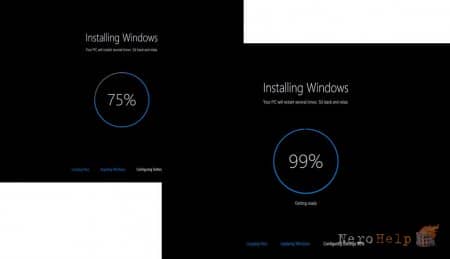
В процессе установки после каждого перезапуска компьютера необходимо выбрать Windows loader (загрузчик Windows), чтобы продолжить и завершить установку. Поэтому обязательно наблюдайте на ходом установки (см. скриншот ниже). После того как установка будет завершена, компьютер будет загружаться прямо в Windows 10. Windows 10 и Ubuntu должны сосуществовать без каких-либо проблем.
Процесс установки
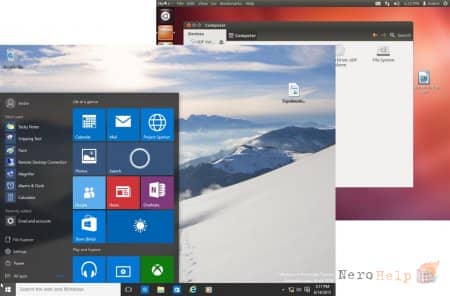
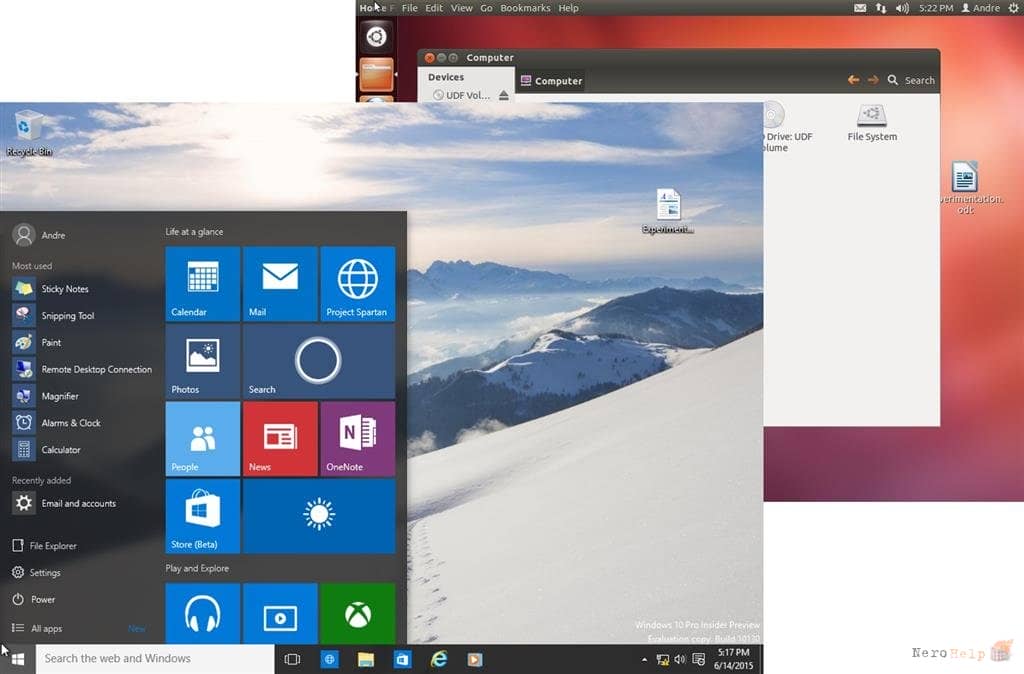
Windows 10 будет показана в меню GRUB как Windows 7. Изменить запись можно, загрузив бесплатную программу GRUB Customizer для Ubuntu Linux: http://askubuntu.com/questions/295666/how-can-i-run-grub-customizer-on-ubuntu-1204. Один из полезных уроков, вынесенных из этого опыта: обновление существующей версии Windows до Windows 10 в таких схемах не повлияет на установку Linux (см. скриншот ниже).
Windows 10 не влияет на установку Linux
Можно ли отложить загрузку?
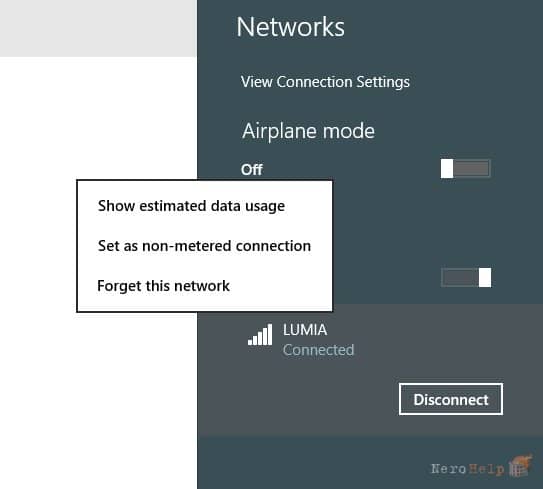
Изменение параметров сетевого соединения
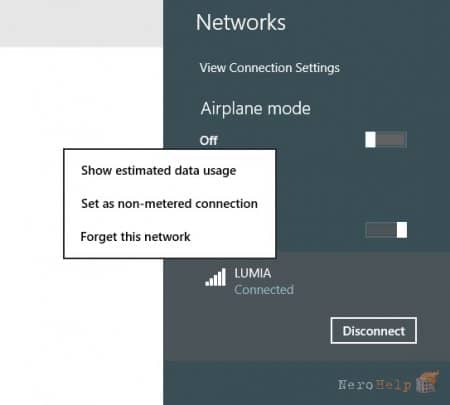
Накануне 29 июля вы могли настроить службу Windows Update, чтобы проверять обновления, но выбор, следует ли устанавливать их так, чтобы не загрузить новую операционную систему автоматически, оставался за вами. Если вы используете подключение к Интернету с учетом трафика, то служба Windows Update не будет загружать обновление (см. скриншот выше).
В Windows 8/8.1 щелкните значок View Available Network («Просмотр доступной сети») на панели задач, затем щелкните правой кнопкой мыши Internet Connection («Подключение к Интернету») и выберите вариант Set as metered connection («Задать как тарифицируемое подключение»). После этого Windows Update не будет загружать обновление через данное соединение.
Для пользователей Windows 7
Если вы не хотите автоматически устанавливать обновления, то можно получать уведомления об обновлениях, применяемых к компьютеру. После этого можно загружать и устанавливать их самостоятельно или настроить Windows для автоматической загрузки обновлений с последующим оповещением, чтобы пользователь мог установить их вручную. Изменить режим установки и оповещения об обновлениях можно следующим образом.
• Откройте Windows Update, нажав кнопку Start («Пуск»), В поле поиска введите Update, а затем в списке результатов щелкните Windows Update. На левой панели щелкните Change settings («Изменить параметры»).
• В разделе Important updates («Важные обновления») выберите следующее:
— Install updates automatically (recommended) («Устанавливать обновления автоматически (рекомендуется)»);
— Download updates but let me choose whether to install them («Загружать обновления, но решение об установке принимается мной»);
— Check for updates but let me choose whether to download and install them («Искать обновления, но решение о скачивании и установке принимается мной»);
— Never check for updates (not recommended) («Не проверять наличие обновлений (не рекомендуется)»).
Чтобы составить график автоматических обновлений, перейдите к Install new updates («Устанавливать новые обновления»), укажите день и время, когда должны выполняться обновления.
Установка новой версии
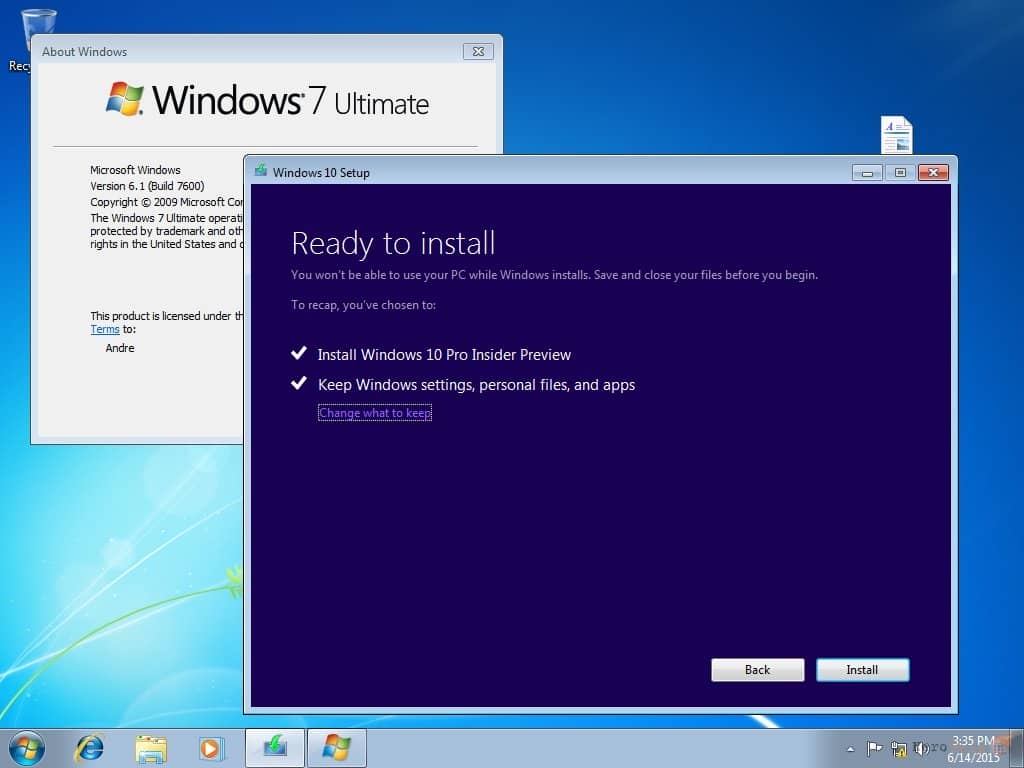
Установку следует начинать из активной версии Windows. После выполнения начального этапа установки произойдет перезагрузка компьютера (см. скриншот выше). GRUB — диспетчер загрузки по умолчанию, поэтому загружаться будет не Windows 10 (если этот вариант не выбран вручную). Выберите Windows 7 или Windows 8 (loader) и нажмите клавишу Enter (см. скриншот ниже).
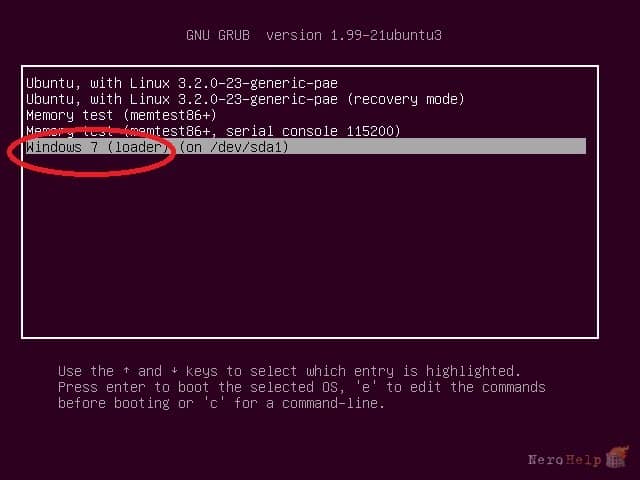
Выбор загрузчика Windows
В процессе установки после каждого перезапуска компьютера необходимо выбрать Windows loader (загрузчик Windows), чтобы продолжить и завершить установку. Поэтому обязательно наблюдайте на ходом установки (см. скриншот ниже). После того как установка будет завершена, компьютер будет загружаться прямо в Windows 10. Windows 10 и Ubuntu должны сосуществовать без каких-либо проблем.
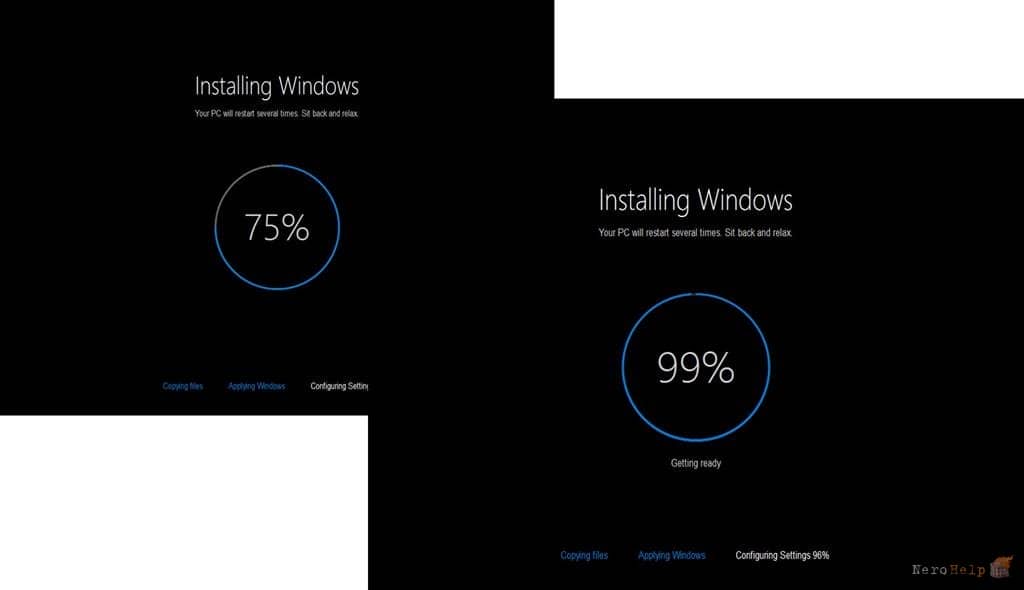
Процесс установки
Windows 10 будет показана в меню GRUB как Windows 7. Изменить запись можно, загрузив бесплатную программу GRUB Customizer для Ubuntu Linux: http://askubuntu.com/questions/295666/how-can-i-run-grub-customizer-on-ubuntu-1204. Один из полезных уроков, вынесенных из этого опыта: обновление существующей версии Windows до Windows 10 в таких схемах не повлияет на установку Linux (см. скриншот ниже).
Windows 10 не влияет на установку Linux
Можно ли отложить загрузку?
Изменение параметров сетевого соединения
Накануне 29 июля вы могли настроить службу Windows Update, чтобы проверять обновления, но выбор, следует ли устанавливать их так, чтобы не загрузить новую операционную систему автоматически, оставался за вами. Если вы используете подключение к Интернету с учетом трафика, то служба Windows Update не будет загружать обновление (см. скриншот выше).
В Windows 8/8.1 щелкните значок View Available Network («Просмотр доступной сети») на панели задач, затем щелкните правой кнопкой мыши Internet Connection («Подключение к Интернету») и выберите вариант Set as metered connection («Задать как тарифицируемое подключение»). После этого Windows Update не будет загружать обновление через данное соединение.
Для пользователей Windows 7
Если вы не хотите автоматически устанавливать обновления, то можно получать уведомления об обновлениях, применяемых к компьютеру. После этого можно загружать и устанавливать их самостоятельно или настроить Windows для автоматической загрузки обновлений с последующим оповещением, чтобы пользователь мог установить их вручную. Изменить режим установки и оповещения об обновлениях можно следующим образом.
• Откройте Windows Update, нажав кнопку Start («Пуск»), В поле поиска введите Update, а затем в списке результатов щелкните Windows Update. На левой панели щелкните Change settings («Изменить параметры»).
• В разделе Important updates («Важные обновления») выберите следующее:
— Install updates automatically (recommended) («Устанавливать обновления автоматически (рекомендуется)»);
— Download updates but let me choose whether to install them («Загружать обновления, но решение об установке принимается мной»);
— Check for updates but let me choose whether to download and install them («Искать обновления, но решение о скачивании и установке принимается мной»);
— Never check for updates (not recommended) («Не проверять наличие обновлений (не рекомендуется)»).
Чтобы составить график автоматических обновлений, перейдите к Install new updates («Устанавливать новые обновления»), укажите день и время, когда должны выполняться обновления.