Вопросы по Windows 10. Часть I

Необходим ли для Windows 10 сенсорный экран?
Нет, операционная система прекрасно обходится мышью и клавиатурой. Обладатели обыкновенных жидкокристаллических и электронно-лучевых мониторов не почувствуют никаких неудобств.
Сохранится ли начальный экран в Windows 10?
В 2012 году, с появлением Windows 8 и начального экрана, взаимодействие пользователя с системой радикально изменилось. Это был новый подход к организации интерфейса с Windows. С тех пор компания Microsoft старалась всячески усовершенствовать работу с операционной системой. Хотя многим изменения кажутся слишком глубокими, у нового интерфейса появились верные сторонники. Разработчики Windows 10 вернули знакомое меню Start («Пуск»), В нем воплощено стремление соединить преимущества обоих методов, найти компромисс для пользователей Windows 8 и Windows 7. В этой статье будет показано, как сторонники Windows 8 и Windows 8.1, все еще предпочитающие использовать начальный экран, могут быстро включить его «на ходу» и познакомиться с некоторыми улучшениями.
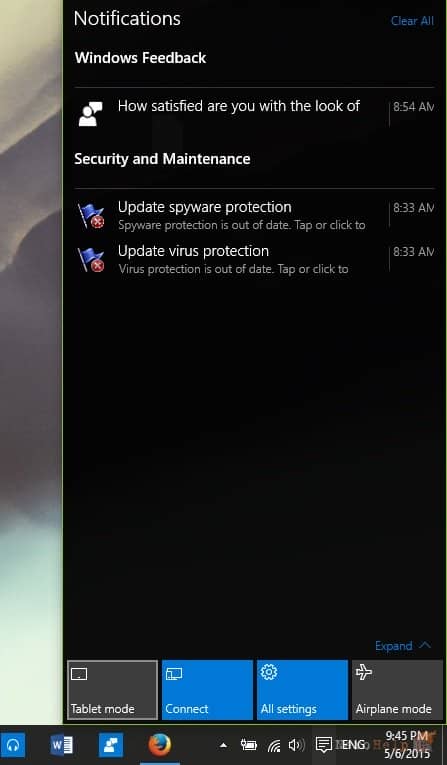
Включение режима планшета
Если вы переходите к новой версии от ранних выпусков, таких как Windows 8.0, то приготовьтесь столкнуться с новшествами. Такие функции, как Semantic Zoom («Контекстное масштабирование»), Start Tip («Начальная подсказка»), более недоступны или перемещены и переименованы. Чтобы выключить начальный экран (теперь именуемый планшетным режимом, Tablet Mode), просто откройте центр уведомлений (Notification Center) в области уведомлений (Notification Area) на панели задач и щелкните Tablet mode (см. скриншот выше).
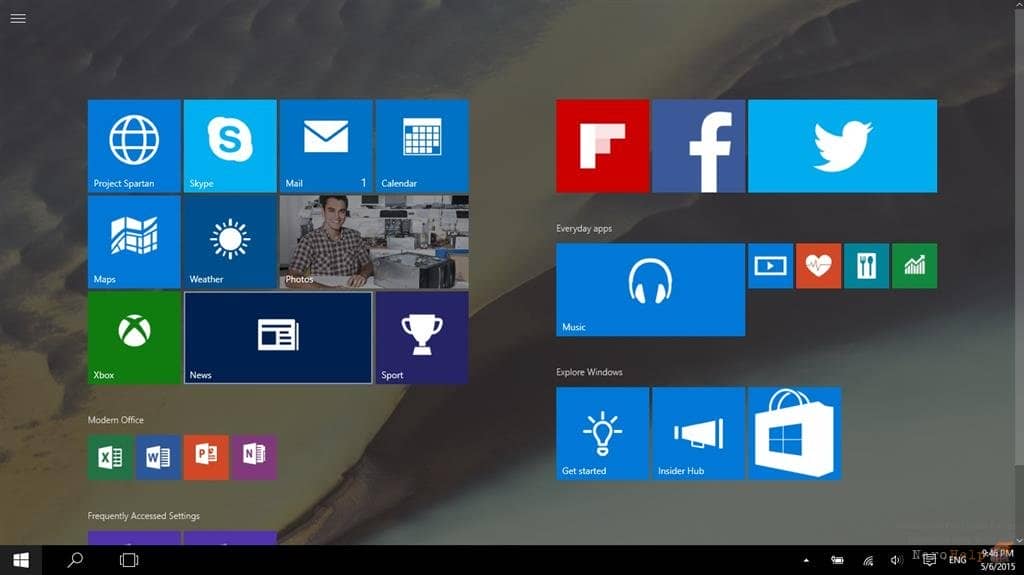
Начальный экран
Вы окажетесь на начальном экране, похожем на Windows 8. Вместо горизонтальной прокрутки вы будете прокручивать экран вертикально и можете щелкнуть в меню в левом верхнем углу (три горизонтальные полоски) для доступа к библиотеке приложений (см. скриншот выше). Одно из явных различий заключается в том, что панель задач всегда на экране.
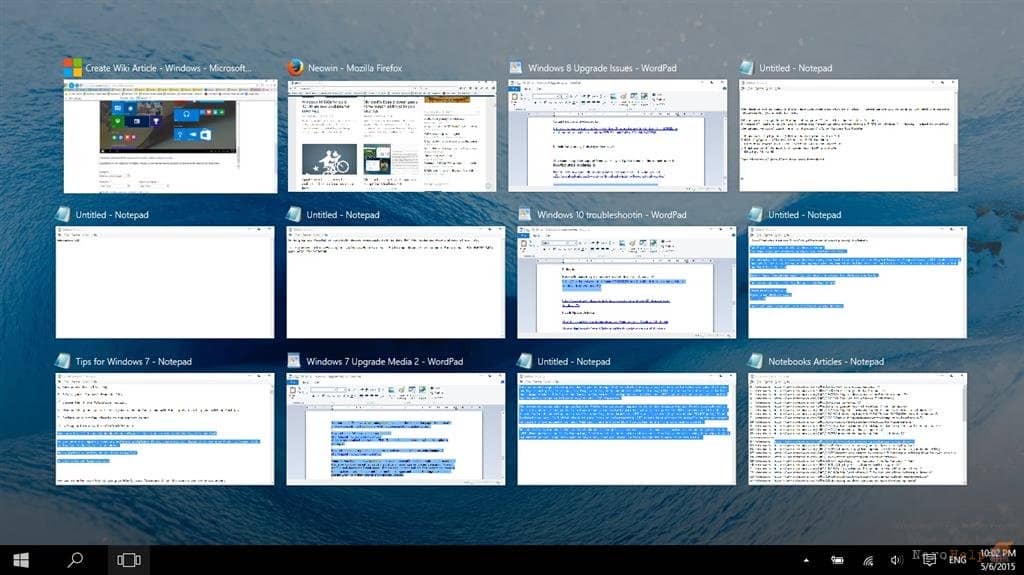
Выбор приложения с помощью значка просмотра задач
В планшетном режиме приложения не размешаются на панели задач. Вместо этого вы находите выполняемые программы, щелкая значок просмотра задач Taskview рядом со значком поиска «лупа» (см. скриншот выше). Вы сможете переключаться между приложениями с помощью комбинации клавиш Alt + Tab, если используется клавиатура.
Как осуществляется запуск приложений и программ?
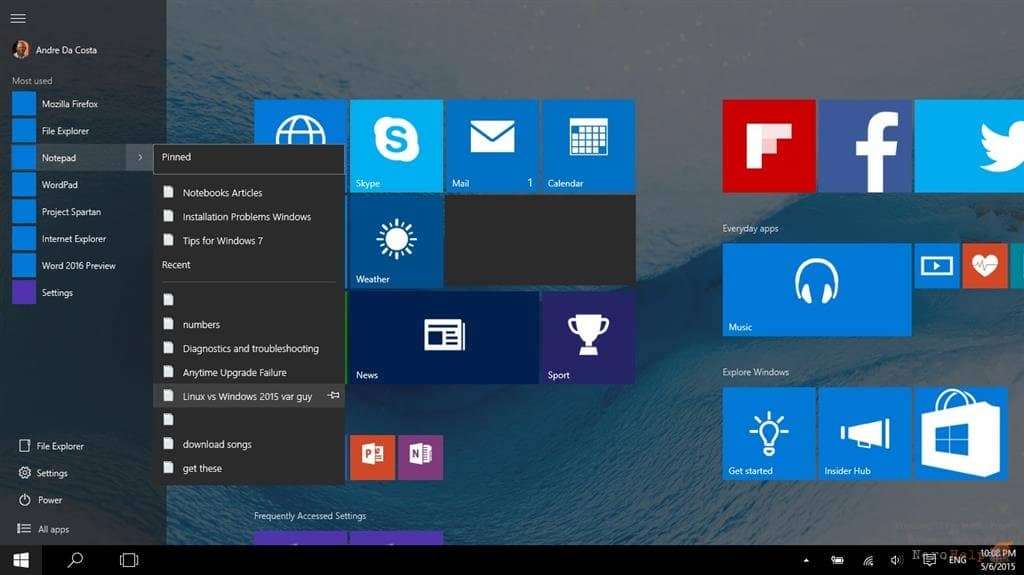
Запуск приложений из списка часто используемых
Для запуска приложения щелкните кнопку Start, чтобы вызвать начальный экран. Запустите нужное приложение, если оно уже закреплено на начальном экране. Если его там нет, щелкните меню Hamburger в левом верхнем углу экрана и выполните запуск из списка часто используемых приложений или из списка All Apps (см. скриншот выше). Обратите внимание, что открыт доступ к таким функциям, как Jump List («Список переходов»), которые в прошлом были недоступны. Доступ ко всей библиотеке приложений показан на скриншоте ниже.

Доступ ко всей библиотеке приложений
Чтобы выйти из планшетного режима, щелкните значок Notification («Уведомление») и Tablet mode («Планшетный режим»).
Как включить полный начальный экран без планшетных функций?
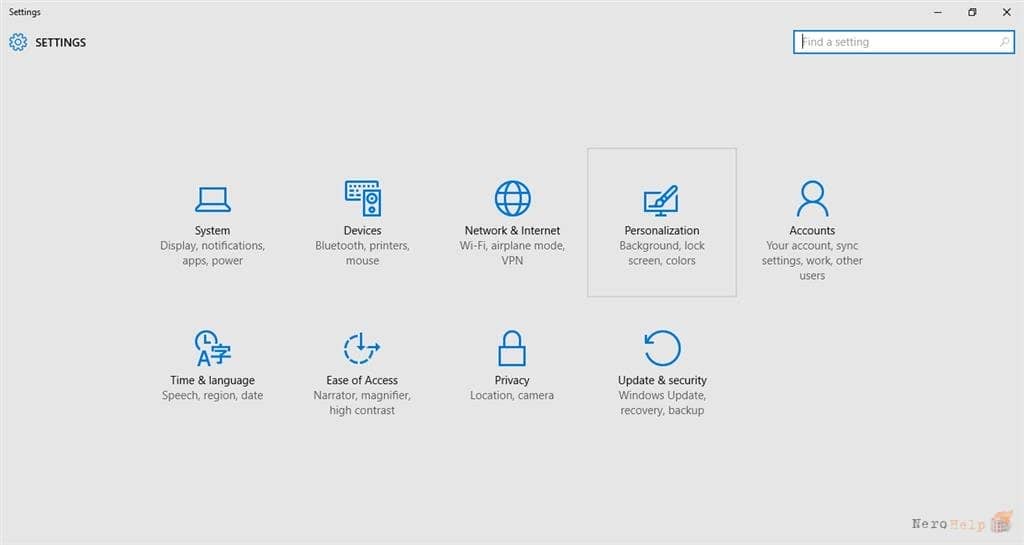
Включение полного начального экрана без планшетных функций
Если вы хотите отказаться от планшетных функций, можете все же включить полный экран из раздела Settings («Параметры»). Щелкните Start, Settings («Пуск», «Параметры») или нажмите комбинацию клавиш Windows + i. Щелкните Personalization («Персонализация»), а затем Start («Пуск»), В разделе Start behaviors («Поведение при пуске») включите режим Use full-screen Start when in the desktop («Использовать полноэкранный начальный экран на рабочем столе»), как показано на скриншоте выше.
Теперь вы можете сочетать лучшие качества обоих подходов.
Удалены ли сенсорные функции из Windows 10?
Нет, они присутствуют для сенсорных устройств.