Знакомимся с группами Office 365: общие и личные группы
Содержание:
1. Что такое группы;
2. Общие и личные группы (Вы читаете данный раздел);
3. Доступ к контенту группы;
4. Управление группами;
5. Некоторые проблемы внедрения;
6. Локальные проблемы.

Я обнаружил три возможности создать новую группу Office 365: через OWA; щелкнув параметр Groups на панели навигации Office 365; в OneDrive для бизнеса. Пользователи много работают в OWA, и, вероятно, именно здесь они будут создавать группы. Поэтому я тоже воспользуюсь этим вариантом. Сначала обратимся к разделу Groups в OWA и щелкнем значок «плюс» или пункт Create new group («Создать новую группу»). Результат показан на экране ниже.

Создание личной группы Office 365
Группы могут быть общими или личными. Вы выбираете тип при создании группы, и впоследствии ее нельзя (по крайней мере, пока) преобразовать из общей в личную или наоборот. Как видно из названия типа, каждый может присоединиться к общей группе. Это самый подходящий тип группы для информации, распространяемой в масштабах всей компании, сведений о лучших ресторанах в городе и т.д.
Пользователям не обязательно присоединяться к группе или ждать, пока их добавит администратор, чтобы иметь возможность изменять или просматривать контент группы. Они всегда могут отправить в группу сообщение по электронной почте, начав новую беседу или участвуя в текущем обсуждении. Доступ к контенту в личной группе ограничен ее участниками. Пользователь, создавший группу, автоматически назначается администратором группы, а пользователи, желающие присоединиться к личной группе, могут отправить соответствующий запрос администратору. Запрос должен быть одобрен, прежде чем они получат доступ к группе.
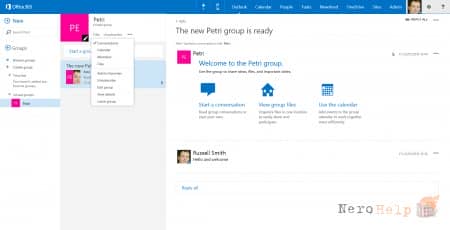
Можно предположить, что человек, не являющийся членом личной группы, не имеет права публикации, но это не так. Каждый, кто относится к клиенту, может отправить сообщение электронной почты в личную группу, и это сообщение будет показано как публикация в представлении бесед. Впервые увидев, как это происходит, я подумал, что это ошибка, и сообщил о ней в Microsoft. В ответе было описано два сценария, показывающих, в каких случаях пользователю, не участвующему в личной группе, важно иметь возможность публикации. Во-первых, иногда человеку, который не является участником, полезно сотрудничать с группой, служащей для подготовки отчетов о неполадках.
В этом сценарии действительные участники группы отвечают за решение проблем, но свой вклад может внести каждый. Во-вторых, участнику группы может быть удобно приглашать сторонних лиц к беседе, например, чтобы предоставить отзыв о плане проекта. Они могут это сделать, попросив пользователя, который не является участником, отправить сообщение в группу по электронной почте.
1. Что такое группы;
2.
3. Доступ к контенту группы;
4. Управление группами;
5. Некоторые проблемы внедрения;
6. Локальные проблемы.

Я обнаружил три возможности создать новую группу Office 365: через OWA; щелкнув параметр Groups на панели навигации Office 365; в OneDrive для бизнеса. Пользователи много работают в OWA, и, вероятно, именно здесь они будут создавать группы. Поэтому я тоже воспользуюсь этим вариантом. Сначала обратимся к разделу Groups в OWA и щелкнем значок «плюс» или пункт Create new group («Создать новую группу»). Результат показан на экране ниже.
Создание личной группы Office 365
Группы могут быть общими или личными. Вы выбираете тип при создании группы, и впоследствии ее нельзя (по крайней мере, пока) преобразовать из общей в личную или наоборот. Как видно из названия типа, каждый может присоединиться к общей группе. Это самый подходящий тип группы для информации, распространяемой в масштабах всей компании, сведений о лучших ресторанах в городе и т.д.
Пользователям не обязательно присоединяться к группе или ждать, пока их добавит администратор, чтобы иметь возможность изменять или просматривать контент группы. Они всегда могут отправить в группу сообщение по электронной почте, начав новую беседу или участвуя в текущем обсуждении. Доступ к контенту в личной группе ограничен ее участниками. Пользователь, создавший группу, автоматически назначается администратором группы, а пользователи, желающие присоединиться к личной группе, могут отправить соответствующий запрос администратору. Запрос должен быть одобрен, прежде чем они получат доступ к группе.

Можно предположить, что человек, не являющийся членом личной группы, не имеет права публикации, но это не так. Каждый, кто относится к клиенту, может отправить сообщение электронной почты в личную группу, и это сообщение будет показано как публикация в представлении бесед. Впервые увидев, как это происходит, я подумал, что это ошибка, и сообщил о ней в Microsoft. В ответе было описано два сценария, показывающих, в каких случаях пользователю, не участвующему в личной группе, важно иметь возможность публикации. Во-первых, иногда человеку, который не является участником, полезно сотрудничать с группой, служащей для подготовки отчетов о неполадках.
В этом сценарии действительные участники группы отвечают за решение проблем, но свой вклад может внести каждый. Во-вторых, участнику группы может быть удобно приглашать сторонних лиц к беседе, например, чтобы предоставить отзыв о плане проекта. Они могут это сделать, попросив пользователя, который не является участником, отправить сообщение в группу по электронной почте.





















