Office 365 Planner и Office 365 Groups: создание и управление задачами
Содержание:
1. Введение;
2. Основы планирования ;
3. Задачи и корзины;
4. Создание и управление задачами (Вы читаете данный раздел);
5. Диаграммы и расширение задачи ;
6. Комментарии и беседы;
7. Клиенты и проблемы, возникающие при создании планов ;
8. Жизненный цикл плана и трудности аудита .

Создать новую задачу просто. На скриншоте ниже показан член группы, который назначается созданной задаче. Членство в группе используется для заполнения раскрывающегося списка. Задачи можно оставить неназначенными, а если кто-то покидает группу после того, как ему назначены задачи, то они остаются назначенными этому человеку, пока не будут переназначены кому-то другому. Нельзя добавить к задаче более одного человека или группу. Также нельзя добавить пользователя вне вашего клиента Office 365 (даже локальных пользователей, связанных через гибридное соединение), что может потребоваться, если с проектом связан внешний консультант или третья сторона. Вероятно, причина в том, что группы Office 365 пока не поддерживают внешних членов. В соответствии с перспективным планом Office 365 Roadmap данное ограничение должно быть снято, и, когда это произойдет, вы сможете назначить задачу внешнему лицу. На сегодня отсутствие взаимодействия с внешними членами может оказаться проблемой для ряда проектов, в которых знания консультантов, менеджеров проекта, архитекторов и других сторонних специалистов часто дополняют знания, доступные из внутренних источников.
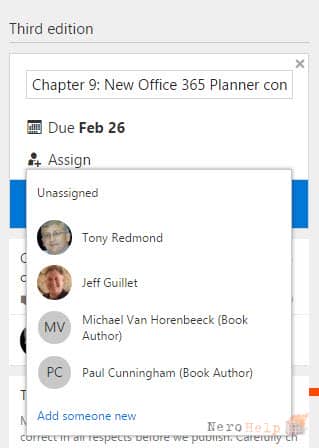
Назначение члена группы задаче
Быстрый способ назначить кому-нибудь задачу — перетащить значок пользователя на нее. Когда кому-то назначается задача, извещение отправляется всем членам, записанным в группу. Это один из способов информировать группу, что кто-то из ее членов назначен ответственным за задачу, но при этом, когда новый план создается для большой группы, приходится быстро рассылать множество извещений в процессе назначения задач. Небольшое улучшение в этой области позволит администраторам групп установить, что только определенный сотрудник получает извещение о возложенной на него ответственности за новую задачу. Или же можно предусмотреть возможность сформировать и отправить членам группы сводку, содержащую сведения обо всех текущих назначениях.
Обратите внимание на пункт Add someone new («Добавить нового пользователя») в нижней части списка членов группы, показанного на экране 4. Чтобы иметь возможность назначить задачу какому-нибудь пользователю, его нужно добавить в группу как нового члена. Это логично, но в результате новый член получает доступ к полному набору ресурсов, доступных группе, в том числе ко всем элементам в библиотеке документов группы. Помните, что группа Office 365 представляет одно идентификационное утверждение, когда дело касается доступа, и все члены имеют одинаковый уровень доступа при вступлении в группу. Другими словами, нельзя добавить кого-нибудь к плану, не предоставив этому человеку членства в группе, что не всегда желательно. А поскольку группы Office 365 обеспечивают одинаковый уровень доступа всем членам, невозможно предоставить кому-то доступ только для просмотра плана.
То обстоятельство, что все члены группы имеют одинаковый доступ к плану, понравится не всем. Каждый может создать и изменить задачу. Каждый может назначить задачу другому члену группы или переназначить полученную задачу кому-то другому. Каждый может удалить задачу или обновить ход ее выполнения.
Все это значительно расширяет возможности пользователя при условии, что вы готовы к работе в таком режиме. Если вы предпочитаете иерархическую форму управления, при которой только определенные члены могут добавлять, изменять или назначать задачи, то следует воспользоваться более традиционной программой управления проектами, такой как Project Online. Другой вариант — использовать шаблон Project («Проект») для SharePoint Online (https://support.office.com/en-us/article/Create-a-project-site-bdb115c1-dbbf-47e9-a2b2-71606e27245d), чтобы создать сайт для размещения задач проекта. Изначально вы не получите пользовательский интерфейс, как у Planner, но, поскольку используется SharePoint, открываются огромные возможности в настройке и организации сайта в соответствии с вашими требованиями.
1. Введение;
2. Основы планирования ;
3. Задачи и корзины;
4.
5. Диаграммы и расширение задачи ;
6. Комментарии и беседы;
7. Клиенты и проблемы, возникающие при создании планов ;
8. Жизненный цикл плана и трудности аудита .
Создать новую задачу просто. На скриншоте ниже показан член группы, который назначается созданной задаче. Членство в группе используется для заполнения раскрывающегося списка. Задачи можно оставить неназначенными, а если кто-то покидает группу после того, как ему назначены задачи, то они остаются назначенными этому человеку, пока не будут переназначены кому-то другому. Нельзя добавить к задаче более одного человека или группу. Также нельзя добавить пользователя вне вашего клиента Office 365 (даже локальных пользователей, связанных через гибридное соединение), что может потребоваться, если с проектом связан внешний консультант или третья сторона. Вероятно, причина в том, что группы Office 365 пока не поддерживают внешних членов. В соответствии с перспективным планом Office 365 Roadmap данное ограничение должно быть снято, и, когда это произойдет, вы сможете назначить задачу внешнему лицу. На сегодня отсутствие взаимодействия с внешними членами может оказаться проблемой для ряда проектов, в которых знания консультантов, менеджеров проекта, архитекторов и других сторонних специалистов часто дополняют знания, доступные из внутренних источников.
Назначение члена группы задаче
Быстрый способ назначить кому-нибудь задачу — перетащить значок пользователя на нее. Когда кому-то назначается задача, извещение отправляется всем членам, записанным в группу. Это один из способов информировать группу, что кто-то из ее членов назначен ответственным за задачу, но при этом, когда новый план создается для большой группы, приходится быстро рассылать множество извещений в процессе назначения задач. Небольшое улучшение в этой области позволит администраторам групп установить, что только определенный сотрудник получает извещение о возложенной на него ответственности за новую задачу. Или же можно предусмотреть возможность сформировать и отправить членам группы сводку, содержащую сведения обо всех текущих назначениях.

Обратите внимание на пункт Add someone new («Добавить нового пользователя») в нижней части списка членов группы, показанного на экране 4. Чтобы иметь возможность назначить задачу какому-нибудь пользователю, его нужно добавить в группу как нового члена. Это логично, но в результате новый член получает доступ к полному набору ресурсов, доступных группе, в том числе ко всем элементам в библиотеке документов группы. Помните, что группа Office 365 представляет одно идентификационное утверждение, когда дело касается доступа, и все члены имеют одинаковый уровень доступа при вступлении в группу. Другими словами, нельзя добавить кого-нибудь к плану, не предоставив этому человеку членства в группе, что не всегда желательно. А поскольку группы Office 365 обеспечивают одинаковый уровень доступа всем членам, невозможно предоставить кому-то доступ только для просмотра плана.
То обстоятельство, что все члены группы имеют одинаковый доступ к плану, понравится не всем. Каждый может создать и изменить задачу. Каждый может назначить задачу другому члену группы или переназначить полученную задачу кому-то другому. Каждый может удалить задачу или обновить ход ее выполнения.
Все это значительно расширяет возможности пользователя при условии, что вы готовы к работе в таком режиме. Если вы предпочитаете иерархическую форму управления, при которой только определенные члены могут добавлять, изменять или назначать задачи, то следует воспользоваться более традиционной программой управления проектами, такой как Project Online. Другой вариант — использовать шаблон Project («Проект») для SharePoint Online (https://support.office.com/en-us/article/Create-a-project-site-bdb115c1-dbbf-47e9-a2b2-71606e27245d), чтобы создать сайт для размещения задач проекта. Изначально вы не получите пользовательский интерфейс, как у Planner, но, поскольку используется SharePoint, открываются огромные возможности в настройке и организации сайта в соответствии с вашими требованиями.