Практическое применение Office 2016: оперативное управление временем

Планировщик Office 365 Planner, доступный в предварительной версии, также демонстрирует коллективный, вместо индивидуального, подход к работе. С помощью данного инструмента члены команды могут определить контейнеры (buckets) или группы задач, которые нужно выполнить, и внутри каждого контейнера просматривать предстоящие задачи, назначенных исполнителей, поручать работу другим сотрудникам и узнавать, когда задачи завершены.
На уровне управления проектом можно увидеть этапы рабочего процесса относительно срока окончания проекта. Например, вашей команде требуется выполнить 23 задачи в течение 59 дней. Только пять завершены к настоящему времени, четыре в работе, 13 даже не начаты и шесть представлены с опозданием. Представление планировщика можно изменить с контейнеров (то есть категорий задач) на владельцев задач. В последнем случае очень удобно оценивать рабочую нагрузку каждого сотрудника и назначать задания. Это одновременно хорошо и плохо: хорошо, потому что можно оценить, успеют ли ваши коллеги сделать работу в срок, и плохо, потому что теперь есть наглядное свидетельство, что темп вашей команды не так высок, как предполагалось. Еще один признак того, что вам будет труднее скрыть свою лень в Office 2016. Пример того, как можно представить задачи проекта и увидеть, кто успешно выполняет проект, показан на скриншоте ниже.

Общая работа над проектом
На более детальном уровне можно взять задачи в определенном контейнере (или назначить их кому-нибудь другому) и в зависимости от того, как подана задача, связать ее с работой, выполняемой в Excel, Word, Sway или PowerPoint. Рабочий процесс становится прозрачным благодаря простоте распределения материала между различными программами в Office 2016. Тема, которая звучит в каждой из этих программ: перестаньте сохранять свои данные на собственном жестком диске; любую информацию, которую должен видеть кто-то еще, следует размещать в местах, где ее проще найти вашим коллегам. Еще один пример прозрачности рабочих процессов в Office 2016 демонстрирует Delve. Отчасти виртуальный центр для обмена мнениями, отчасти общедоступный список дел, программа проверяет членов команды, выясняя, чем они занимаются, какими документами поделились и какими общими активами Office 2016 располагают.
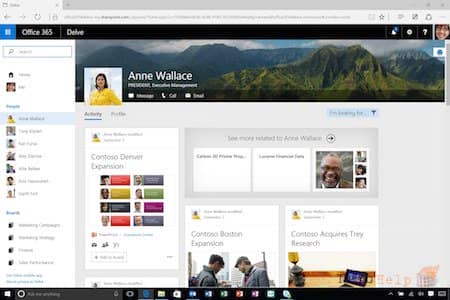
Виды профилей в Delve для пользователей
Каждый профиль Delve содержит контактную информацию лица (сообщения, номер телефона, электронная почта), а также персональный профиль, в котором показано место сотрудника в офисе, наряду с другой информацией, такой как опыт работы над проектами или профессиональные навыки. Вам больше не нужно изучать профили коллег в Linkedln в поисках нужных сведений. Несомненно, удобно получать всю необходимую информацию о коллегах, не щелкая лишний раз мышью. Виды профилей, отображаемых в Delve для пользователей, представлены на скриншоте выше. Обратите внимание, как в них показано, над чем работает член команды и какие общие проекты он реализует вместе с другими сотрудниками.
Обязательно ознакомитесь со всеми возможностями практического применения MS Office 2016, но только после того, как найдете опытного специалиста, способного выполнить ремонт акпп ауди (http://tiptronic.su/remont_akpp/audi) максимально качественно и в сжатые сроки. В связи с этим я хочу посоветовать вам заглянуть на tiptronic.su, где вы найдете отличных механиков, которые выполнят любую поставленную перед ними задачу.




















