Office 365 Planner и Office 365 Groups: основы планирования
Содержание:
1. Введение;
2. Основы планирования (Вы читаете данный раздел);
3. Задачи и корзины;
4. Создание и управление задачами;
5. Диаграммы и расширение задачи ;
6. Комментарии и беседы;
7. Клиенты и проблемы, возникающие при создании планов ;
8. Жизненный цикл плана и трудности аудита .

При наличии соответствующей лицензии вы можете обратиться к приложению Planner с использованием обычных учетных данных Office 365 следующим образом:
• щелкнув значок Planner в средстве запуска приложений Office 365;
• перейдя в раздел Planner Hub на сайте tasks.office.com.

Сейчас Microsoft обновляет пользовательский интерфейс Office 365 Groups в Outlook Web App (OWA), и вы сможете обратиться к плану, связанному с группой, из него. Доступ к Planner из Outlook 2016, интегрированного с группами Office 365, или из мобильного приложения Outlook Groups пока невозможен.
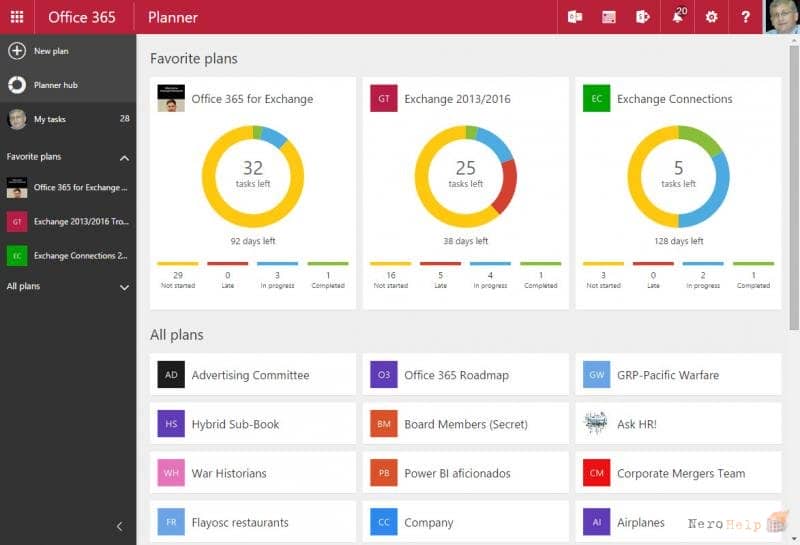
Все пути ведут в Planner Hub (см. скриншот ниже), в котором вы обнаружите, что все существующие группы Office 365 в клиенте показаны как Plans («Планы»). Каждая группа Office 365 имеет соответствующий план, и он может быть связан только с одной группой. Другими словами, существует отношение 1:1 между планами и группами. Однако группа Office 365 может существовать в плане, но план не может существовать без группы Office 365. На экране 1 видно, каким образом группы Office 365 отображаются в центре как планы. В разделе My tasks («Мои задачи») показаны задачи, назначенные пользователю из всех планов.

Раздел Planner Hub
Любая группа Office 365, отмеченная как избранная, отображается как избранная группа. Аналогично, если план отмечен как избранный, он отображается как избранная группа в Outlook Web App и Outlook 2016.

Для работы с планом нужно щелкнуть значок существующей группы или создать новый план. В качестве реалистичного, как можно надеяться, примера далее будет описано назначение задач для координации работы над электронной книгой Office 365 for Exchange Professionals (http://exchangeserverpro.com/ebooks/office-365-for-exchange-professionals/). Мы задействовали группу Office 365 в качестве основы для совместной работы с самого начала проекта, поэтому естественно использовать Planner как более структурированный способ упорядочения и отслеживания многих задач в процессе подготовки книги. При этом библиотека группы содержит исходные документы и общий блокнот OneNote для записи списка дел и другой информации о книге. При составлении плана создавались задачи на основе текущего плана дел.
1. Введение;
2.
3. Задачи и корзины;
4. Создание и управление задачами;
5. Диаграммы и расширение задачи ;
6. Комментарии и беседы;
7. Клиенты и проблемы, возникающие при создании планов ;
8. Жизненный цикл плана и трудности аудита .

При наличии соответствующей лицензии вы можете обратиться к приложению Planner с использованием обычных учетных данных Office 365 следующим образом:
• щелкнув значок Planner в средстве запуска приложений Office 365;
• перейдя в раздел Planner Hub на сайте tasks.office.com.
Сейчас Microsoft обновляет пользовательский интерфейс Office 365 Groups в Outlook Web App (OWA), и вы сможете обратиться к плану, связанному с группой, из него. Доступ к Planner из Outlook 2016, интегрированного с группами Office 365, или из мобильного приложения Outlook Groups пока невозможен.
Все пути ведут в Planner Hub (см. скриншот ниже), в котором вы обнаружите, что все существующие группы Office 365 в клиенте показаны как Plans («Планы»). Каждая группа Office 365 имеет соответствующий план, и он может быть связан только с одной группой. Другими словами, существует отношение 1:1 между планами и группами. Однако группа Office 365 может существовать в плане, но план не может существовать без группы Office 365. На экране 1 видно, каким образом группы Office 365 отображаются в центре как планы. В разделе My tasks («Мои задачи») показаны задачи, назначенные пользователю из всех планов.
Раздел Planner Hub
Любая группа Office 365, отмеченная как избранная, отображается как избранная группа. Аналогично, если план отмечен как избранный, он отображается как избранная группа в Outlook Web App и Outlook 2016.

Для работы с планом нужно щелкнуть значок существующей группы или создать новый план. В качестве реалистичного, как можно надеяться, примера далее будет описано назначение задач для координации работы над электронной книгой Office 365 for Exchange Professionals (http://exchangeserverpro.com/ebooks/office-365-for-exchange-professionals/). Мы задействовали группу Office 365 в качестве основы для совместной работы с самого начала проекта, поэтому естественно использовать Planner как более структурированный способ упорядочения и отслеживания многих задач в процессе подготовки книги. При этом библиотека группы содержит исходные документы и общий блокнот OneNote для записи списка дел и другой информации о книге. При составлении плана создавались задачи на основе текущего плана дел.




















