Office 365 Planner и Office 365 Groups: задачи и корзины
Содержание:
1. Введение;
2. Основы планирования ;
3. Задачи и корзины (Вы читаете данный раздел);
4. Создание и управление задачами;
5. Диаграммы и расширение задачи ;
6. Комментарии и беседы;
7. Клиенты и проблемы, возникающие при создании планов ;
8. Жизненный цикл плана и трудности аудита .
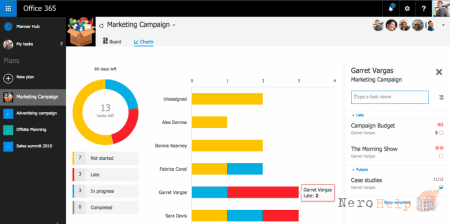
Задачи (описания действий, которые необходимо выполнить) — основной строительный блок плана. В соответствии со структурой пользовательского интерфейса, применяемого в остальных компонентах Office 365, каждая задача представлена карточкой, содержащей информацию о задаче.
Задачи собраны в «корзины» и упорядочены на «доске» (вероятно, по аналогии с прикалыванием к доске записок с описанием подробностей задачи - это может быть, к примеру, план по увеличению продаж или, в случае личного использования, взвешивание всех за и против при покупкетакого оборудования, как прицел тепловизор для охоты, цена (http://www.tulon24.ru/catalog/teplovizory-dlya-okhoty-i-okhrany-ruchnye/) на который в этом месяце была значительно снижена). Каждый план начинается с корзины дел To Do. Вы можете переименовать эту корзину и создать сколько угодно других. Корзину можно рассматривать как набор задач, составляющий важную часть плана. В данном сценарии каждый план становится корзиной.
На скриншоте ниже показан результат добавления задач в две корзины (как видно на представлении Board). Вы можете перетаскивать корзины с помощью мыши, чтобы реорганизовать их в любом порядке, удобном для плана. В этом примере я выполнил настройки таким образом, что каждая корзина представляет задачи, связанные с определенной редакцией книги. Сумма всех задач составляет общий план.
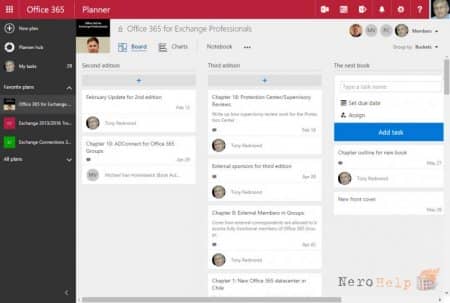
Распределенные по корзинам задачи в плане
Задачи внутри корзины перечислены в произвольном порядке, и не существует способа выбрать предпочтительный порядок сортировки, например по дате выполнения. Однако задачи можно перемещать вверх и вниз внутри корзины, чтобы организовать предпочтительный порядок. Однажды установленный порядок сохраняется. Кроме того, можно перемещать задачи между корзинами, чтобы они отображались в нужном месте. Полезная особенность пользовательского интерфейса: если щелкнуть значок члена группы (в правом верхнем углу), то будут выделены назначенные ему задачи.
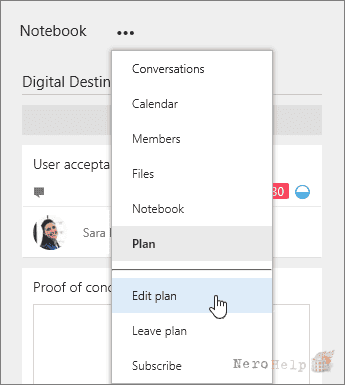
Среди элементов меню «Многоточие» […] — edit plan (изменить план, на самом же деле — изменить свойства группы), leave plan (закрыть план, то есть выйти из группы) и subscribe (подписаться, чтобы получать извещения по электронной почте). Представление элементов, которые обновляют свойства группы или члена группы, подчеркивает зависимость плана от базовой группы.
Возможно, при подготовке плана были допущены ошибки, и вы хотите построить его заново. Можно выбрать целую корзину, щелкнув ее имя, а затем выбрав пункт Delete Bucket («Удалить корзину») из меню […]. Если нужно удалить целый план, перейдите в меню […] для плана, выберите Edit Plan, а затем Delete Plan. Выдается предупреждение, что если удалить план, то будут удалены базовая группа Office 365 и все ее ресурсы. На сегодня группы Office 365 не позволяют выполнить восстановление после удаления, поэтому ошибка может привести к катастрофическим последствиям.
1. Введение;
2. Основы планирования ;
3.
4. Создание и управление задачами;
5. Диаграммы и расширение задачи ;
6. Комментарии и беседы;
7. Клиенты и проблемы, возникающие при создании планов ;
8. Жизненный цикл плана и трудности аудита .
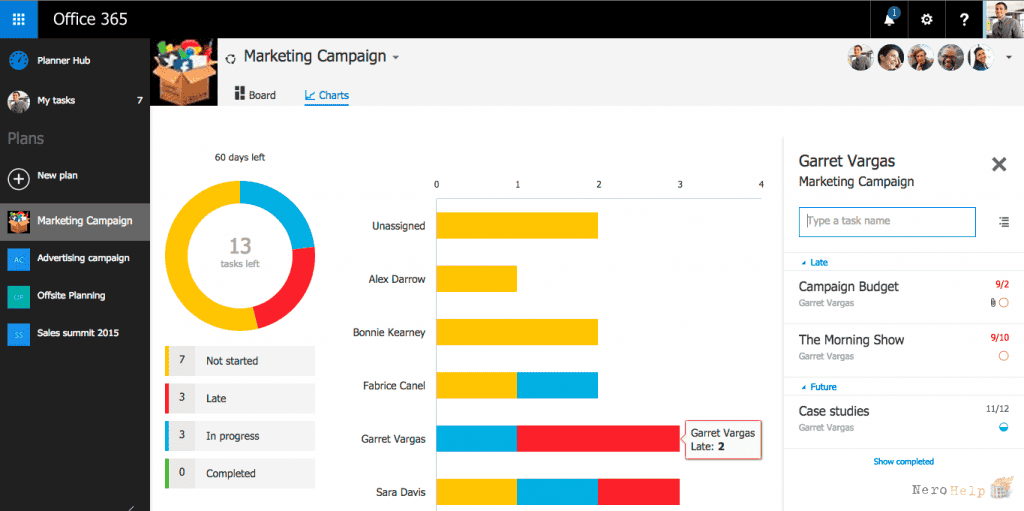
Задачи (описания действий, которые необходимо выполнить) — основной строительный блок плана. В соответствии со структурой пользовательского интерфейса, применяемого в остальных компонентах Office 365, каждая задача представлена карточкой, содержащей информацию о задаче.
Задачи собраны в «корзины» и упорядочены на «доске» (вероятно, по аналогии с прикалыванием к доске записок с описанием подробностей задачи - это может быть, к примеру, план по увеличению продаж или, в случае личного использования, взвешивание всех за и против при покупкетакого оборудования, как прицел тепловизор для охоты, цена (http://www.tulon24.ru/catalog/teplovizory-dlya-okhoty-i-okhrany-ruchnye/) на который в этом месяце была значительно снижена). Каждый план начинается с корзины дел To Do. Вы можете переименовать эту корзину и создать сколько угодно других. Корзину можно рассматривать как набор задач, составляющий важную часть плана. В данном сценарии каждый план становится корзиной.
На скриншоте ниже показан результат добавления задач в две корзины (как видно на представлении Board). Вы можете перетаскивать корзины с помощью мыши, чтобы реорганизовать их в любом порядке, удобном для плана. В этом примере я выполнил настройки таким образом, что каждая корзина представляет задачи, связанные с определенной редакцией книги. Сумма всех задач составляет общий план.
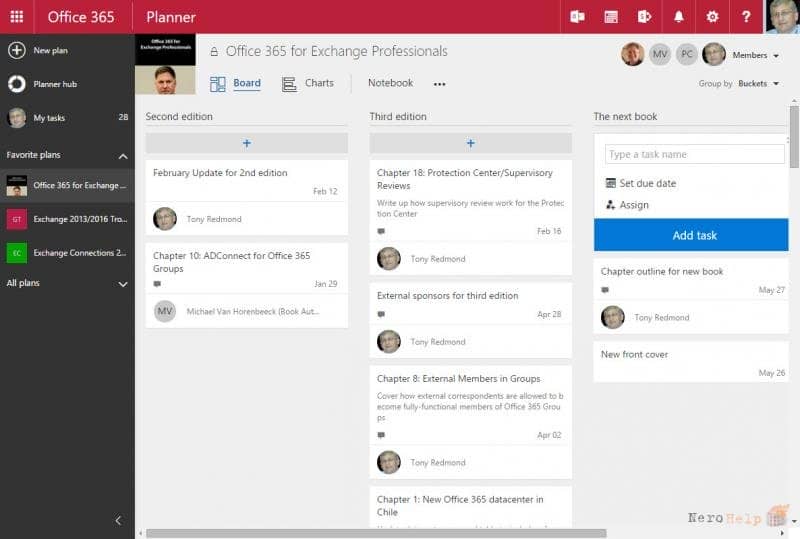
Распределенные по корзинам задачи в плане
Задачи внутри корзины перечислены в произвольном порядке, и не существует способа выбрать предпочтительный порядок сортировки, например по дате выполнения. Однако задачи можно перемещать вверх и вниз внутри корзины, чтобы организовать предпочтительный порядок. Однажды установленный порядок сохраняется. Кроме того, можно перемещать задачи между корзинами, чтобы они отображались в нужном месте. Полезная особенность пользовательского интерфейса: если щелкнуть значок члена группы (в правом верхнем углу), то будут выделены назначенные ему задачи.
Среди элементов меню «Многоточие» […] — edit plan (изменить план, на самом же деле — изменить свойства группы), leave plan (закрыть план, то есть выйти из группы) и subscribe (подписаться, чтобы получать извещения по электронной почте). Представление элементов, которые обновляют свойства группы или члена группы, подчеркивает зависимость плана от базовой группы.
Возможно, при подготовке плана были допущены ошибки, и вы хотите построить его заново. Можно выбрать целую корзину, щелкнув ее имя, а затем выбрав пункт Delete Bucket («Удалить корзину») из меню […]. Если нужно удалить целый план, перейдите в меню […] для плана, выберите Edit Plan, а затем Delete Plan. Выдается предупреждение, что если удалить план, то будут удалены базовая группа Office 365 и все ее ресурсы. На сегодня группы Office 365 не позволяют выполнить восстановление после удаления, поэтому ошибка может привести к катастрофическим последствиям.



















