Рабочий стол в Linux: ставим и меняем. Часть III
Содержание:
1. Часть I;
2. Часть II;
3. Часть III (Вы читаете данный раздел).
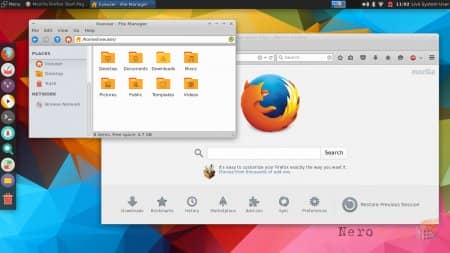
Итак, вы готовы начать экспериментировать с рабочими столами; так как же их установить? Некоторые можно просто найти через центр программного обеспечения вашего дистрибутива, а иногда придется вручную добавлять репозитории и далее устанавливать рабочий стол через терминал.
В случае Ubuntu вы обнаружите, что Xfce (наберите ‘xfce4’ в поле поиска), Gnome и LXDE доступны через Software Center. Найдя нужный, нажмите кнопку More info (Подробная информация), поскольку они, как правило, поставляются уже в комплекте с дополнительными компонентами, которые вам, возможно, захочется посмотреть, прежде чем нажать кнопку Instal (Установить). Для Cinnamon и KDE Plasma 5 нужно сначала обратиться к терминалу.
В случае с Cinnamon введите:
Для KDE Plasma 5 используйте команды:
1. Настройка панели задач
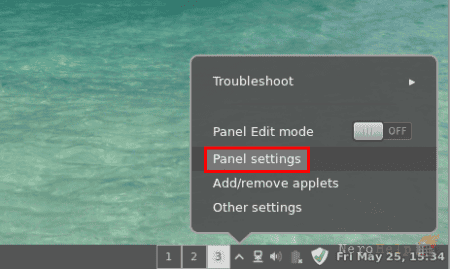
Панель задач Cinnamon называется просто "Панель" и разделена на три секции: кнопки меню, ярлыки приложений и апплетов. Вы можете закрепить приложение, нажав Меню,далее правой кнопкой кликнув на ярлык приложения и выбрав Закрепить на панели. Правый щелчок на панели показывает больше вариантов, в том числе добавление новых апплетов или второй панели (выберите Изменить панель...).
2. Настройка оформления

Чтобы изменить внешний облик Cinnamon, нажмите кнопку Меню и выберите Настройки системы. В разделе Оформление вы можете изменить фон и системный шрифт (там же вы найдете опции для других установленных окружений). Выбрав Темы, нажмите Добавить/удалить темы рабочего стола ...;в этом же разделе можно скачать и дополнительные темы из Интернета.
3. Настройка поведения
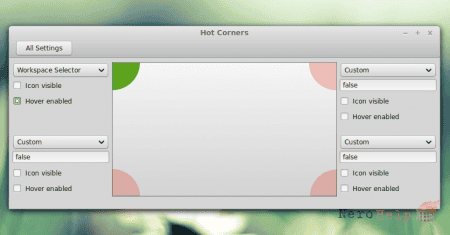
«Горячие» (активные) углы позволяют задать действия, которые происходят при наведении мыши на этот угол экрана: например, показать рабочий стол или отобразить все рабочие области. Вкладка Оки позволяет редактировать параметры окон и изменить способ переключения между задачами. Наконец, в разделе Расширения можно настраивать сторонние плагины.
Установив новый рабочий стол, выйдите из своей учетной записи. Попав на экран входа в систему, вы должны увидеть значок рядом с вашим именем пользователя. Нажмите эту кнопку, и появится список доступных рабочих столов — в некоторых случаях вы увидите несколько вариантов на базе одного. Выберите нужный, введите пароль и войдите как обычно, чтобы начать его использовать.
Первый раз зайдя в новый рабочий стол, пользовательских настроек из старого вы там не увидите (но не волнуйтесь, они все сохранены и будут на месте, когда вы загрузите старую версию). Одним из преимуществ раннего внесения изменений в новый рабочий стол является то, что так вы его скорее исследуете и поймете, как он работает и что именно вы можете в нем настроить.
Вы можете установить сколько угодно окружений — помимо места на жестком диске, они не потребляют каких-либо ресурсов, если на самом деле работает только один. Но может наступить время, когда вы закончите эксперименты с рабочими столами, найдя тот самый (или те самые), и захотите удалить всё остальное. Разумеется, вы не можете удалить то окружение, в котором находитесь.
С учетом последнего замечания, удалять рабочий стол лучше всего из терминала, в частности, если вы планируете вместе с ним удалить все программы. Вот две команды, которые вам нужны:
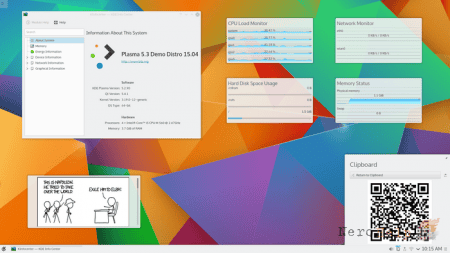
Вместо "имя-пакета" укажите название рабочего стола из нижеследующего перечня: cinnamon, plasmadesktop (KDE Plasma 5), gnome, lxde и xfce4 (это Xfce).
1. Часть I;
2. Часть II;
3.
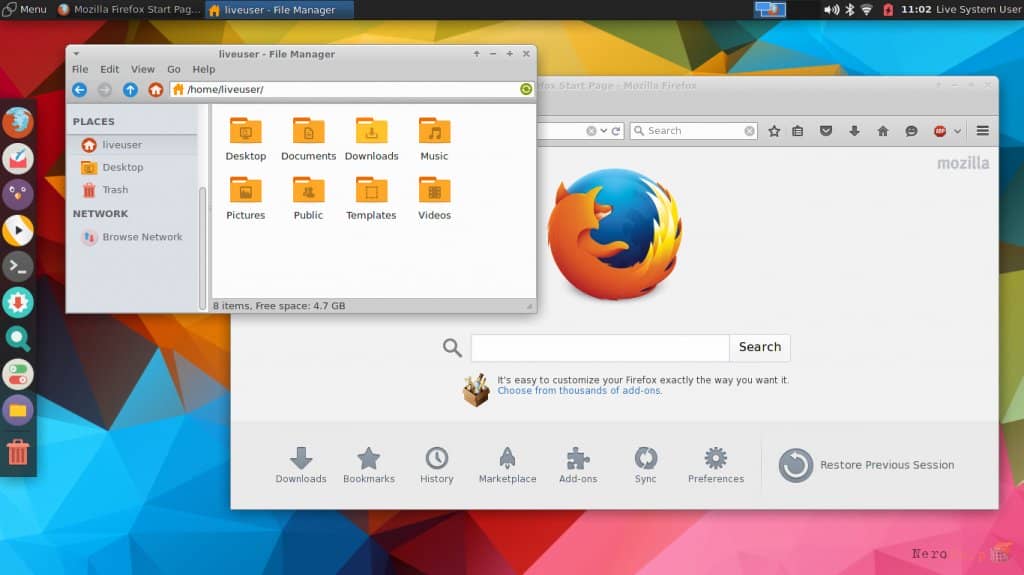
Итак, вы готовы начать экспериментировать с рабочими столами; так как же их установить? Некоторые можно просто найти через центр программного обеспечения вашего дистрибутива, а иногда придется вручную добавлять репозитории и далее устанавливать рабочий стол через терминал.
Не нравится оформление вашего нового рабочего стола Xfce? Ubuntu по умолчанию устанавливает для Xfce тему GTK, отсюда недостающие значки и неприглядные панели. Измените стиль на Xfce и выберите тему иконок Tango, через Меню приложений > Настройки > Внешний вид.
В случае Ubuntu вы обнаружите, что Xfce (наберите ‘xfce4’ в поле поиска), Gnome и LXDE доступны через Software Center. Найдя нужный, нажмите кнопку More info (Подробная информация), поскольку они, как правило, поставляются уже в комплекте с дополнительными компонентами, которые вам, возможно, захочется посмотреть, прежде чем нажать кнопку Instal (Установить). Для Cinnamon и KDE Plasma 5 нужно сначала обратиться к терминалу.
В случае с Cinnamon введите:
$ sudo addaptrepository ppa:lestcape/cinnamon
$ sudo aptget update && sudo aptget install cinnamon
Для KDE Plasma 5 используйте команды:
$ sudo addaptrepository ppa:kubuntuppa/backports
$ sudo aptget update && sudo aptget install plasmadesktop
Настройте свой новый рабочий стол
1. Настройка панели задач
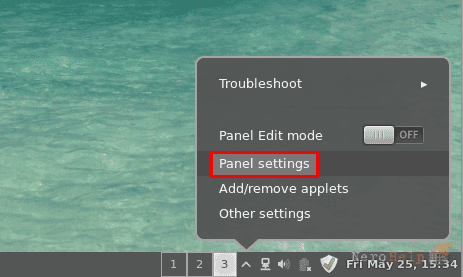
Панель задач Cinnamon называется просто "Панель" и разделена на три секции: кнопки меню, ярлыки приложений и апплетов. Вы можете закрепить приложение, нажав Меню,далее правой кнопкой кликнув на ярлык приложения и выбрав Закрепить на панели. Правый щелчок на панели показывает больше вариантов, в том числе добавление новых апплетов или второй панели (выберите Изменить панель...).
2. Настройка оформления
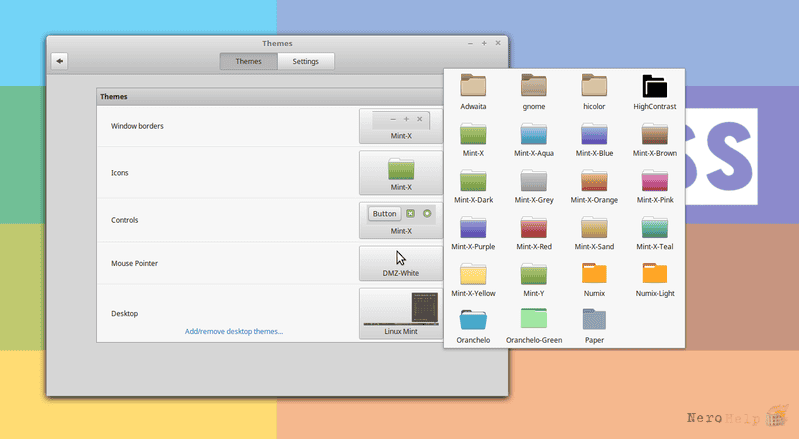
Чтобы изменить внешний облик Cinnamon, нажмите кнопку Меню и выберите Настройки системы. В разделе Оформление вы можете изменить фон и системный шрифт (там же вы найдете опции для других установленных окружений). Выбрав Темы, нажмите Добавить/удалить темы рабочего стола ...;в этом же разделе можно скачать и дополнительные темы из Интернета.
3. Настройка поведения
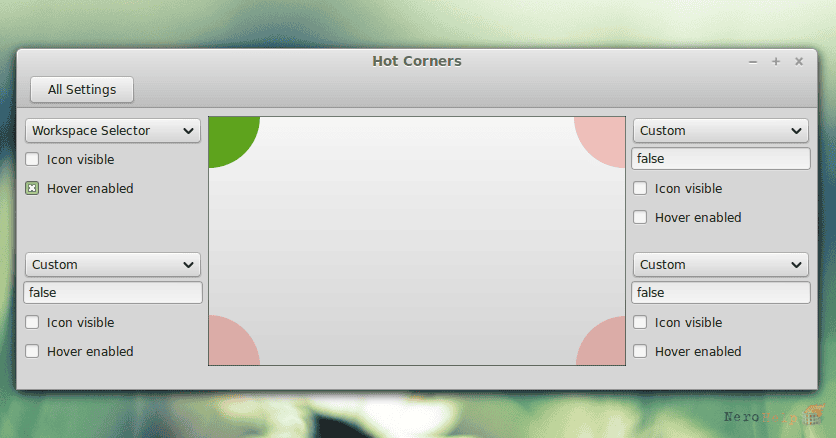
«Горячие» (активные) углы позволяют задать действия, которые происходят при наведении мыши на этот угол экрана: например, показать рабочий стол или отобразить все рабочие области. Вкладка Оки позволяет редактировать параметры окон и изменить способ переключения между задачами. Наконец, в разделе Расширения можно настраивать сторонние плагины.
Работа с окружениями
Установив новый рабочий стол, выйдите из своей учетной записи. Попав на экран входа в систему, вы должны увидеть значок рядом с вашим именем пользователя. Нажмите эту кнопку, и появится список доступных рабочих столов — в некоторых случаях вы увидите несколько вариантов на базе одного. Выберите нужный, введите пароль и войдите как обычно, чтобы начать его использовать.
Первый раз зайдя в новый рабочий стол, пользовательских настроек из старого вы там не увидите (но не волнуйтесь, они все сохранены и будут на месте, когда вы загрузите старую версию). Одним из преимуществ раннего внесения изменений в новый рабочий стол является то, что так вы его скорее исследуете и поймете, как он работает и что именно вы можете в нем настроить.
Удаляем ненужные рабочие столы
Вы можете установить сколько угодно окружений — помимо места на жестком диске, они не потребляют каких-либо ресурсов, если на самом деле работает только один. Но может наступить время, когда вы закончите эксперименты с рабочими столами, найдя тот самый (или те самые), и захотите удалить всё остальное. Разумеется, вы не можете удалить то окружение, в котором находитесь.
С учетом последнего замечания, удалять рабочий стол лучше всего из терминала, в частности, если вы планируете вместе с ним удалить все программы. Вот две команды, которые вам нужны:
$ sudo aptget remove имя-пакета
$ sudo aptget autoremove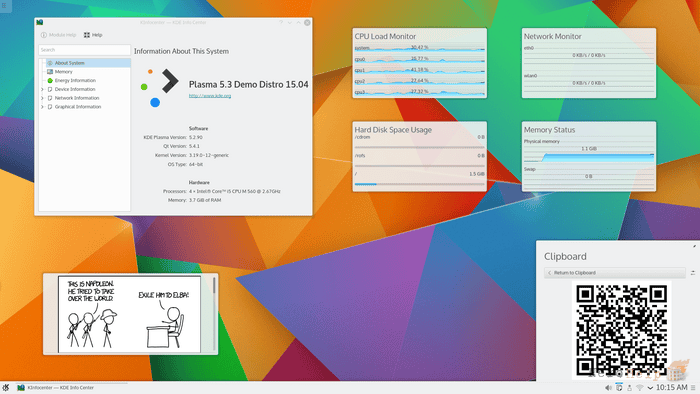
Вместо "имя-пакета" укажите название рабочего стола из нижеследующего перечня: cinnamon, plasmadesktop (KDE Plasma 5), gnome, lxde и xfce4 (это Xfce).




















