Эффективная работа с OneNote: использование документа на нескольких устройствах
Мне уже приходилось в своих статьях рассказывать о том, как я использую OneNote, и вы уже знаете, что эта программа стала для меня незаменимым помощником при работе с документами. Я имею в виду и частную переписку, и выполнение профессиональных задач.
Несколько лет назад я принял участие в организованном корпорацией Microsoft семинаре для специалистов, имеющих статус Most Valuable Participant. Это мероприятие было посвящено углубленному изучению программы OneNote. Так вот, после этого семинара я полностью перенес процесс подготовки своих обзоров в среду OneNote. И совершенно забыл о необходимости еженедельно распечатывать кипы документов. Теперь все мои документы представлены в электронном виде и доступны для различных устройств. В этой статье я хочу рассказать вам, как с помощью OneNote повысить эффективность работы с документами, которые я собираю в течение дня для подготовки еженедельных обзоров.
Как это делается
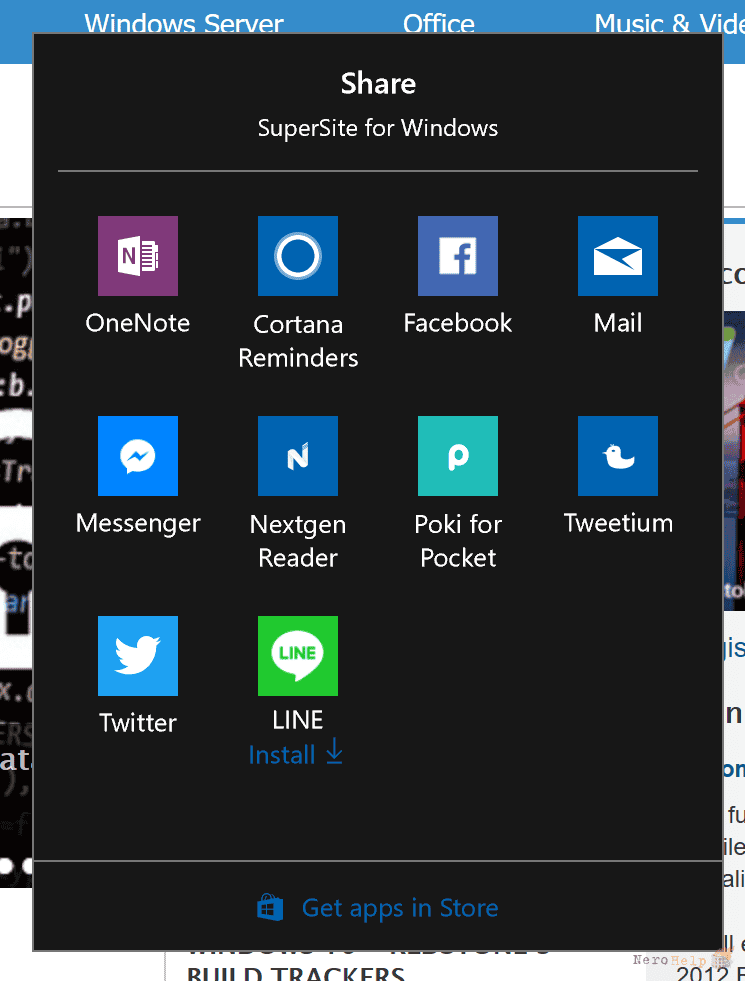
Отправка документа в OneNote
Всякий раз, когда мне попадается интересная статья, которую я, возможно, включу в свой еженедельный обзор, я загружаю ее в браузер Microsoft Edge, а затем с помощью диалогового окна Share Dialog пересылаю в программу OneNote (экран выше).

Вновь созданный элемент Notebook
Я выбираю OneNote в качестве целевого объекта, и на экране появляется диалоговое окно, показанное на экране выше.
Все это превосходно, однако в качестве объекта разделения в данном окне по умолчанию указывается элемент Notebook и разделы, к которым я обращался в последнем сеансе работы с приложением OneNote на платформе UWP. Для обзора у меня определен особый элемент Notebook, и я всегда стараюсь перед выходом из приложения не забыть о выделении соответствующего раздела, но, увы, чаще всего я об этом все-таки забываю.
В итоге при попытке совместного использования файла разными устройствами в OneNote у меня возникала проблема. Когда на экране появлялось соответствующее диалоговое окно, я постоянно отмечал не то, что нужно. И мне приходилось закрывать это диалоговое окно, открывать приложение OneNote на платформе UWP и выбирать пункт Podcast Items Section, чтобы определить общий файл в нужное место соответствующего элемента Notebook. Со временем это, конечно, начинает немного раздражать.
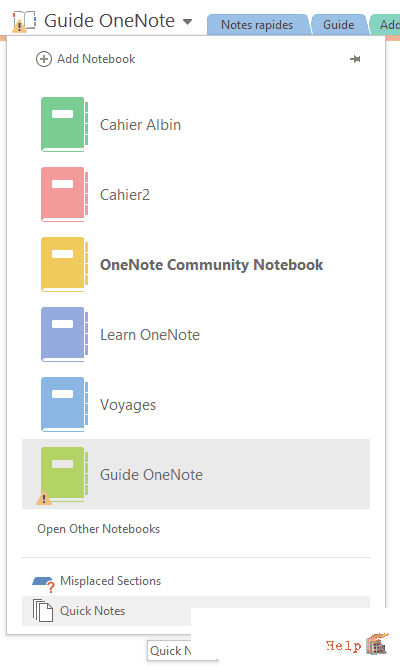
Надо сказать, что в программе OneNote реализована функция, предусматривающая определение для каждого установленного в системе экземпляра OneNote выделенного раздела Quick Notes Section. Эта функция всегда доступна при раскрытии списка окна использования файлов, по умолчанию отображаемого в верхней части экрана. Моя идея состояла в том, чтобы создать новый элемент OneNote Notebook, разместить в нем применяемое по умолчанию приложение Quick Notes и затем использовать один и тот же раздел Quick Notes Section для всех своих устройств (а это две настольные системы, два ноутбука и небольшой планшет).