Тонкая настройка Windows через групповую политику

Используя хорошо спрятанные в ОС функции, вы оснастите Windows дополнительными возможностями и избавитесь от лишних инструментов.
Программа для «тюнинга» с сотнями полезных настроек, причем бесплатная? Такая действительно существует. Реализованный только в старших версиях Windows («Профессиональная» и выше) редактор групповой политики предоставит доступ к системным функциям, которые иначе очень сложно или вовсе нельзя обнаружить. Вы получите не просто возможность индивидуально организовать меню «Пуск» и Рабочий стол, а полный контроль над такой важной сферой, как управление системой. Перед началом работы необходимо сделать резервную копию данных и создать точку восстановления (шаг 1).
Индивидуальные настройки
В шагах 3—5 мы на примерах покажем вам несколько полезных возможностей, недоступных в других программах для настройки. При этом у групповой политики таких еще очень много, прежде всего в области «Административные шаблоны». Общие правила: настройки, применяемые в разделе «Конфигурация компьютера», касаются всей системы, настройки из раздела «Конфигурация пользователя» — только самого пользователя. Если же вы хотите использовать определенные функции для различных учетных записей, то вам понадобится второй инструмент: в консоли управления вы сможете создать групповую политику для каждого пользователя (этапы 6—8).
Как это сделать
1. Создаем точку восстановления
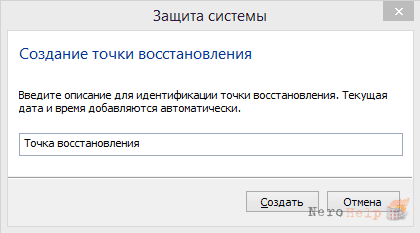
Введите в поисковой строке меню «Пуск» ключевое слово «создание» и выберите пункт «Создание точки восстановления». Затем в появившемся окне щелкните по кнопке «Создать» и задайте понятное имя, например «Windows Tweaks». Подтвердите свое действие нажатием на «Создать» и «ОК».
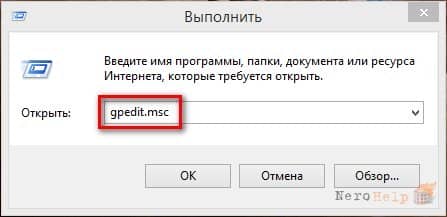
2. Запускаем редактор групповой политики
Нажмите «Win+R», введите «gpedit.msc» и кликните по «ОК». Запустится редактор групповой политики.
3. Дополняем меню «Пуск»
Выберите «Конфигурация пользователя | Административные шаблоны». Теперь в правой половине окна откройте «Меню «Пуск» и панель задач», после чего дважды щелкните в появившемся списке по записи «Добавить ссылку «Поиск в Интернете» в меню «Пуск». Теперь выберите вариант «Включить» и нажмите на «ОК».
4. Меняем функции горячих клавиш
Нажатие на клавиши «Ctrl+Alt+Del» в Windows дает на выбор различные возможности, например, запуск Диспетчера задач. Через «Конфигурация пользователя | Административные шаблоны | Система | Варианты действий после нажатия «Ctrl+Alt+Del» вы можете индивидуально настроить список вариантов, которые будут предложены по нажатию данного сочетания клавиш.
5. Настраиваем поиск драйверов
По умолчанию Windows ищет новые драйверы не только на жестком диске, но и на дискетах, CD и в Интернете. Отключите все лишние варианты в редакторе групповой политики в разделе «Конфигурация пользователя | Административные шаблоны | Система | Установка драйвера | Настроить папки для поиска драйверов».
6. Управляем групповой политикой
Если компьютером пользуются несколько людей, нажмите на клавиши «Win+R» и введите «mmc.exe», чтобы вызвать консоль управления (ММС). Здесь выберите «Файл | Добавить или удалить оснастку». В открывшемся окне выберите «Объекты групповой политики» и нажмите на «Добавить». Убедитесь, что в следующем окне указано «Локальный компьютер», и подтвердите изменения кликом по кнопке «Готово».
7. Добавляем пользователей
Вернитесь к пункту «Добавить или удалить оснастку» и щелкните по «Добавить». В появившемся окне нажмите на «Обзор» и на вкладке «Пользователь» выберите вариант «Администратор». Подтвердите действие нажатием на «ОК», затем на «Готово». Так же добавьте всех пользователей и все группы.
8. Настраиваем ОС под пользователей
Закройте все открытые окна нажатием на «ОК». Теперь в окне «Консоль» вы сможете индивидуально настроить Windows под каждого пользователя. Изменения в учетной записи «Локальный компьютер» коснутся всех пользователей. После определения всей групповой политики сохраните ее с помощью «Файл | Сохранить как».




















