Вы спрашивали, мы отвечаем
Windows XP: отключение интернета в целях безопасности
На днях мне задали следующий вопрос: «Я Часто просматриваю фильмы и фотографии, которые хранятся на сетевом накопителе, на стареньком компьютере с Windows ХР. Обновления для XP уже не выпускаются, поэтому я бы хотел отключить Интернет, однако при этом сохранить доступ к домашней сети. Возможно ли это?»
Ответ: Да, конечно, это возможно. Следуйте дальнейшим указаниям.
1. Открытие настроек сети: если компьютер подключен к WLAN, щелкните по значку WLAN SSI на панели задач. Если нет - нажмите значок LAN Я. Выберите Свойства. В открывшемся окне дважды щелкните по Протокол Интернета (TCP/IP).

2. В первом окошке перейдите на вкладку Поддержка - вы увидите IP-адрес и маску подсети, на-пример, как на скриншоте выше.
Во втором окне активируйте радиокнопку Использовать следующий IP-адрес и введите эту цепочку цифр в соответствующие поля. Поля Основной шлюз и DNS-сервер оставьте пустыми.
З. Два раза нажав OK и затем Закрыть, вы получите доступ к домашней сети. Если вы используете и WLAN, и LAN-кабель, вам нужно повторить эти шаги со вторым сетевым адаптером.
4 Отмена блокировки: если вам нужно вернуть Интернет, повторите шаг 1, активируйте радио-кнопку Получить IP-адрес автоматически, два раза нажмите OK и затем Закрыть.
Как убрать рекламу в браузере? (http://getboot.ru/reklamavbrauzere.html)

Нет ничего проще! Для этого будем использовать расширение под названием Adblock. Установить его можно на любой актуальный браузер и работать оно будет как часы. После установки, в правом верхнем углу появится значок программы в виде в виде красного предупредительного знака, наподобие тех, что понатыканы вдоль дорог. При обнаружении рекламы на странице, Adblock будет ее блокировать, а на значке появятся цифры, информирующие вас о рекламных блоках.

Впрочем, иногда по ошибке Adblock “режет” функционал сайтов, принимая и за рекламу элементы оформления. В таких случаях потребуется внести сайт в исключения расширения. Для этого необходимо щелкнуть по значку Adblock и выбрать опцию «Не запускать на страницах данного домена».
Windows 8: вызов недавно использованных файлов
Вопрос: В меню Пуск Windows 7 отображала недавно использованные мною файлы. Проводник Windows 8 отображает только недавно открытые папки. Можно ли это как-либо исправить?
Ответ: Эту функцию Microsoft упрятала довольно далеко. Просмотреть недавно открытые файлы можно в «плиточном» меню.
1. Открытие недавно использованных файлов: нажмите Win+R и введите recent. По щелчку ОН появится папка с недавно использовавшимися файлами. Если команда recent не распознается, включите в верхней панели Проводника отображение скрытых файлов и перейдите в директорию C:UsersИмя пользователяAppDataRoamingMicrosoftWindowsRecent.
2. Создание ярлыка на Рабочем столе: щелкните по названию папки Recent в адресной строке Проводника и перетащите ее на Рабочий стол, а затем выделите созданный ярлык. Нажав F2, можно изменить имя на, к примеру, «Недавно использованные файлы», и затем подтвердить, нажав Enter. Теперь вы увидите историю обращения к файлам, дважды кликнув по этому ярлыку на Рабочем столе.
3 Отображение на начальном экране: Если вам нужно вывести ярлык на начальный «плиточный» экран, щелкните правой кнопкой по нему и выберите пункт Закрепить на начальном экране.
На днях мне задали следующий вопрос: «Я Часто просматриваю фильмы и фотографии, которые хранятся на сетевом накопителе, на стареньком компьютере с Windows ХР. Обновления для XP уже не выпускаются, поэтому я бы хотел отключить Интернет, однако при этом сохранить доступ к домашней сети. Возможно ли это?»
Ответ: Да, конечно, это возможно. Следуйте дальнейшим указаниям.
1. Открытие настроек сети: если компьютер подключен к WLAN, щелкните по значку WLAN SSI на панели задач. Если нет - нажмите значок LAN Я. Выберите Свойства. В открывшемся окне дважды щелкните по Протокол Интернета (TCP/IP).
2. В первом окошке перейдите на вкладку Поддержка - вы увидите IP-адрес и маску подсети, на-пример, как на скриншоте выше.
Во втором окне активируйте радиокнопку Использовать следующий IP-адрес и введите эту цепочку цифр в соответствующие поля. Поля Основной шлюз и DNS-сервер оставьте пустыми.
З. Два раза нажав OK и затем Закрыть, вы получите доступ к домашней сети. Если вы используете и WLAN, и LAN-кабель, вам нужно повторить эти шаги со вторым сетевым адаптером.
4 Отмена блокировки: если вам нужно вернуть Интернет, повторите шаг 1, активируйте радио-кнопку Получить IP-адрес автоматически, два раза нажмите OK и затем Закрыть.
Как убрать рекламу в браузере? (http://getboot.ru/reklamavbrauzere.html)

Нет ничего проще! Для этого будем использовать расширение под названием Adblock. Установить его можно на любой актуальный браузер и работать оно будет как часы. После установки, в правом верхнем углу появится значок программы в виде в виде красного предупредительного знака, наподобие тех, что понатыканы вдоль дорог. При обнаружении рекламы на странице, Adblock будет ее блокировать, а на значке появятся цифры, информирующие вас о рекламных блоках.
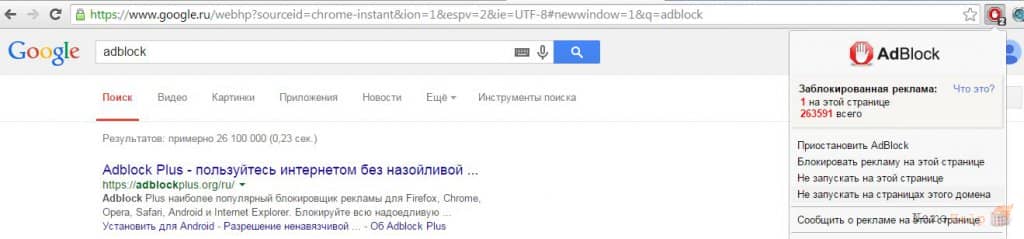
Впрочем, иногда по ошибке Adblock “режет” функционал сайтов, принимая и за рекламу элементы оформления. В таких случаях потребуется внести сайт в исключения расширения. Для этого необходимо щелкнуть по значку Adblock и выбрать опцию «Не запускать на страницах данного домена».
Windows 8: вызов недавно использованных файлов
Вопрос: В меню Пуск Windows 7 отображала недавно использованные мною файлы. Проводник Windows 8 отображает только недавно открытые папки. Можно ли это как-либо исправить?
Ответ: Эту функцию Microsoft упрятала довольно далеко. Просмотреть недавно открытые файлы можно в «плиточном» меню.
1. Открытие недавно использованных файлов: нажмите Win+R и введите recent. По щелчку ОН появится папка с недавно использовавшимися файлами. Если команда recent не распознается, включите в верхней панели Проводника отображение скрытых файлов и перейдите в директорию C:UsersИмя пользователяAppDataRoamingMicrosoftWindowsRecent.
2. Создание ярлыка на Рабочем столе: щелкните по названию папки Recent в адресной строке Проводника и перетащите ее на Рабочий стол, а затем выделите созданный ярлык. Нажав F2, можно изменить имя на, к примеру, «Недавно использованные файлы», и затем подтвердить, нажав Enter. Теперь вы увидите историю обращения к файлам, дважды кликнув по этому ярлыку на Рабочем столе.
3 Отображение на начальном экране: Если вам нужно вывести ярлык на начальный «плиточный» экран, щелкните правой кнопкой по нему и выберите пункт Закрепить на начальном экране.



















