WINDOWS 10 своими руками
Пока Microsoft колдует над новой системой, некоторые возможности можно добавить в Windows уже сейчас. Как это сделать? Требуется всего лишь воспользоваться правильным софтом.
Не хотите устанавливать предварительную версию «десятки» на свой ПК? И не надо. Лучше подождать, пока разработчики устранят ошибки и реализуют все необходимые возможности. Тем более что после обновления на условно стабильную версию ОС вам придется еще и переустанавливать все приложения заново, а когда появится финальный релиз, процедуру с обновлением и установкой софта придется, скорее всего, повторить еще раз. Так что наш вам совет: если хотите попробовать — установите систему на виртуальную машину. А получить новые функции можно с помощью дополнительного ПО, которое с легкостью скачивается из Сети за пару минут. Кстати, функциональность этих приложений может быть куда лучше, чем у штатных средств, которыми в Microsoft собираются оснастить Windows 10.
ГЛАВНОЕ МЕНЮ
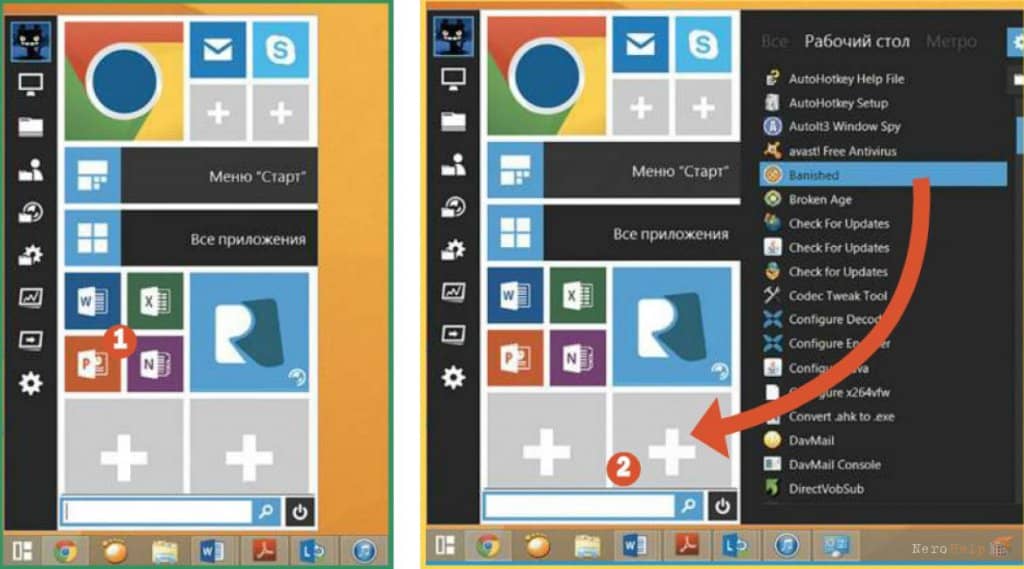
В Windows 10 вернулось меню Пуск. Теперь оно отображает не только классические программы, к примеру Word (1), но и плиточные приложения. Благодаря приложению Start Menu Reviver (www.reviversoft.com) обновленное меню доступно уже сейчас. А его содержание вы определите сами. После установки и просмотра небольшого вступительного видеоролика вы сможете добавить в левую область меню часто используемые функции, например, ссылку на жесткий диск или кнопку, открывающую Панель управления. Справа над ней расположены несколько плиток с приложениями и программами, а также пустые плитки. Для того чтобы добавить элемент, щелкните по Все приложения и перетащите иконку нужной программы на символ «+» (2). Готово!
«ОЖИВЛЕНИЕ» ПЛИТОЧНОГО ИНТЕРФЕЙСА
Тот, кто предпочитает работать с плиточным дизайном или имеет планшет под Windows 8, может улучшить управление с помощью двух следующих программ.
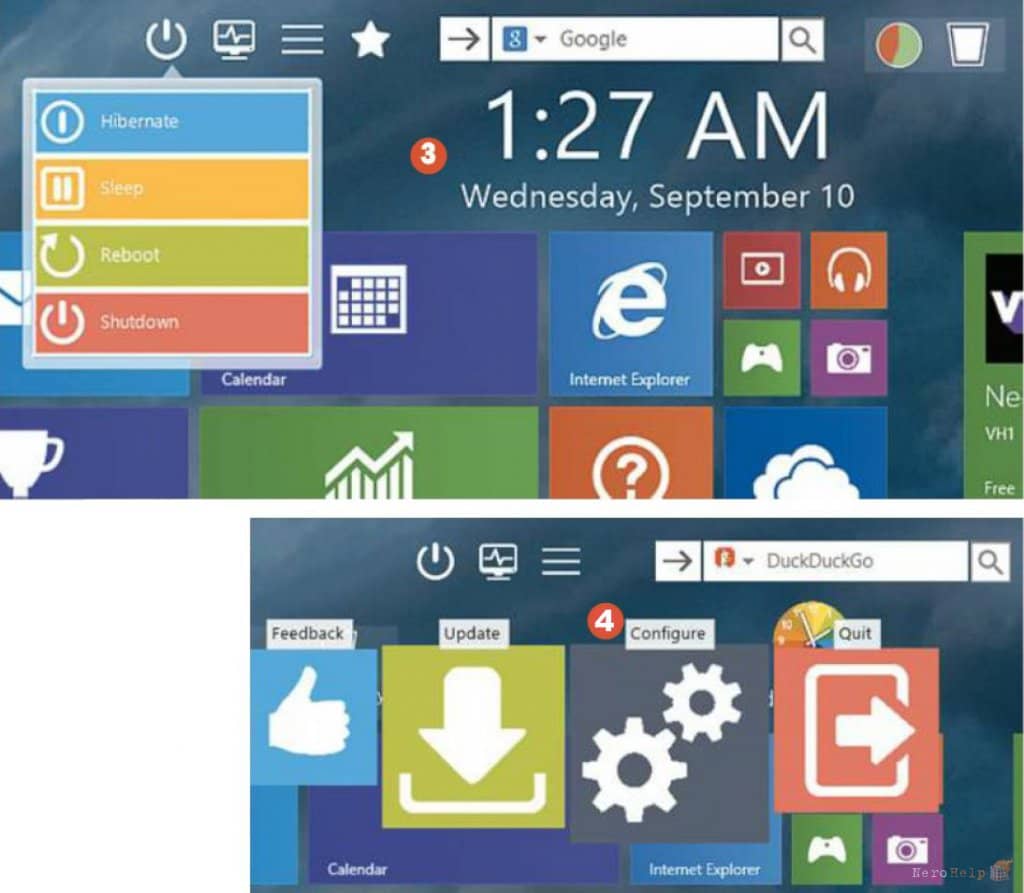
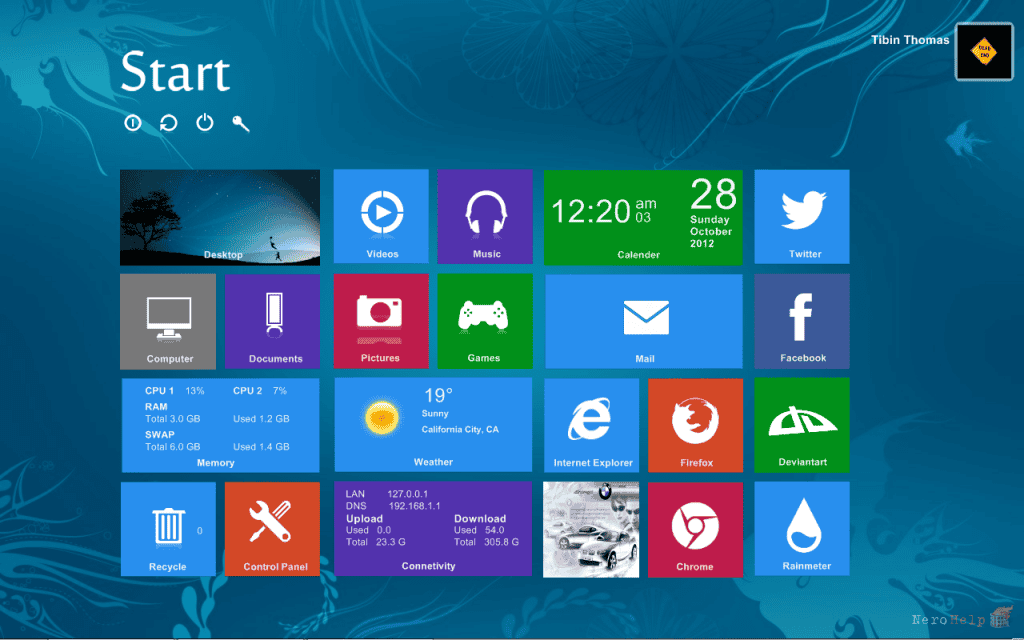
• Стартовый экран. С помощью Start Screen Unlimited (www.greatis.com/ startscreenunlimited) (3) вы можете дополнить панель запуска Windows 8 необходимой (но отсутствующей) информацией и возможностями доступа, например, часами, индикатором заряда аккумулятора и беспроводной сети, значком Корзины и практичной поисковой панелью Google.
• Современный Проводник. На планшетах под управлением Windows 8 классический Проводник едва ли удобен из-за его маленьких меню. С ImmersiveExplorer (www.immersive-explorer.com) (4) теперь существует прекрасная альтернатива, включающая систему сенсорного управления.
ОКОННЫЕ ПРИЛОЖЕНИЯ
В Windows 10 плиточные приложения теперь не занимают весь экран. С помощью ModernMix (www.stardock.com/products/modernmix) окна приложений в Windows 8 уже сегодня можно увеличивать, минимизировать или закрывать с помощью кнопки-крестика. Внимание: функция бесплатна в течение 30 дней, после чего придется выложить $5 за полную версию.
ОТКЛЮЧЕНИЕ ЧУДО-КНОПОК
Включенная в Windows 8 панель чудо-кнопок (появляется, если подвести курсор к верхнему правому углу экрана) в Windows 10 деактивирована для стационарных ПК и ноутбуков. На планшетах же она по-прежнему работает. Однако если она мешает, ее можно в любое время отключить и в Windows 8. Для этого не требуется никаких программ, отключение производится в настройках Windows: щелкните правой кнопкой по Панели задач и выберите в контекстном меню пункт Свойства, в открывшемся окне перейдите на вкладку Навигация и снимите галочку у пункта «При наведении на правый верхний угол показывать чудо-кнопки».
ПЕРЕДАЧА ДАННЫХ
Новая ОС от Microsoft будет единой для всех устройств, поддерживающих ее, будь то смартфон или ПК. Таким образом обмениваться файлами будет гораздо проще. Однако и пользователи Windows 8 могут воспользоваться функцией легкого обмена данными. С помощью программы Pushbullet (www.pushbullet.com) и аккаунта Google это возможно уже сегодня: нажатием кнопки вы сумеете легко отправить файлы, заметки, карты, сообщения или дела с ПК на iPhone или смартфон под управлением Android (и обратно).
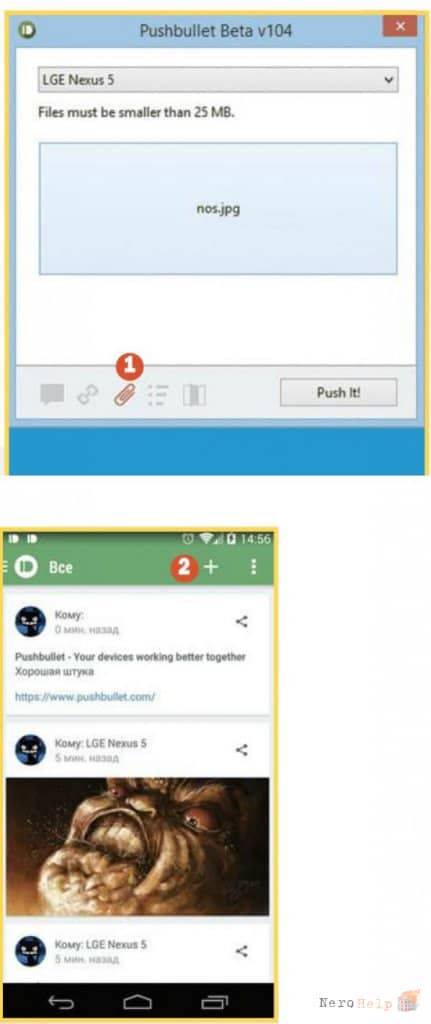
■ На компьютере: установите программу Pushbullet и зарегистрируйтесь, используя аккаунт Google. В случае его отсутствия щелкните по Новый аккаунт и зарегистрируйтесь. После завершения регистрации в окне Pushbullet откроется окно браузера.
Подождите около минуты, пока ваш компьютер не войдет в систему. Если этого не произошло, используйте браузер Google Chrome вместо Internet Explorer. После этого зарегистрируйте ваш смартфон, как описано ниже. Теперь вы можете двойным щелчком по значку программы в трее отправлять сообщения или файлы с компьютера на смартфон. Для этого щелкните по значку скрепки (1), выберите файл и нажмите кнопку Push It. Кроме того, файлы с ПК можно отправлять с помощью нового пункта в контекстном меню.
■ На смартфоне: загрузите бесплатное приложение Pushbullet из магазина приложений Apple или Android. Зарегистрируйтесь, используя аккаунт Google. После этого вы можете отправлять данные на компьютер, коснувшись«+» (2). Для того чтобы отправить, например, фотографию, выберите пункт Изображение, найдите нужный файл с помощью галереи изображений и в поле Кому укажите необходимое устройство. Теперь после нажатия на кнопку в виде стрелочки фотография будет передана на компьютер.
ЛУЧШЕЕ ОБЛАЧНОЕ ХРАНИЛИЩЕ
Согласно концепции Microsoft, Windows и облачный сервис OneDrive должны взаимодействовать еще более тесно. Вы не хотите, чтобы ваши данные хранились у софтверного гиганта? Благодаря AeroFS (www.aerofs.com) вы получите лучшее онлайн-хранилище на ПК. Программа AeroFS автоматически синхронизирует содержимое выбранных папок на всех ваших устройствах. Система работает, используя надежное 256-битное шифрование по алгоритму AES. Таким образом, даже если кто-то перехватит данные, расшифровать их не получится.
■ Регистрация компьютера: зарегистрируйтесь на сайте программы для доступа к бесплатному сервису. Для этого введите адрес вашей электронной почты и подтвердите его, нажав Sign up. В подтверждающем письме перейдите по ссылке и введите ваши логин и пароль. Установите программу AeroFS на все компьютеры, файлы которых вы хотите синхронизировать.
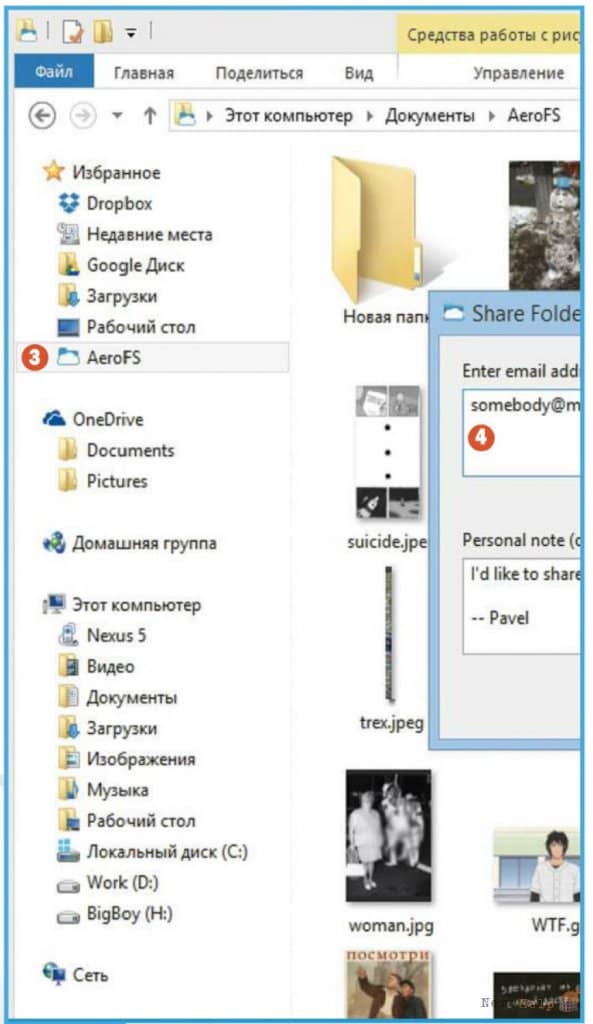
■ Синхронизация данных: теперь вы можете сохранить все данные, подлежащие синхронизации, на одном компьютере - в папке (3). Вскоре после этого они появятся на всех компьютерах, на которых установлена программа AeroFS.
■ Доступ к папкам: вы можете поделиться синхронизированными данными с друзьями или коллегами, не используя окольные пути, прямо через онлайн-хранилище. Для этого щелкните правой кнопкой мыши по папке, затем по AeroFS и Share This Folder. Введите электронный адрес вашего друга в поле (4) и нажмите ОК. Теперь он сможет скопировать эту папку непосредственно с вашего компьютера на свой.
ФУНКЦИЯ БЫСТРОЙ ЗАРЯДКИ
Microsoft сообщила о том, что новая Windows может быстрее подзаряжать «прожорливые» смартфоны и планшеты: улучшена система питания через USB. Благодаря AiCharger (http://event.asus.com/mb/2010/ai_charger) данная функция доступна уже сейчас: просто установите программу, перезагрузите компьютер - готово! В ходе практического тестирования Computer Bild было показано, что такие устройства, как iPad Air и Galaxy S5, заряжаются до 50% быстрее.
БОЛЬШЕ, ЧЕМ ОДИН РАБОЧИЙ СТОЛ
Для окон и ярлыков Windows 10 предлагает не один Рабочий стол, а несколько. Благодаря им каждое рабочее пространство можно отвести под определенные задачи: на одном работать с Интернетом, на другом расположить окна офисных приложений, а на третьем - музыкальный плеер. Однако, как мы убедились, эта функция в Windows 10 реализована пока не слишком удобно. Приложение VirtuaWin (http://virtuawin.sourceforge.net) предлагает гораздо больше возможностей.
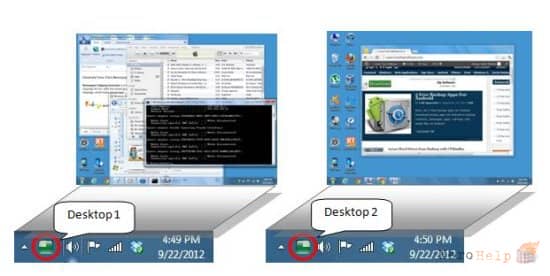
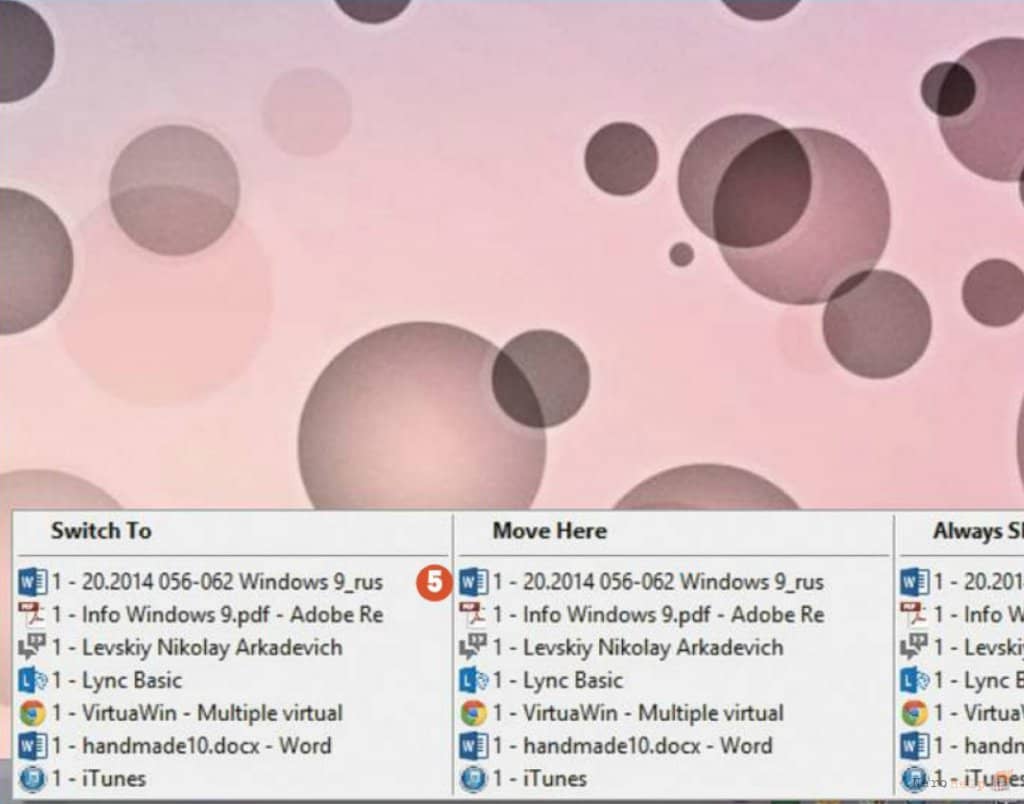
Установите приложения и откройте все программы одной группы, например, Word, Excel и другое офисное ПО. Щелкните в панели задач правой кнопкой по значку «Desktop 1» (отмечен на рисунке красным кругом), а затем по пункту Move to Desktop и по Move to Desktop 2. Затем откройте приложения для работы в Сети и снова щелкните по®, но на этот раз левой кнопкой мыши. Появится меню выбора (5, рис. ниже). Здесь вам доступны следующие возможности:
• Switch То: щелкните по иконке в этой области, после чего появится соответствующий Рабочий стол и соответствующее окно станет видимым;
• Move Неге: щелкните по иконке в этом списке, и программа или окно переместится на видимый в данный момент Рабочий стол;
• Always Show: иконки и программы, выбранные в этом меню щелчком мыши, будут отображаться на всех виртуальных Рабочих столах.
При переключении между окнами, например, комбинацией клавиш Alt+стрелка влево/вправо доступны только программы на выбранном Рабочем столе.