5 рекомендаций по настройке после обновления до Windows 10. Продолжение
2. Выполните настройку схемы меню «Пуск»

При обновлении Windows 8.1 до Windows 10 в новое меню «Пуск» переходит использовавшаяся ранее схема начального экрана, которая, однако, может не обеспечивать оптимального распределения полезной площади нового меню. Помимо «живых» плиток можно выполнить настройку некоторых новых значков меню «Пуск», таких же как в Windows 7. Разработчики Microsoft решили не возвращать в Windows 10 популярную функцию синхронизации меню «Пуск»/схемы начального экрана, поэтому каждое устройство может иметь собственную уникальную схему. Это удобно для тех, кто использует несколько устройств с разными размерами экрана.
3. Настройка Microsoft Edge и импорт «Избранного» из другого браузера

Microsoft Edge — это новый браузер Microsoft. Однако после обновления в распоряжении пользователя останется Internet Explorer и любой другой браузер, установленный до обновления. Если же вы захотите использовать Microsoft Edge по умолчанию, то вам понадобится выполнить ряд действий для оптимизации и импортировать «Избранное» из других браузеров. Поскольку Microsoft Edge не поддерживает расширения и многие другие прежние технологии, некоторые страницы, возможно, придется открывать с помощью IE.
4. Настройка Проводника
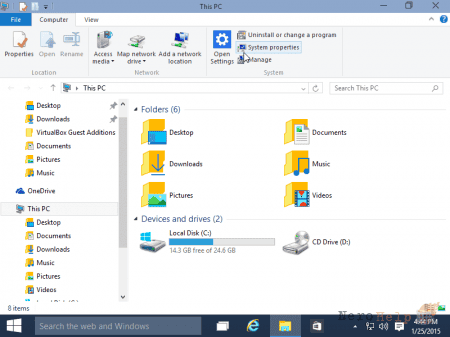
Новый Проводник в Windows 10 можно настроить с учетом часто открываемых папок на вашем компьютере. Выполнив эту настройку в соответствии со своими предпочтениями, вы сократите время, затрачиваемое на получение доступа к файлам своей системы.
5. Настройка «кнопок быстрых действий» в Центре уведомлений

В Windows 10 новый Центр уведомлений для настольных компьютеров и планшетных устройств позволяет сохранять сведения обо всем, что происходит с приложениями и системой. Теперь вы сможете без труда просматривать список уведомлений и не пропустите важную информацию.
В Центре уведомлений предусмотрены «кнопки быстрых действий», открывающие доступ к параметрам и функциям вашего устройства. Различные системные функции имеют разные варианты «кнопок быстрых действий», для которых можно выполнить настройку, поместив в верхней части экрана кнопки, соответствующие наиболее часто выполняемым действиям.

При обновлении Windows 8.1 до Windows 10 в новое меню «Пуск» переходит использовавшаяся ранее схема начального экрана, которая, однако, может не обеспечивать оптимального распределения полезной площади нового меню. Помимо «живых» плиток можно выполнить настройку некоторых новых значков меню «Пуск», таких же как в Windows 7. Разработчики Microsoft решили не возвращать в Windows 10 популярную функцию синхронизации меню «Пуск»/схемы начального экрана, поэтому каждое устройство может иметь собственную уникальную схему. Это удобно для тех, кто использует несколько устройств с разными размерами экрана.
3. Настройка Microsoft Edge и импорт «Избранного» из другого браузера

Microsoft Edge — это новый браузер Microsoft. Однако после обновления в распоряжении пользователя останется Internet Explorer и любой другой браузер, установленный до обновления. Если же вы захотите использовать Microsoft Edge по умолчанию, то вам понадобится выполнить ряд действий для оптимизации и импортировать «Избранное» из других браузеров. Поскольку Microsoft Edge не поддерживает расширения и многие другие прежние технологии, некоторые страницы, возможно, придется открывать с помощью IE.
4. Настройка Проводника

Новый Проводник в Windows 10 можно настроить с учетом часто открываемых папок на вашем компьютере. Выполнив эту настройку в соответствии со своими предпочтениями, вы сократите время, затрачиваемое на получение доступа к файлам своей системы.
5. Настройка «кнопок быстрых действий» в Центре уведомлений

В Windows 10 новый Центр уведомлений для настольных компьютеров и планшетных устройств позволяет сохранять сведения обо всем, что происходит с приложениями и системой. Теперь вы сможете без труда просматривать список уведомлений и не пропустите важную информацию.
В Центре уведомлений предусмотрены «кнопки быстрых действий», открывающие доступ к параметрам и функциям вашего устройства. Различные системные функции имеют разные варианты «кнопок быстрых действий», для которых можно выполнить настройку, поместив в верхней части экрана кнопки, соответствующие наиболее часто выполняемым действиям.