IT: отвечаем на ваши вопросы. Часть IV
Содержание:
1. Часть I;
2. Часть II ;
3. Часть III;
4. Часть IV (Вы читаете данный раздел);
5. Часть V.

Как мне развернуть виртуальную машину Nano Server в Windows Server 2016 TP5?
Команды PowerShell для развертывания виртуальной машины Nano Server с момента выпуска TP4 изменились. Сейчас они подразумевают возможность задействовать собственный файл ответов для автоматической установки, а не добавлять контент вручную к файлу для автоматической установки, который используется в TP4. Разработчики Microsoft подробно описали процесс в статье по адресу: https://technet.microsoft.com/en-us/library/mtl26167.aspx. Ниже описаны ключевые шаги для настройки общих параметров. Прежде всего, скопируйте содержимое папки NanoServerlmageGenerator на свою локальную систему (я поместил содержимое в папку d:NanoTP5), а затем загрузите модуль, используя следующий код:
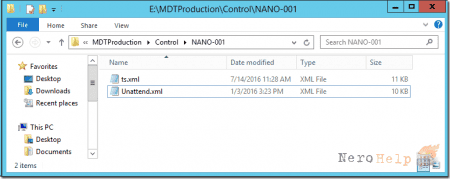
В моем сценарии система, на которой я запускаю этот код, является частью домена, и я хочу соединить с ним виртуальную машину Nano таким образом, чтобы она могла создавать двоичный файл, который требуется для соединения с доменом. Кроме того, я создаю переменную с паролем, который назначаю для учетной записи администратора. Также я создаю файл unaltend.xml, который настраивает часовой пояс, как показано в коде выше.
Чтобы создать диск VHD для виртуальной машины Nano, я использую код:
В этом примере используется редакция Standard сервера Nano (-Edition Standard), добавляются пакеты хранилища данных и Defender, активируется система управления в удаленном режиме и желаемое состояние настроек. Кроме того, в коде настраивается образ для виртуальной машины (-DeploymentType Guest). Теперь созданный файл VHD можно задействовать в виртуальной машине поколения Generation 1 (если вы хотите использовать Generation 2, то применяйте тип диска VHDX для виртуального диска VHD).
Как создать файл unattend.xml, чтобы его можно было использовать для создания виртуальной машины Nano Server?
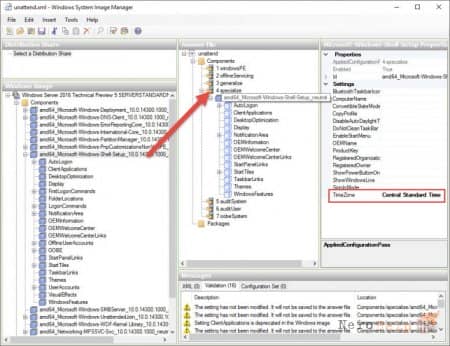
Лучше всего задействовать Windows System Image Manager, который является частью комплекта средств Windows Assessment and Deployment Kit в Windows 10. Менеджер доступен по адресу: https://msdn.microsoft. com/en-us/windows/hardware/dn913721.aspx. После установки комплекта Windows ADK (вам нужна только группа инструментов развертывания Deployment Tools) запустите Windows System Image Manager и вставьте NanoServer.wim из набора установки Windows Server 2016. Затем создайте новый файл ответов для автоматической установки. Теперь вы можете перетащить мышью компоненты в файл ответов для автоматической установки. Например, на вкладке Components выберите Microsoft-Windows-Shell-Setup и перетащите конкретные компоненты для автоматической установки. Затем вы можете выбрать компонент на вкладке файла ответов и заполнить данные для нужных параметров, например часовой пояс TimeZone, как показано на скриншоте ниже. Выполните все необходимые настройки параметров, а затем сохраните файл ответов для автоматической установки. Теперь его можно использовать как часть команды New-NanoServerlmage в параметре -UnattendPath.
Настройка параметров в файле ответов
Как мне сконвертировать общие диски Shared VHDX в наборы дисков VHD Sets?
Автоматическое обновление с Shared VI1DX до V1ID Set, когда вы обновляетесь до Windows Server 2016, не предусмотрено. Вам нужно вручную сконвертировать диски, это делается следующим образом:
1. Выключите виртуальные машины, которые подсоединены к Shared VIIDX.
2. Удалите Shared VHDX у виртуальных машин с помощью команды Remove-VMHardDiskDrive или Hyper-V Manager.
3. Конвертируйте общие диски vhdx в формат VHD Set, используя команду Convert-VHD.
4. Добавьте файлы VHD Set обратно к виртуальной машине с помощью команды Add-VMIIardDiskDrive или Hyper-V Manager.
А пока идет процесс конвертирования общих дисков Shared VHDX в наборы дисков VHD Sets я предлагаю вам заглянуть на http://online-wulkan.club/keks/ (http://online-wulkan.club/keks/). Здесь вы сможете скоротать время за игрой в один из топовых слотов наших дней. И кто знает, возможно именно вам удастся сорвать джекпот этого слота!
1. Часть I;
2. Часть II ;
3. Часть III;
4.
5. Часть V.
Как мне развернуть виртуальную машину Nano Server в Windows Server 2016 TP5?
Команды PowerShell для развертывания виртуальной машины Nano Server с момента выпуска TP4 изменились. Сейчас они подразумевают возможность задействовать собственный файл ответов для автоматической установки, а не добавлять контент вручную к файлу для автоматической установки, который используется в TP4. Разработчики Microsoft подробно описали процесс в статье по адресу: https://technet.microsoft.com/en-us/library/mtl26167.aspx. Ниже описаны ключевые шаги для настройки общих параметров. Прежде всего, скопируйте содержимое папки NanoServerlmageGenerator на свою локальную систему (я поместил содержимое в папку d:NanoTP5), а затем загрузите модуль, используя следующий код:
Import-Module 'D:NanoTP5NanoServerImageGenerator.psm1'

<?xml version="1.0" encoding="utf-8"?>
<unattend xmlns="urn:schemas-microsoft-com:unattend">
<settings pass="specialize">
<component name="Microsoft-Windows-Shell-Setup" processorArchitecture="amd64" publicKeyToken="31bf3856ad364e35" language="neutral" versionScope="nonSxS" xmlns:wcm="http://schemas.microsoft.com/WMIConfig/2002/State" xmlns:xsi="http://www.w3.org/2001/XMLSchema-instance">
<TimeZone>Central Standard Time</TimeZone>
</component>
</settings>
<cpi:offlineImage cpi:source="wim:d:/temp/nanoserver.wim#Windows Server 2016 Technical Preview 5 SERVERSTANDARDNANO" xmlns:cpi="urn:schemas-microsoft-com:cpi" />
</unattend>
Пример файла ответов
В моем сценарии система, на которой я запускаю этот код, является частью домена, и я хочу соединить с ним виртуальную машину Nano таким образом, чтобы она могла создавать двоичный файл, который требуется для соединения с доменом. Кроме того, я создаю переменную с паролем, который назначаю для учетной записи администратора. Также я создаю файл unaltend.xml, который настраивает часовой пояс, как показано в коде выше.
Чтобы создать диск VHD для виртуальной машины Nano, я использую код:
$adminPass = ConvertTo-SecureString "Pa55word" -AsPlainText -Force
$NanoVHDPath = ".NanoServerVM.vhd"

New-NanoServerImage -MediaPath 'S:OS ImagesWindows Server 2016 TP5Expanded' `
-BasePath .Base -TargetPath $NanoVHDPath -ComputerName NanoVM `
-DeploymentType Guest -Edition Standard `
-Storage -Defender -EnableRemoteManagementPort `
-Packages Microsoft-NanoServer-DSC-Package `
-UnattendPath .unattend.xml `
-AdministratorPassword $adminPass -DomainName savilltech -ReuseDomainNode
В этом примере используется редакция Standard сервера Nano (-Edition Standard), добавляются пакеты хранилища данных и Defender, активируется система управления в удаленном режиме и желаемое состояние настроек. Кроме того, в коде настраивается образ для виртуальной машины (-DeploymentType Guest). Теперь созданный файл VHD можно задействовать в виртуальной машине поколения Generation 1 (если вы хотите использовать Generation 2, то применяйте тип диска VHDX для виртуального диска VHD).

Как создать файл unattend.xml, чтобы его можно было использовать для создания виртуальной машины Nano Server?
Лучше всего задействовать Windows System Image Manager, который является частью комплекта средств Windows Assessment and Deployment Kit в Windows 10. Менеджер доступен по адресу: https://msdn.microsoft. com/en-us/windows/hardware/dn913721.aspx. После установки комплекта Windows ADK (вам нужна только группа инструментов развертывания Deployment Tools) запустите Windows System Image Manager и вставьте NanoServer.wim из набора установки Windows Server 2016. Затем создайте новый файл ответов для автоматической установки. Теперь вы можете перетащить мышью компоненты в файл ответов для автоматической установки. Например, на вкладке Components выберите Microsoft-Windows-Shell-Setup и перетащите конкретные компоненты для автоматической установки. Затем вы можете выбрать компонент на вкладке файла ответов и заполнить данные для нужных параметров, например часовой пояс TimeZone, как показано на скриншоте ниже. Выполните все необходимые настройки параметров, а затем сохраните файл ответов для автоматической установки. Теперь его можно использовать как часть команды New-NanoServerlmage в параметре -UnattendPath.

Настройка параметров в файле ответов
Как мне сконвертировать общие диски Shared VHDX в наборы дисков VHD Sets?
Автоматическое обновление с Shared VI1DX до V1ID Set, когда вы обновляетесь до Windows Server 2016, не предусмотрено. Вам нужно вручную сконвертировать диски, это делается следующим образом:
1. Выключите виртуальные машины, которые подсоединены к Shared VIIDX.
2. Удалите Shared VHDX у виртуальных машин с помощью команды Remove-VMHardDiskDrive или Hyper-V Manager.
3. Конвертируйте общие диски vhdx в формат VHD Set, используя команду Convert-VHD.
4. Добавьте файлы VHD Set обратно к виртуальной машине с помощью команды Add-VMIIardDiskDrive или Hyper-V Manager.
А пока идет процесс конвертирования общих дисков Shared VHDX в наборы дисков VHD Sets я предлагаю вам заглянуть на http://online-wulkan.club/keks/ (http://online-wulkan.club/keks/). Здесь вы сможете скоротать время за игрой в один из топовых слотов наших дней. И кто знает, возможно именно вам удастся сорвать джекпот этого слота!