RetroPi : беремся за геймпад Xbox | Настройте контроллеры
Содержание:
1. Ведение;
2. Основная настройка;
3. Настройте контроллеры (Вы читаете данный раздел).
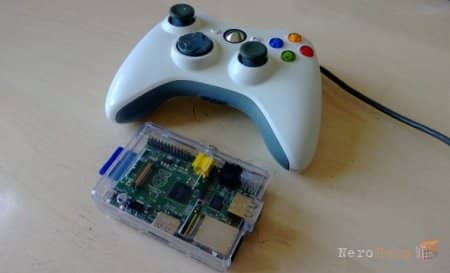
Перезагрузите дистрибутив — в последний раз! — и продолжите работу с Emulation Station. Если ваш контроллер подключен, дистрибутив найдет его. Нажмите и придержите любую клавишу на контроллере, чтобы помочь дистрибутиву правильно распознать контроллер. Затем вас попросят обозначить клавиши на контроллере. Имейте в виду, что это первичное обозначение нужно только для навигации по графическому интерфейсу и помогает переключаться между системами эмуляции и выбирать игры. Когда вы настроите контроллер, вас перенесет в главное меню интерфейса Emulation Station. Теперь, чтобы настроить контроллер для игры, перейдите в меню RetroPie в Emulation Station и выберите опцию Configure RetroArch Keyboard/Joystick. С помощью клавиатуры выберите первую опцию под названием Configure Joystick/Controller и следуйте подсказкам на экране, чтобы настроить свой контроллер. Если у вашего контроллера нет клавиш, о которых упоминается в подсказках, просто подождите несколько секунд, и настройка перейдет к следующей клавише.
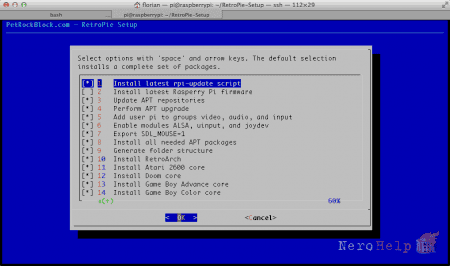
Если вы используете контроллер Xbox 360 или PS3, надо сперва установить их драйвера, чтобы RetroPie мог их обнаружить. В более ранних версиях тут требовалась работа с командной строкой. Однако в более поздних версиях дистрибутива это дело очень простое и не вызывающее затруднений. Перейдите к опции RetroPie-Setup в меню RetroPie внутри Emulation Station. Это приведет вас к меню Ncurses скрипта RetroPie-Setup, где мы уже побывали. При помощи клавиатуры выберите третью опцию для настройки дистрибутива. Прокрутите список и выберите соответствующую опцию установки драйвера для вашего контроллера — ‘318’, чтобы установить драйвер PS3, и ‘332’, чтобы установить драйвер для Xbox 360.
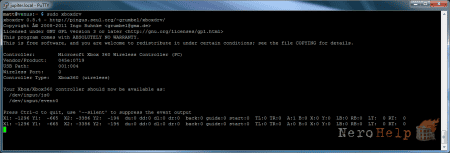
Скрипт Xbox 360 загружает драйвер xboxdrv и редактирует файл /etc/rc.local, чтобы драйвер запустился, а также добавляет данные для проводных контроллеров 360. Если же вы используете беспроводные контроллеры, откройте файл /etc/ro.looal в текстовом редакторе, найдите строки, начинающиеся с xboxdrv, и замените опцию --id на --wid.
1. Ведение;
2. Основная настройка;
3.

Настройте контроллеры
Перезагрузите дистрибутив — в последний раз! — и продолжите работу с Emulation Station. Если ваш контроллер подключен, дистрибутив найдет его. Нажмите и придержите любую клавишу на контроллере, чтобы помочь дистрибутиву правильно распознать контроллер. Затем вас попросят обозначить клавиши на контроллере. Имейте в виду, что это первичное обозначение нужно только для навигации по графическому интерфейсу и помогает переключаться между системами эмуляции и выбирать игры. Когда вы настроите контроллер, вас перенесет в главное меню интерфейса Emulation Station. Теперь, чтобы настроить контроллер для игры, перейдите в меню RetroPie в Emulation Station и выберите опцию Configure RetroArch Keyboard/Joystick. С помощью клавиатуры выберите первую опцию под названием Configure Joystick/Controller и следуйте подсказкам на экране, чтобы настроить свой контроллер. Если у вашего контроллера нет клавиш, о которых упоминается в подсказках, просто подождите несколько секунд, и настройка перейдет к следующей клавише.
Чтобы обозначить опцию выхода на игровом контроллере, отредактируйте retroarch.cfg — добавьте input_enable_ hotkey_btn = “X” и input_exit_ emulator_btn =“Y”. Замените X и Y на кнопки, обозначенные как Start и Menu в выбранном вами контроллере.
Драйверы контроллера
Если вы используете контроллер Xbox 360 или PS3, надо сперва установить их драйвера, чтобы RetroPie мог их обнаружить. В более ранних версиях тут требовалась работа с командной строкой. Однако в более поздних версиях дистрибутива это дело очень простое и не вызывающее затруднений. Перейдите к опции RetroPie-Setup в меню RetroPie внутри Emulation Station. Это приведет вас к меню Ncurses скрипта RetroPie-Setup, где мы уже побывали. При помощи клавиатуры выберите третью опцию для настройки дистрибутива. Прокрутите список и выберите соответствующую опцию установки драйвера для вашего контроллера — ‘318’, чтобы установить драйвер PS3, и ‘332’, чтобы установить драйвер для Xbox 360.
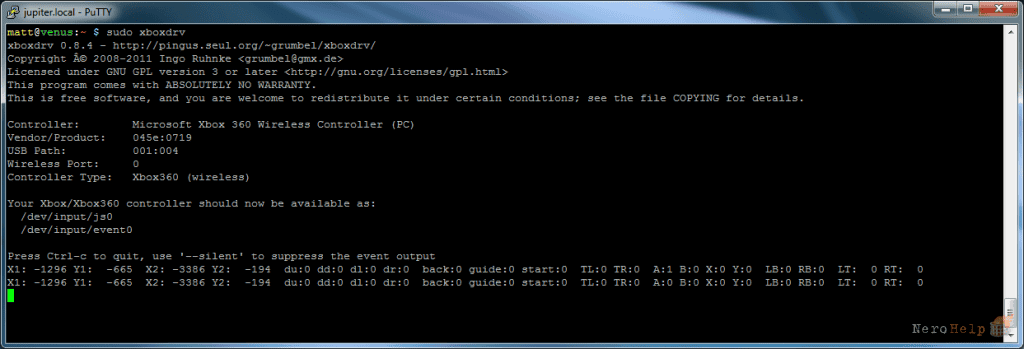
Скрипт Xbox 360 загружает драйвер xboxdrv и редактирует файл /etc/rc.local, чтобы драйвер запустился, а также добавляет данные для проводных контроллеров 360. Если же вы используете беспроводные контроллеры, откройте файл /etc/ro.looal в текстовом редакторе, найдите строки, начинающиеся с xboxdrv, и замените опцию --id на --wid.