Слишком чувствительный тачпад на Kubuntu

У вас Kubuntu и вам кажется, что тачпад вашего ноутбука не в меру чувствителен; когда вы набираете текст, курсор иногда случайно перепрыгивает в другое место, и текст попадает совсем не туда, куда вы хотели? Решить эту проблему вам поможет наша статья!
Если Ваш трекпад использует драйвер synaptics (а это относится к большинству из них), тогда можно воспользоваться вкладкой Touchpad (Тачпад) в разделе Input Devices (Устройства ввода) системных настроек KDE. Есть возможность отключить тачпад и во время набора, но результат получится неоднозначный. Проблема кроется в таймауте: если установить его слишком коротким (например, 250 мс — значение по умолчанию), тачпад будет «просыпаться» от малейшей паузы при наборе; если же установить его слишком длинным, придется долго дожидаться, что бы проделать что-то на тачпаде после прекращения набора. Поэкспериментируйте с этим параметром и посмотрите, подойдет ли он Вам. Если нет, то имеется другой вариант — настроить горячие клавиши для включения и отключения тачпада вручную, и они будут работать прекрасно, если Вы не забудете ими воспользоваться.
Если у Вас другой рабочий стол или если Ваш трекпад не использует synaptics, то можно включить и отключить его вручную командой xinput. Сначала запустите xinput в терминале без аргументов, и она выведет информацию об устройствах ввода:
Virtual core pointer
> Virtual core XTEST pointer
> SynPS/2 Synaptics TouchPad
Получив имя трекпада, Вы сможете включить и отключить его с помощью xinput:
$ xinput disable “SynPS/2 Synaptics TouchPad”
$ xinput enable “SynPS/2 Synaptics TouchPad”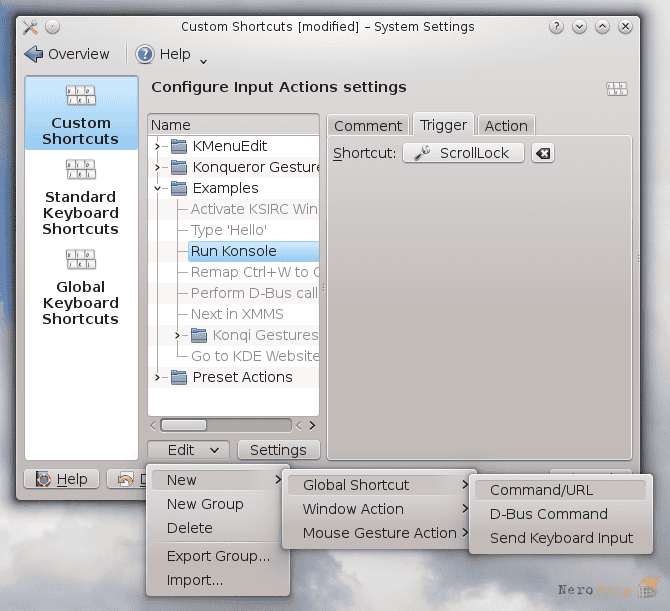
Назначив для каждой из этих команд комбинацию клавиш в настройках рабочего стола (System Settings > Shortcuts > Custom Shortcuts in KDE 5 (Параметры системы > Горячие клавиши > Пользовательские горячие клавиши в KDE 5)), Вы сможете включать и выключать тачпад по желанию. Если Вы хотите делать это одной клавишей, сохраните где-нибудь следующий скрипт, заменив TP на имя тачпада, которое Вы получили с помощью команды xinput выше, сделайте скрипт исполняемым и привяжите к сочетанию клавиш (сначала проверьте скрипт в терминале).
#!/bin/sh
TP=”SynPS/2 Synaptics TouchPad”
ifxinput list “$TP” | grep q ‘This device is
disabled’; then
xinput enable “$TP”
else
xinput disable “$TP”
fi
Этот несложный скрипт проверяет вывод xinput --list,, чтобы узнать, отключен ли тачпад. Если да, скрипт включает тачпад, а в противном случае — отключает. Скрипт должен работать в любом дистрибутиве, любом окружении рабочего стола и для любого тачпада — или любого другого входного устройства, если Вы по какой-то причине захотите отключить клавиатуру или мышь (хотя в этом случае Вы не сможете повторно включить их с помощью горячих клавиш!).
Из-за слишком чувствительного тачпада вы не могли нормально играть в азартные игры http://igrovyeavtomatylava.com/klub-vulkan-na-dengi/ (http://igrovyeavtomatylava.com/klub-vulkan-na-dengi/). Но благодаря нашей статье эта проблема была решена. Теперь вы можете вновь начать играть в свои любимые слоты с максимальным комфортом. А это значит, что вы еще на шаг станете ближе к самому крупному выигрышу в вашей жизни!