Linux: общаемся с Android

Пытаетесь скопировать файлы на новые устройства с Android. Однако разработчики убрали возможность монтирования хранилища телефона как USB-устройства, и вместо этого приходится пользоваться MTP. В результате скорость передачи данных получается очень медленной и нестабильной. Если ли удобный способ скопировать файлы через Wi-Fi?

Я разделяю недовольство большинства пользователей по поводу MTP: иногда он работает вполне нормально, а иногда вообще перестает работать в самый неподходящий момент. Монтирование как USB-накопитель изначально было плохой идеей, потому что для подключения устройства его приходилось размонтировать, и программы переставали работать. Две системы не могут обращаться к одной и той же смонтированной файловой системе без риска что-нибудь испортить.
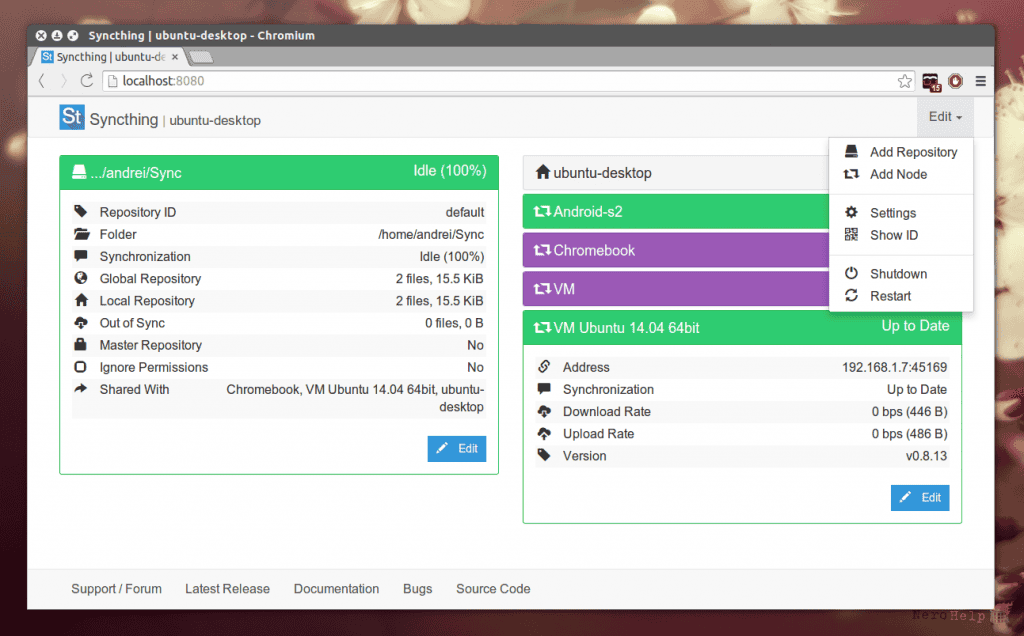
При копировании данных по беспроводному подключению имеется несколько вариантов. Если Вам требуется сохранять каталоги на рабочем столе и на телефоне (например, коллекции музыки или фотографий) синхронизированными, хороший вариант — Syncthing (https://syncthing.net). Для копирования файлов «вручную» чрезвычайно удобна SSH, особенно если она уже настроена на Вашем компьютере. Некоторые файловые менеджеры Android поддерживают подключения по SSH или SFTP (SFTP отвечает за передачу файлов в SSH). Я пользуюсь ES File Explorer и просто передаю ему имя компьютера с именем пользователя и паролем, и он отображает содержимое жесткого диска на мобильном устройстве. Разумеется, тогда на Вашем компьютере должен быть установлен сервер SSH, а во многих дистрибутивах установлен только клиент, поэтому установите пакет с openssh-server (или с похожим именем).
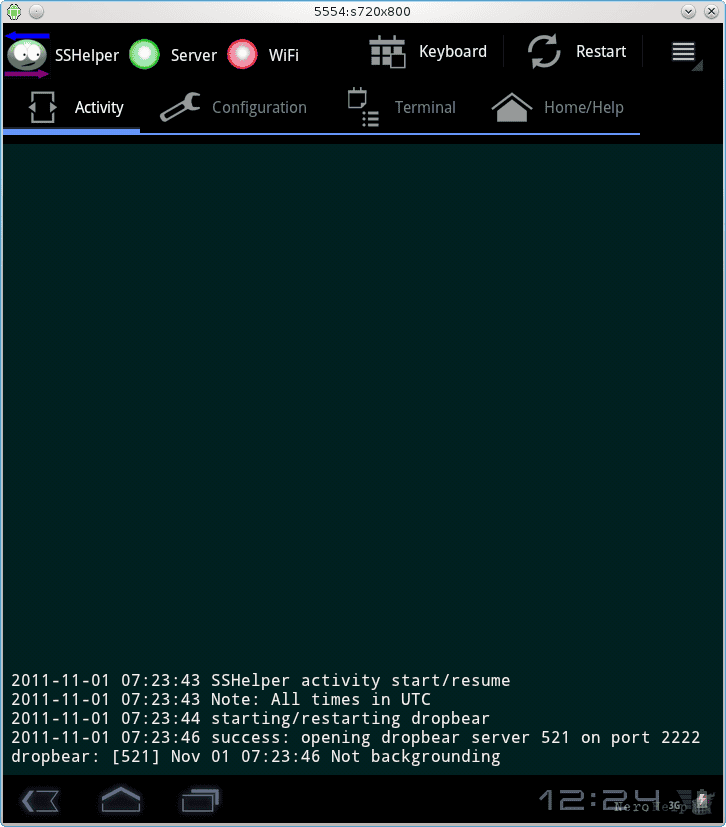
Другой вариант — поступить наоборот и установить из Play Store SSH Helper. Это сервер SSH, который поддерживает команды scp, sftp и rsync. Он работает на порту 2222, а не на более стандартном порту 22, потому что для открытия портов с номерами меньше 1024 необходимы права root. Это означает, что нужно указать параметр -p с ssh и -P с scp или sftp. Теперь Вы можете копировать файлы на устройство и с него командами scp или rsync или просматривать содержимое устройства в большинстве графических файловых менеджеров, открыв в них адрес sftp://IP-ADDRESS:2222.
Пароль можно задать в окне настроек SSHHelper (после чего надо перезапустить сервер), но имя пользователя не имеет значения, поэтому оставьте его незаполненным, и SSH по умолчанию будет использовать Ваше текущее имя пользователя. SSH Helper припас еще одного туза в рукаве — он может смонтировать Ваше устройство утилитой sshfs. Сначала может потребоваться установить ее на свой ком пью тер, за тем выполни те команду
$ sshfs -p 2222 IP-ADDRESS:/storage/emulated/0 ~/androidМожет потребоваться изменить путь ко внутреннему хранилищу. Приведенный выше пример работает для последних устройств Nexus, но нужно убедиться, что используемая точка монтирования существует, и она пуста. Теперь Ваше устройство смонтировано, как бывало с USB-устройствами в прежние времена. Когда закончите, размонтируйте его одной из следующих команд:
$ sudo umount ~/android
$ fusermount -u ~/android
Обязательно изучите все особенности копирования файлов с Android-устройств, но только после того, как сорвете джекпот в своих любимых игровых автоматах. И именно поэтому вам следует прямо сейчас посетить https://casinodrift1.ru. Под его крышей собраны самые популярные и наиболее щедрые игровые автоматы, которые позволят вам утолить вашу жажду азарта!