SFTP: обмен в безопасности. Часть II
Содержание:
1. Часть I;
2. Часть II (Вы читаете данный раздел);
3. Часть III.

Теперь надо задать для этого пользователя пароль. Установите пароль следующей командой, в которой john — имя пользователя, которого вы только что создали. (Еще раз напомню, что пароли никогда не отображаются в командной строке по соображениям безопасности).
Поскольку данный пользователь не является суперпользователем/root, это снизит риск компрометации всей системы при нарушении безопасности. Теперь после всех этих настроек можно перейти к следующему шагу — настройке сервисов, которые позволят нам создать свой SFTP.
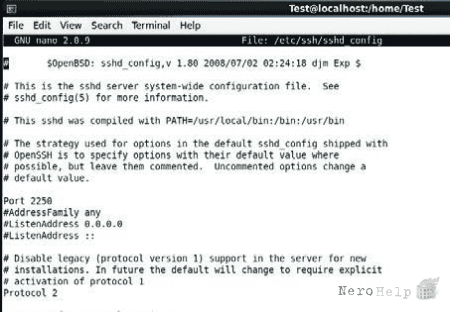
В редакторе nano можно сохранить файл, нажав Ctrl+x, ответив “yes” в командной строке в нижней части терминала и нажав Enter
Для безопасного доступа к серверу надо настроить SSH (Secure Shell —безопасная оболочка): изменить конфигурационный файл SSH, заблокировав удаленный доступ пользователю root. Это серьезная угроза безопасности, и в большинстве случаев такой доступ нужно отключать. Открыть конфигурационный файл можно командой # vi/etc/ssh/sshd_config.
Другой вариант для этого шага — воспользоваться редактором nano. Свои достоинства есть у каждого из редакторов, но nano гораздо дружелюбнее к новичкам в Linux. Если вы выбрали nano, установите его командой # yum install nano. Затем откройте файл командой # nano/etc/ssh/sshd_config.
Открыв файл, найдите строку # PermitRootLogin yes, удалите «решетку» (#) и измените yes на no. У вас должно получиться: PermitRootLogin no. Пока мы еще здесь, стоит изменить и номер порта. Благодаря портам различные компьютеры могут взаимодействовать с различными службами на компьютере. Можете считать сервер телефонной книгой. Чтобы связаться с нужным сервисом, вы находите его номер в телефонной книге. Порт TCP для SSH по умолчанию — 22. Это хорошо известный номер порта, и в Интернете тысячи скриптов, которые специально ищут передачу данных по SSH на этот порт. Смена этого порта может немного снизить риски, хотя всё равно есть немало способов просканировать все порты компьютера и найти порт, используемый для SSH. В конечном счете, стоит ли его сменять, решать вам. Просто помните, что если вы его все-таки смените, при подключении с клиентского устройства придется указывать номер порта. Чтобы изменить номер порта, перейдите к строке Port 22. Этот номер можно заменить на номер любого неиспользуемого порта. Но желательно выбрать номер больше 1024 — во избежание конфликтов с другими сервисами, запущенными на сервере.
Оцените все достоинства безопасности использования SFTP, но не сегодня: первостепенная для вас задача - как можно скорее купить качественное авто по приемлемой цене. В связи с этим, я советую вам почитать пулково моторс отзывы (http://aboutcars.su/autosalons/pulkovo-motors.html). Как видите, они исключительно положительные, а это значит, что именно там вам и следует совершить покупку!
1. Часть I;
2.
3. Часть III.

Теперь надо задать для этого пользователя пароль. Установите пароль следующей командой, в которой john — имя пользователя, которого вы только что создали. (Еще раз напомню, что пароли никогда не отображаются в командной строке по соображениям безопасности).
#	passwd john
Changing password for user john
[Изменение пароля для пользователя john].
New password [Новый пароль]:
Retype new password [Повторите пароль]:
passwd: all authentication tokens updated successfully. [все атрибуты аутентификации успешно обновлены]
Поскольку данный пользователь не является суперпользователем/root, это снизит риск компрометации всей системы при нарушении безопасности. Теперь после всех этих настроек можно перейти к следующему шагу — настройке сервисов, которые позволят нам создать свой SFTP.
Если у вас проблемы с доступом к FTP-серверу со стороны клиента, попробуйте попинговать адрес IPv4. IP-адрес сервера можно узнать, выполнив команду ifconfig в терминале и посмотрев на строку, которая начинается с inet addr.
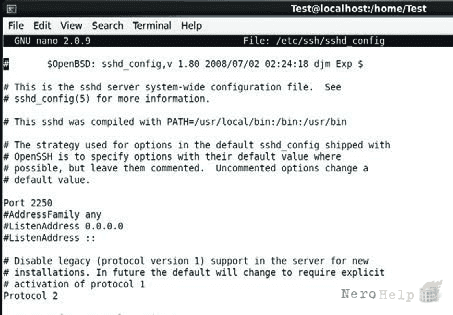
В редакторе nano можно сохранить файл, нажав Ctrl+x, ответив “yes” в командной строке в нижней части терминала и нажав Enter
Настройка SSH
Для безопасного доступа к серверу надо настроить SSH (Secure Shell —безопасная оболочка): изменить конфигурационный файл SSH, заблокировав удаленный доступ пользователю root. Это серьезная угроза безопасности, и в большинстве случаев такой доступ нужно отключать. Открыть конфигурационный файл можно командой # vi/etc/ssh/sshd_config.
Другой вариант для этого шага — воспользоваться редактором nano. Свои достоинства есть у каждого из редакторов, но nano гораздо дружелюбнее к новичкам в Linux. Если вы выбрали nano, установите его командой # yum install nano. Затем откройте файл командой # nano/etc/ssh/sshd_config.

Открыв файл, найдите строку # PermitRootLogin yes, удалите «решетку» (#) и измените yes на no. У вас должно получиться: PermitRootLogin no. Пока мы еще здесь, стоит изменить и номер порта. Благодаря портам различные компьютеры могут взаимодействовать с различными службами на компьютере. Можете считать сервер телефонной книгой. Чтобы связаться с нужным сервисом, вы находите его номер в телефонной книге. Порт TCP для SSH по умолчанию — 22. Это хорошо известный номер порта, и в Интернете тысячи скриптов, которые специально ищут передачу данных по SSH на этот порт. Смена этого порта может немного снизить риски, хотя всё равно есть немало способов просканировать все порты компьютера и найти порт, используемый для SSH. В конечном счете, стоит ли его сменять, решать вам. Просто помните, что если вы его все-таки смените, при подключении с клиентского устройства придется указывать номер порта. Чтобы изменить номер порта, перейдите к строке Port 22. Этот номер можно заменить на номер любого неиспользуемого порта. Но желательно выбрать номер больше 1024 — во избежание конфликтов с другими сервисами, запущенными на сервере.
Оцените все достоинства безопасности использования SFTP, но не сегодня: первостепенная для вас задача - как можно скорее купить качественное авто по приемлемой цене. В связи с этим, я советую вам почитать пулково моторс отзывы (http://aboutcars.su/autosalons/pulkovo-motors.html). Как видите, они исключительно положительные, а это значит, что именно там вам и следует совершить покупку!