Настройка конфиденциальности для голосового помощника
Содержание:
1.Часть I (Вы читаете данный раздел);
2. Часть II ;
3. Часть III;
4. Часть IV .

Фантасты прошлого бредили электронными секретарями, которые будут подчиняться каждому слову своего хозяина. Сегодня их фантазии воплотились в жизнь и обрели четкую форму. Отличным примером может послужить Amazon Echo. Оно идеально исполняет свои функции, однако многие задаются вопросом: "Не разболтает ли этот умный гаджет все секрет своего владельца первому встречному?".
Ведь как верный слуга, постоянно ожидающий поручений и постоянно анализирующий ваши запросы (к примеру, если вы искали искали химчистку мягкой мебели, то в будущем это может отразиться не только на результатах ответов устройства, но и на рекламе в Интернете), приложение Alexa слушает вас всегда. Более того, голоса пользователей записываются и хранятся. Владельцы устройств опасаются, что их помощники могут быть в какой-то момент взломаны и превратятся в домашние подслушивающие устройства. И хотя большинство людей, увы, не задумываются над этим вопросом, некоторые обеспокоены всерьез. Если вы используете голосовой помощник, имейте в виду, что он знает о вас гораздо больше, чем вам кажется. И. прежде чем впускать Alexa в свою жизнь, подумайте о безопасности.

Amazon Echo
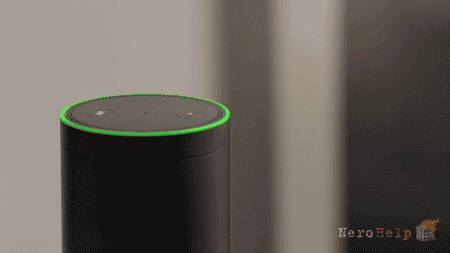
Итак, если вы счастливый обладатель голосового помощника Amazon Echo, вам нужно настроить конфиденциальность своего устройства. Для начала отключите микрофон Echo. Вы можете это сделать, нажав кнопку в верхней части устройства. Фактически наиболее уязвимая часть любого блока Echo — это микрофон, который подслушивает все ваши разговоры. Чтобы выключить микрофон, нажмите соответствующую кнопку на верхней панели устройства. Чтобы повторно его активировать, просто нажмите ее еще раз. Понятно, что выключение микрофона делает Echo бесполезным в качестве личного помощника. Однако отключайте микрофон, если хотите, чтобы вас никто нс мог прослушать во время важных переговоров.
Отключите покупки «голосом» или настройте PIN -код. Для исключения вероятности нежелательных покупок вы можете изменить настройки своего Amazon Echo. Совершать покупки с помощью голосовых команд весьма удобно. Однако одно нарушение безопасности — и вес удобство обернется немалым риском. Если вы хотите отказаться от этой возможности (Echos Voice Purchasing) и нс использовать приложение Amazon или соответствующий сайт для покупок, отключите се совсем. Для этого откройте приложение Alexa, нажмите «Настройки», прокрутите окно вниз, коснитесь кнопки Voice Purchasing и выключите параметр Purchase by voice. Вместе с тем, если вы все еще намерены делать покупки с помощью Alexa, вы можете настроить PIN-код. Только не храните его под голосовым помощником, приклеив бумажку с записанным кодом. Чтобы настроить кол, перейдите на ту же страницу настройки голосовых команд в приложении Alexa и включите Voice Purchasing, а затем установите переключатель Voice Code в положение On. Вам будет предложено ввести четырехзначный PIN-код. Теперь, совершая покупку, надо будет называть вслух четырехзначный код PIN, чтобы завершить операцию покупки с помощью устройства Echo. Учтите, что подслушать наш PIN-код может кто угодно.
Проверьте настройки Drop In. В июне 2017 года у голосового помощника появилась новая функция Drop In, которая работает во всех устройствах Echo, включая Dot и Show. Функция Drop In позволяет Echo автоматически подключаться к другому Echo, чтобы начать диалог. Другой стороне даже не нужно выбирать вызов: линия открывается и начинает работать автоматически.
Несмотря на очевидное удобство, никто не задумывается о том. что посторонние могут «вклиниться» к вам, используя Echo, и подслушать в любое время. Именно поэтому я рекомендовал бы проверить настройки Drop In. Чтобы это сделать, откройте приложение для смартфонов Alexa, нажмите «Настройки» (фото ниже). В разделе «Устройства» выберите динамик Echo, настройки которого вы хотели бы изменить. Прокрутите окно вниз и нажмите On, Only My Household или Off.

Приложение Amazon с включенной поддержкой Alexa на iPhone
Кроме того, вы можете настроить определенные контакты для автоматического входа, перейдя на вкладку Conversations в приложении Alexa, щелкните значок «Контакт». Основываясь на списке ваших контактов из телефона, Alexa перечислит всех, у кого есть Echo, связанный сих номером телефона, и вы просто установите переключатель Contact Can Drop In Anytime в положение On. Только помните, что включение данного параметра означает, что контакт может в любое время получить доступ к вашим устройствам Echo, зайти в них и послушать или «поговорить» с ними.
Чтобы проверить контакты, которым разрешено получать доступ к вашим устройствам Echo, снова перейдите в меню «Контакты», затем отметьте параметр «Другие, кто может попасть на мои устройства», чтобы увидеть всех, у кого есть доступ. Нажмите «Удалить», если хотите отменить разрешение использовать функцию Drop In для контакта.
1.
2. Часть II ;
3. Часть III;
4. Часть IV .
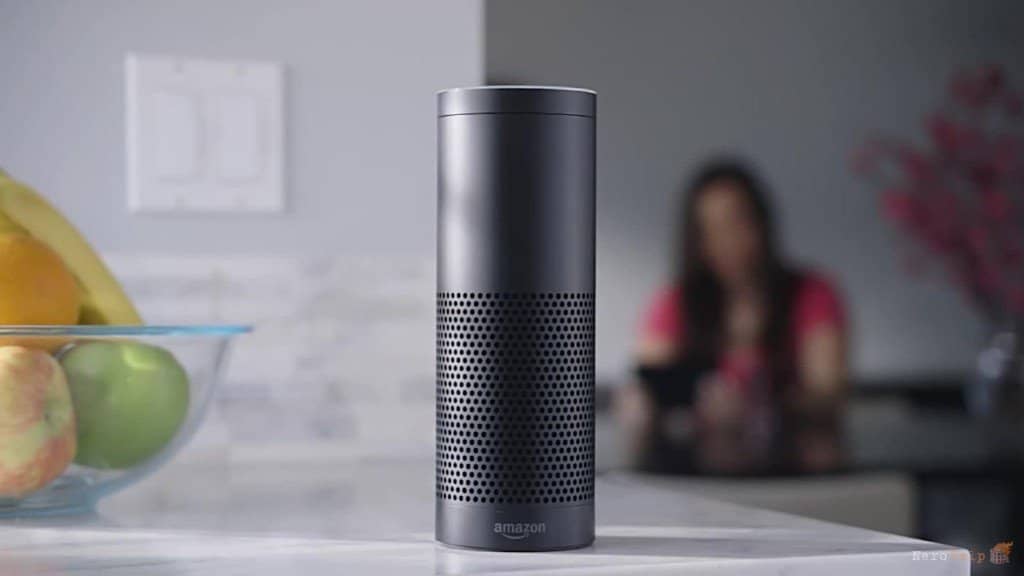
Фантасты прошлого бредили электронными секретарями, которые будут подчиняться каждому слову своего хозяина. Сегодня их фантазии воплотились в жизнь и обрели четкую форму. Отличным примером может послужить Amazon Echo. Оно идеально исполняет свои функции, однако многие задаются вопросом: "Не разболтает ли этот умный гаджет все секрет своего владельца первому встречному?".
Ведь как верный слуга, постоянно ожидающий поручений и постоянно анализирующий ваши запросы (к примеру, если вы искали искали химчистку мягкой мебели, то в будущем это может отразиться не только на результатах ответов устройства, но и на рекламе в Интернете), приложение Alexa слушает вас всегда. Более того, голоса пользователей записываются и хранятся. Владельцы устройств опасаются, что их помощники могут быть в какой-то момент взломаны и превратятся в домашние подслушивающие устройства. И хотя большинство людей, увы, не задумываются над этим вопросом, некоторые обеспокоены всерьез. Если вы используете голосовой помощник, имейте в виду, что он знает о вас гораздо больше, чем вам кажется. И. прежде чем впускать Alexa в свою жизнь, подумайте о безопасности.
Настройки для Amazon Echo
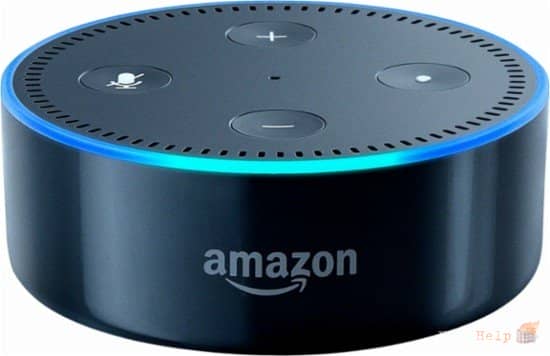
Amazon Echo
Итак, если вы счастливый обладатель голосового помощника Amazon Echo, вам нужно настроить конфиденциальность своего устройства. Для начала отключите микрофон Echo. Вы можете это сделать, нажав кнопку в верхней части устройства. Фактически наиболее уязвимая часть любого блока Echo — это микрофон, который подслушивает все ваши разговоры. Чтобы выключить микрофон, нажмите соответствующую кнопку на верхней панели устройства. Чтобы повторно его активировать, просто нажмите ее еще раз. Понятно, что выключение микрофона делает Echo бесполезным в качестве личного помощника. Однако отключайте микрофон, если хотите, чтобы вас никто нс мог прослушать во время важных переговоров.
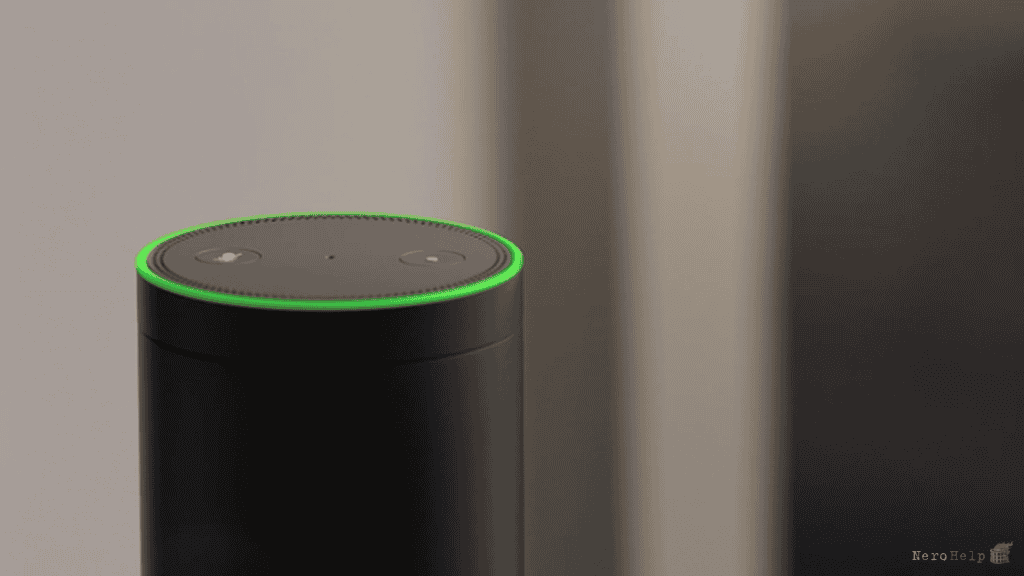
Отключите покупки «голосом» или настройте PIN -код. Для исключения вероятности нежелательных покупок вы можете изменить настройки своего Amazon Echo. Совершать покупки с помощью голосовых команд весьма удобно. Однако одно нарушение безопасности — и вес удобство обернется немалым риском. Если вы хотите отказаться от этой возможности (Echos Voice Purchasing) и нс использовать приложение Amazon или соответствующий сайт для покупок, отключите се совсем. Для этого откройте приложение Alexa, нажмите «Настройки», прокрутите окно вниз, коснитесь кнопки Voice Purchasing и выключите параметр Purchase by voice. Вместе с тем, если вы все еще намерены делать покупки с помощью Alexa, вы можете настроить PIN-код. Только не храните его под голосовым помощником, приклеив бумажку с записанным кодом. Чтобы настроить кол, перейдите на ту же страницу настройки голосовых команд в приложении Alexa и включите Voice Purchasing, а затем установите переключатель Voice Code в положение On. Вам будет предложено ввести четырехзначный PIN-код. Теперь, совершая покупку, надо будет называть вслух четырехзначный код PIN, чтобы завершить операцию покупки с помощью устройства Echo. Учтите, что подслушать наш PIN-код может кто угодно.
Проверьте настройки Drop In. В июне 2017 года у голосового помощника появилась новая функция Drop In, которая работает во всех устройствах Echo, включая Dot и Show. Функция Drop In позволяет Echo автоматически подключаться к другому Echo, чтобы начать диалог. Другой стороне даже не нужно выбирать вызов: линия открывается и начинает работать автоматически.
Несмотря на очевидное удобство, никто не задумывается о том. что посторонние могут «вклиниться» к вам, используя Echo, и подслушать в любое время. Именно поэтому я рекомендовал бы проверить настройки Drop In. Чтобы это сделать, откройте приложение для смартфонов Alexa, нажмите «Настройки» (фото ниже). В разделе «Устройства» выберите динамик Echo, настройки которого вы хотели бы изменить. Прокрутите окно вниз и нажмите On, Only My Household или Off.
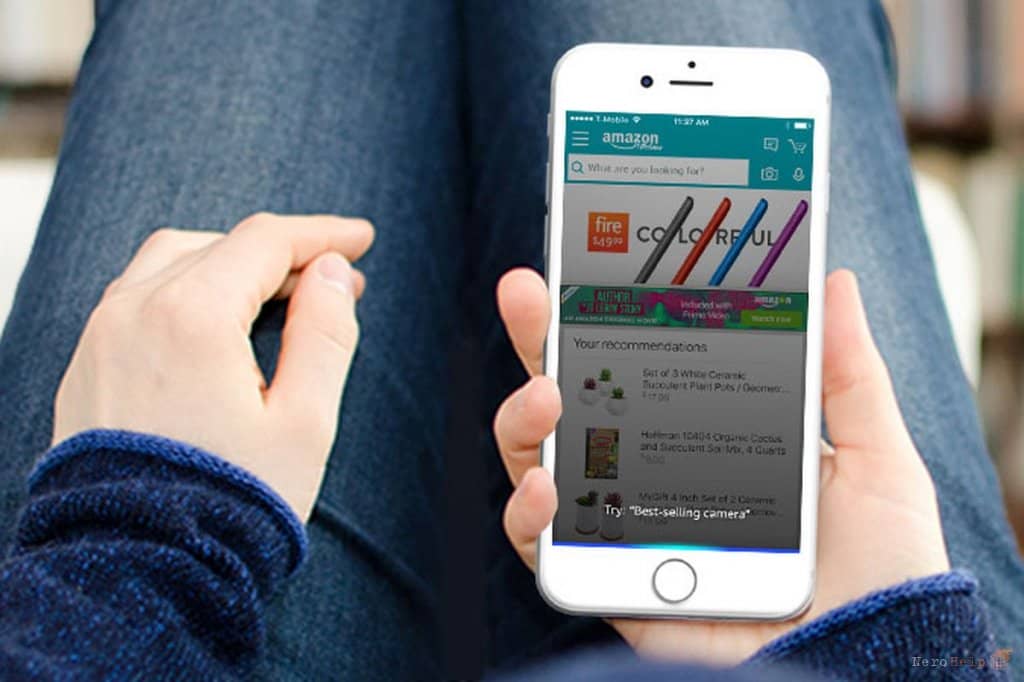
Приложение Amazon с включенной поддержкой Alexa на iPhone
Кроме того, вы можете настроить определенные контакты для автоматического входа, перейдя на вкладку Conversations в приложении Alexa, щелкните значок «Контакт». Основываясь на списке ваших контактов из телефона, Alexa перечислит всех, у кого есть Echo, связанный сих номером телефона, и вы просто установите переключатель Contact Can Drop In Anytime в положение On. Только помните, что включение данного параметра означает, что контакт может в любое время получить доступ к вашим устройствам Echo, зайти в них и послушать или «поговорить» с ними.
Чтобы проверить контакты, которым разрешено получать доступ к вашим устройствам Echo, снова перейдите в меню «Контакты», затем отметьте параметр «Другие, кто может попасть на мои устройства», чтобы увидеть всех, у кого есть доступ. Нажмите «Удалить», если хотите отменить разрешение использовать функцию Drop In для контакта.