Центр поддержки Windows 7. Часть II
Содержание:
1. Часть I;
2. Часть II (Вы читаете данный раздел);
3. Часть III.

Нажав на ссылку, Настройка центра поддержки в левой панели, можете определить, о каких именно сообщениях, вы хотите видеть уведомления.
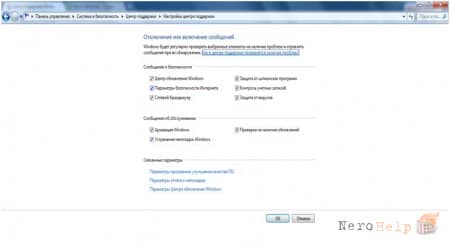
В этом окне, если вы конечно приобрели лицензионную версию Windows (например, здесь), кроме настроек сообщений о безопасности, вы еще сможете сконфигурировать параметры программ улучшения производительности ПО и отчета о неполадках.
Я не советую вам отключить сразу все уведомления. К примеру, если ваша операционная система, будет находить обновления, но не может установить их, логично оставить уведомление о проверке обновлений вашей системы включенным. Это позволит, вам узнавать о выходе обновлений к вашей системе и вы можете поддерживать ваш компьютер в рабочем состоянии. А также, сообщение из центра поддержки поможет вам иметь в курсе некоторые процессы, происходящих в операционной системе. К примеру, можно привести то, что если вдруг начнется архивация файлов, вы узнаете об этом в уведомлении, а если вы отключили, но архивация начнется по расписанию, и внезапная дисковая активность вызовет у вас недоумение.
Но, все-таки отключение некоторых уведомлений будет оправданным.К примеру, если вы используете антивирус или фаервол, можно отключить уведомления, так кА их Windows 7 не распознает. Но если же вдруг вы отключили уведомления о недостаточной защите от вирусов, при том, что у вас не установлен антивирус, то вы через некоторое время увидите в форуме Лечение систем от вредоносных программ, то есть ваш компьютер будет заражен.
И уже в не зависимости от вас отключены уведомления или нет, в центре поддержки выведется сведения о состоянии компонентов вашей операционной системы.
А также, Windows 7 имеет возможность отправлять в Microsoft отчет о возникновении проблем в работе приложений. И если найдется решение вашей проблемы, операционная система предложит вам это решение. Такую возможность, многие пользователи отключают из – за собственных соображений конфиденциальности или из-за своей мнительности. Но на самом деле, личные данные не передаются, это следует в политике конфиденциальности, с ним вы можете ознакомиться, щелкнув на одноименную ссылку. Если все пользователи мира будут отправлять в свои проблемы в Microsoft, то там будут искать ответы на эти проблемы, и будут заносить в свою базу и в последующем отправлять их другим людям. Но не всегда решение проблемы будет доступным сразу, но, пройдя некоторое время, оно появится.
Нажав на ссылку Параметры, вы можете настроить параметры проверки решений.
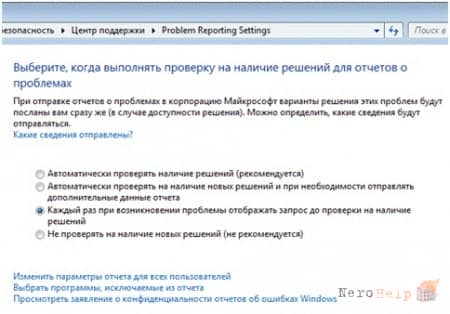
В этом окне, вы можете создать список программ, чьи отчеты не будут отправляться, а также можете изменить параметры отчетов для всех пользователей.
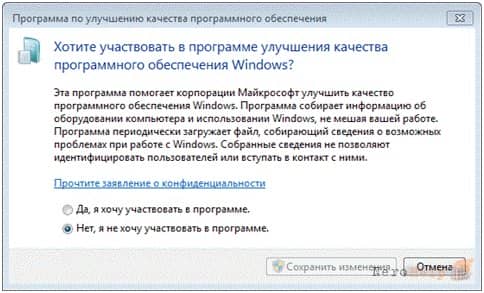
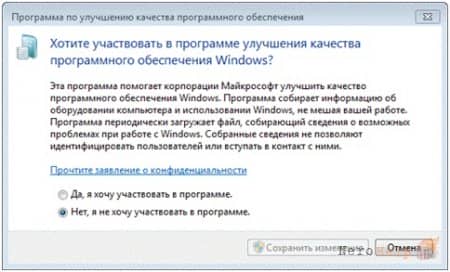
Вы имеете возможность принимать участие в программе для улучшения качества программного обеспечения Microsoft . Но по умолчанию вы в ней не участвуете. Вот скриншот, там все описано:
1. Часть I;
2.
3. Часть III.

Настройка центра поддержки
Нажав на ссылку, Настройка центра поддержки в левой панели, можете определить, о каких именно сообщениях, вы хотите видеть уведомления.
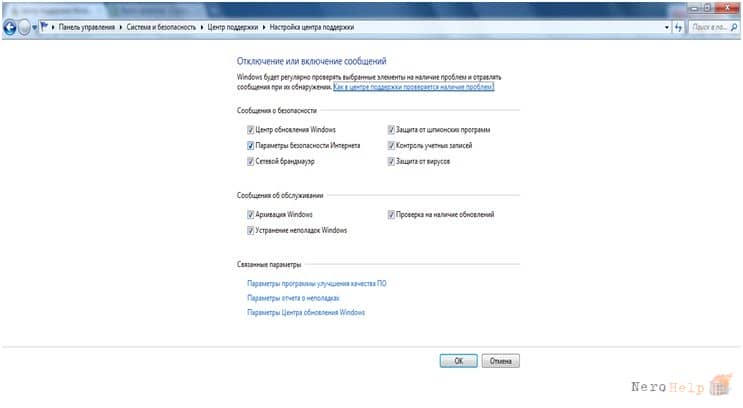
В этом окне, если вы конечно приобрели лицензионную версию Windows (например, здесь), кроме настроек сообщений о безопасности, вы еще сможете сконфигурировать параметры программ улучшения производительности ПО и отчета о неполадках.
Отключение или включение сообщений
Я не советую вам отключить сразу все уведомления. К примеру, если ваша операционная система, будет находить обновления, но не может установить их, логично оставить уведомление о проверке обновлений вашей системы включенным. Это позволит, вам узнавать о выходе обновлений к вашей системе и вы можете поддерживать ваш компьютер в рабочем состоянии. А также, сообщение из центра поддержки поможет вам иметь в курсе некоторые процессы, происходящих в операционной системе. К примеру, можно привести то, что если вдруг начнется архивация файлов, вы узнаете об этом в уведомлении, а если вы отключили, но архивация начнется по расписанию, и внезапная дисковая активность вызовет у вас недоумение.
Но, все-таки отключение некоторых уведомлений будет оправданным.К примеру, если вы используете антивирус или фаервол, можно отключить уведомления, так кА их Windows 7 не распознает. Но если же вдруг вы отключили уведомления о недостаточной защите от вирусов, при том, что у вас не установлен антивирус, то вы через некоторое время увидите в форуме Лечение систем от вредоносных программ, то есть ваш компьютер будет заражен.
И уже в не зависимости от вас отключены уведомления или нет, в центре поддержки выведется сведения о состоянии компонентов вашей операционной системы.
Параметры отчета о неполадках
А также, Windows 7 имеет возможность отправлять в Microsoft отчет о возникновении проблем в работе приложений. И если найдется решение вашей проблемы, операционная система предложит вам это решение. Такую возможность, многие пользователи отключают из – за собственных соображений конфиденциальности или из-за своей мнительности. Но на самом деле, личные данные не передаются, это следует в политике конфиденциальности, с ним вы можете ознакомиться, щелкнув на одноименную ссылку. Если все пользователи мира будут отправлять в свои проблемы в Microsoft, то там будут искать ответы на эти проблемы, и будут заносить в свою базу и в последующем отправлять их другим людям. Но не всегда решение проблемы будет доступным сразу, но, пройдя некоторое время, оно появится.
Нажав на ссылку Параметры, вы можете настроить параметры проверки решений.

В этом окне, вы можете создать список программ, чьи отчеты не будут отправляться, а также можете изменить параметры отчетов для всех пользователей.
Параметры улучшения ПО
Вы имеете возможность принимать участие в программе для улучшения качества программного обеспечения Microsoft . Но по умолчанию вы в ней не участвуете. Вот скриншот, там все описано: