Veeam Backup for Microsoft Office 365: доступность против возможностей восстановления. Часть II
Содержание:
1. Часть I;
2. Часть II (Вы читаете данный раздел);
3. Часть III.
Архитектура Veeam Backup for Microsoft Office 365
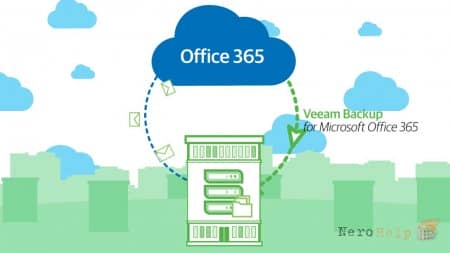
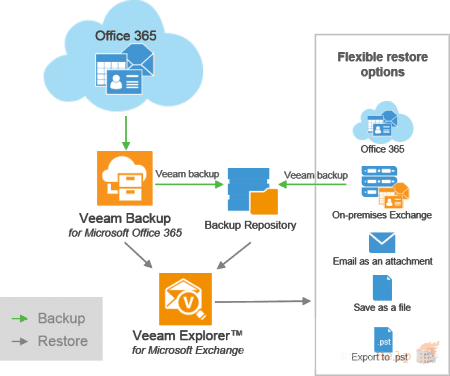
Благодаря интеграции Veeam Backup for Microsoft Office 365 c Veeam Backup & Replication можно выполнять резервное копирование гибридной «облачной» среды и переносить данные почтового ящика между Office 365 и вашим локальным развертыванием Exchange (рисунок выше). Office 365 Exchange Online — первая линия защиты.
Политика хранения
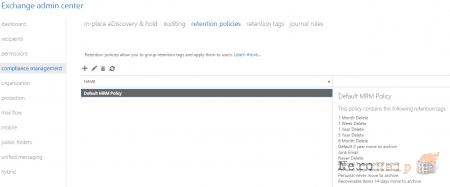
Первая линия защиты при извлечении удаленного элемента почтового ящика — его получение из хранилища удаленных элементов. Этот метод работает, только если срок хранения не завершился. По умолчанию политика хранения настроена на 30 дней. При удалении почтовых ящиков целиком также активируется политика хранения, настроенная по умолчанию на 30 дней. Разумеется, эти значения можно изменить в Центре администрирования Exchange, как показано на рисунке выше.
Как в таком случае Microsoft защищает данные электронной почты Office 365? Компания использует группу доступности базы данных (DAG) Exchange для зашиты данных пользователя. Кроме того, внутри компаний для зашиты Office 365 от катастрофических сбоев применяются традиционные резервные копии. К сожалению, от локальных аварий по-прежнему никто не застрахован, и перечисленные выше методы не защитят от повреждения почтового ящика и не помогут восстановить его на определенный момент времени. Ваши соглашения об уровне обслуживания или требования к доступности данных будут определяться политиками SLA Microsoft, но не обеспечат возможности восстановления данных.
Пройдем по этапам установки и настройки Veeam Backup for Microsoft Office 365. Одна из впечатляющих особенностей продукта — процесс настройки, он очень понятный и простой.
Загрузите пакет установки (пока он представлен бета-версией). В нем вы найдете два исполняемых файла, которые необходимо извлечь:
• Veeam.Backup365.exe (3280 Кбайт);
• VeeamExplorerForExchange.exe (4965 Кбайт).

Пакет установки Veeam Backup for Microsoft Office 365
Файл Veeam.Backup365.exe— установщик приложения Veeam Backup for Microsoft Office 365, a VeeamExplorerForExchange.exe — установщик Veeam Explorer for Microsoft Exchange. Эти два файла установки указывают, что продукт автономный и может быть установлен на любой рабочей станции (рисунок выше).
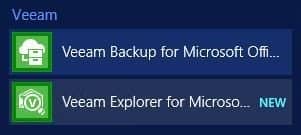
Вызов Veeam Backup for Microsoft Office 365
Установка Veeam Backup for Microsoft Office 365 — очевидный процесс, поэтому сосредоточимся на вопросах настройки продукта. Щелкните Backup for Microsoft Office 365 (рисунок выше).
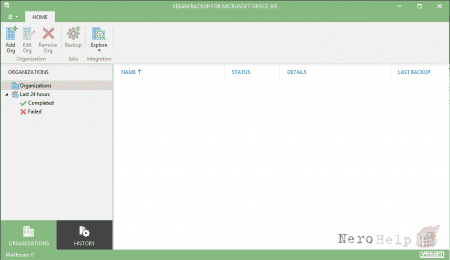
Пользовательский интерфейс Veeam Backup for Microsoft Office 365
На рисунке выше показан пользовательский интерфейс Veeam Backup for Microsoft Office 365.
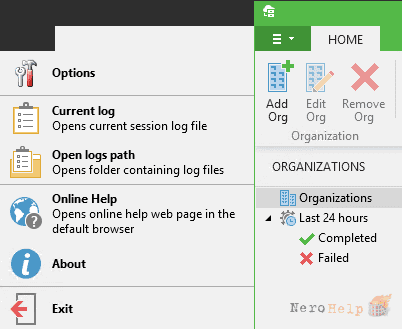
Начало настройки продукта
Чтобы начать настройку продукта, щелкните на значке меню в левом верхнем углу, а затем выберите Options («Параметры»), как показано на рисунке выше.

Настройка репозитория
Необходимо настроить репозиторий резервной копии, определить период хранения и указать расположение папки. Наряду с расположением папки на данном этапе можно также указать, какие папки следует исключить из резервной копии (рисунок выше).
Для работы с Microsoft Office 365 и со всеми сопутствующими приложениями вам необходим качественный большой мультитач дисплеи? В этом случае рекомендую вам обратить за помощью в компанию "Билтех" (https://bilteh.ru/products/bolshie-multitach-displei-ot-32), которая специализируется на производстве данного вида электронных устройств. Она предлагает широчайший ассортимент мультитач дисплеев по самым низким ценам.
1. Часть I;
2.
3. Часть III.
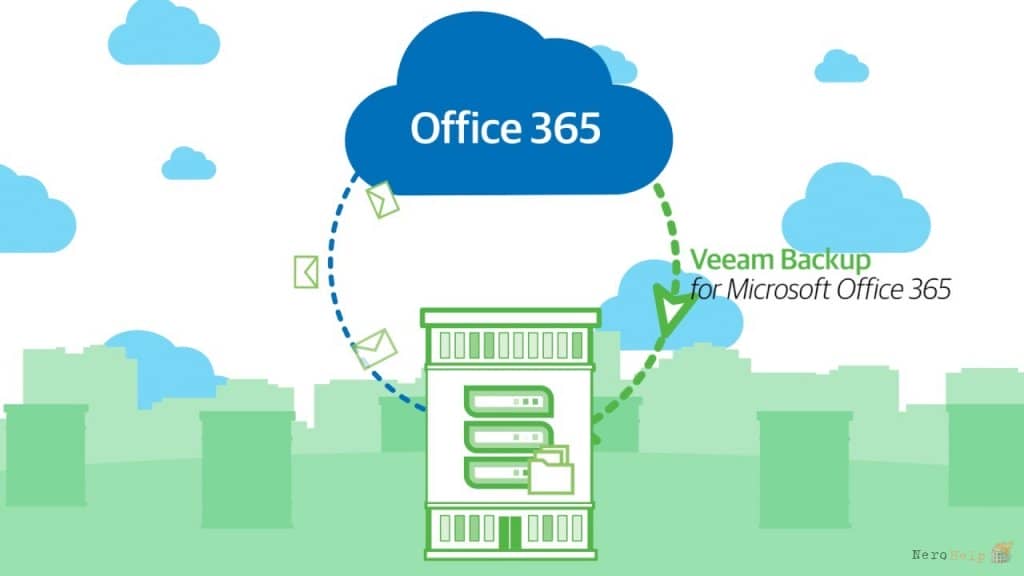
Архитектура Veeam Backup for Microsoft Office 365
Архитектура Veeam Backup for Microsoft Office 365
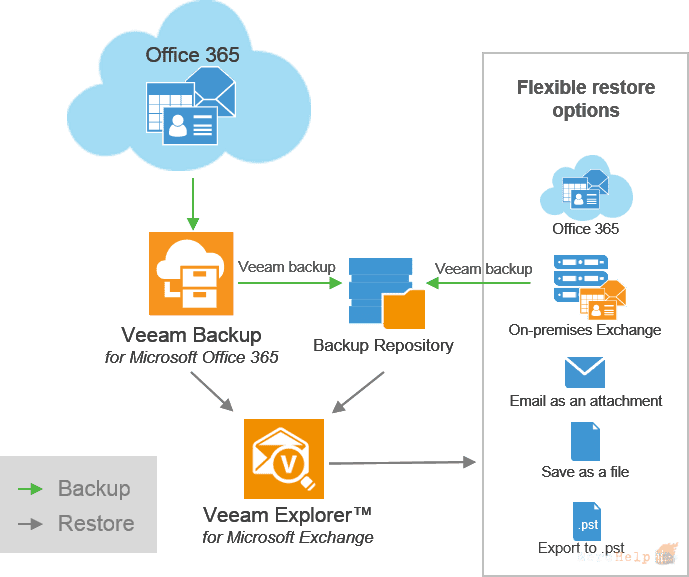
Благодаря интеграции Veeam Backup for Microsoft Office 365 c Veeam Backup & Replication можно выполнять резервное копирование гибридной «облачной» среды и переносить данные почтового ящика между Office 365 и вашим локальным развертыванием Exchange (рисунок выше). Office 365 Exchange Online — первая линия защиты.
Политика хранения
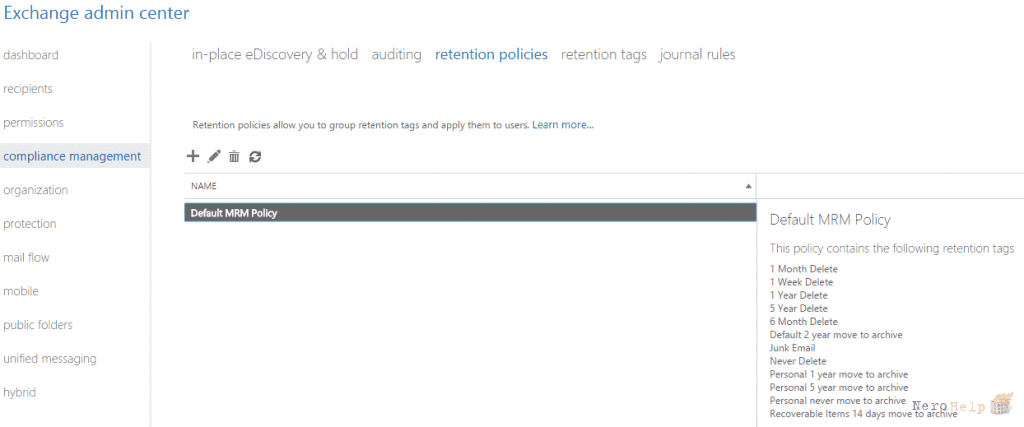
Первая линия защиты при извлечении удаленного элемента почтового ящика — его получение из хранилища удаленных элементов. Этот метод работает, только если срок хранения не завершился. По умолчанию политика хранения настроена на 30 дней. При удалении почтовых ящиков целиком также активируется политика хранения, настроенная по умолчанию на 30 дней. Разумеется, эти значения можно изменить в Центре администрирования Exchange, как показано на рисунке выше.
Как в таком случае Microsoft защищает данные электронной почты Office 365? Компания использует группу доступности базы данных (DAG) Exchange для зашиты данных пользователя. Кроме того, внутри компаний для зашиты Office 365 от катастрофических сбоев применяются традиционные резервные копии. К сожалению, от локальных аварий по-прежнему никто не застрахован, и перечисленные выше методы не защитят от повреждения почтового ящика и не помогут восстановить его на определенный момент времени. Ваши соглашения об уровне обслуживания или требования к доступности данных будут определяться политиками SLA Microsoft, но не обеспечат возможности восстановления данных.
Установка и настройка
Пройдем по этапам установки и настройки Veeam Backup for Microsoft Office 365. Одна из впечатляющих особенностей продукта — процесс настройки, он очень понятный и простой.
Загрузите пакет установки (пока он представлен бета-версией). В нем вы найдете два исполняемых файла, которые необходимо извлечь:
• Veeam.Backup365.exe (3280 Кбайт);
• VeeamExplorerForExchange.exe (4965 Кбайт).

Пакет установки Veeam Backup for Microsoft Office 365
Файл Veeam.Backup365.exe— установщик приложения Veeam Backup for Microsoft Office 365, a VeeamExplorerForExchange.exe — установщик Veeam Explorer for Microsoft Exchange. Эти два файла установки указывают, что продукт автономный и может быть установлен на любой рабочей станции (рисунок выше).
Вызов Veeam Backup for Microsoft Office 365
Установка Veeam Backup for Microsoft Office 365 — очевидный процесс, поэтому сосредоточимся на вопросах настройки продукта. Щелкните Backup for Microsoft Office 365 (рисунок выше).
Пользовательский интерфейс Veeam Backup for Microsoft Office 365
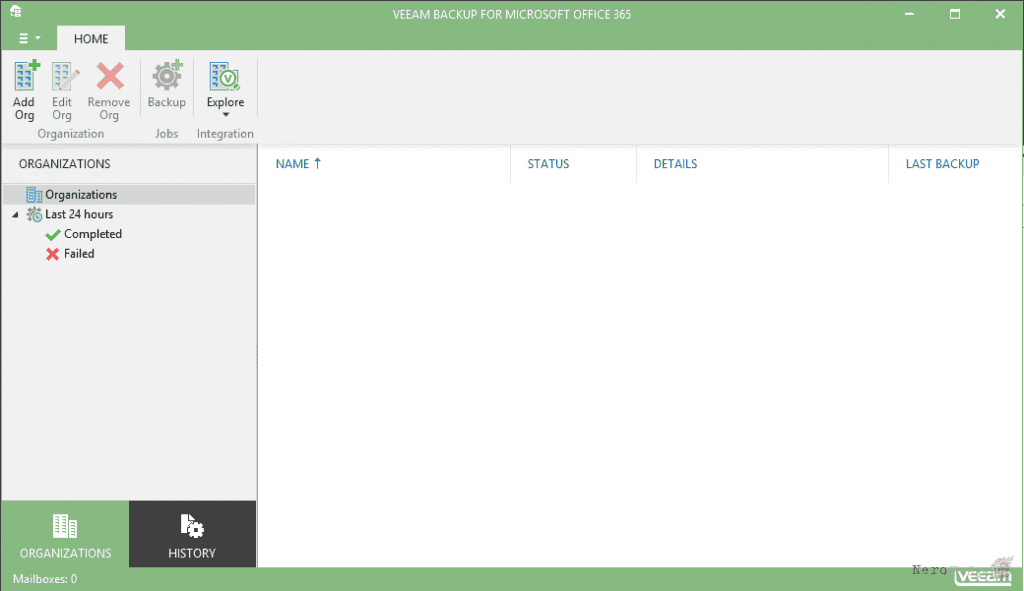
На рисунке выше показан пользовательский интерфейс Veeam Backup for Microsoft Office 365.
Начало настройки продукта
Чтобы начать настройку продукта, щелкните на значке меню в левом верхнем углу, а затем выберите Options («Параметры»), как показано на рисунке выше.
Настройка репозитория
Необходимо настроить репозиторий резервной копии, определить период хранения и указать расположение папки. Наряду с расположением папки на данном этапе можно также указать, какие папки следует исключить из резервной копии (рисунок выше).
Для работы с Microsoft Office 365 и со всеми сопутствующими приложениями вам необходим качественный большой мультитач дисплеи? В этом случае рекомендую вам обратить за помощью в компанию "Билтех" (https://bilteh.ru/products/bolshie-multitach-displei-ot-32), которая специализируется на производстве данного вида электронных устройств. Она предлагает широчайший ассортимент мультитач дисплеев по самым низким ценам.