Gnome в подробностях
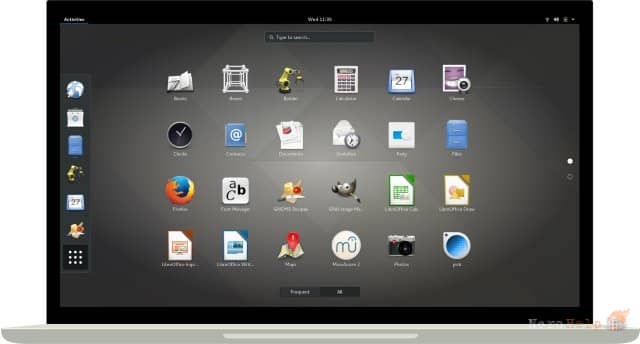
Сделайте работу с Gnome лучше, изучив некоторые комбинации клавиш...
Gnome сильно изменился с тех пор, когда у него были характерные верхняя и нижняя панель в Ubuntu 10.10 и более ранних версиях. Название Gnome 3 не отражает всю его революционность. На него не похож ни один рабочий стол - по крайней мере, на его стандартную форму, в чем вы сами убедитесь.
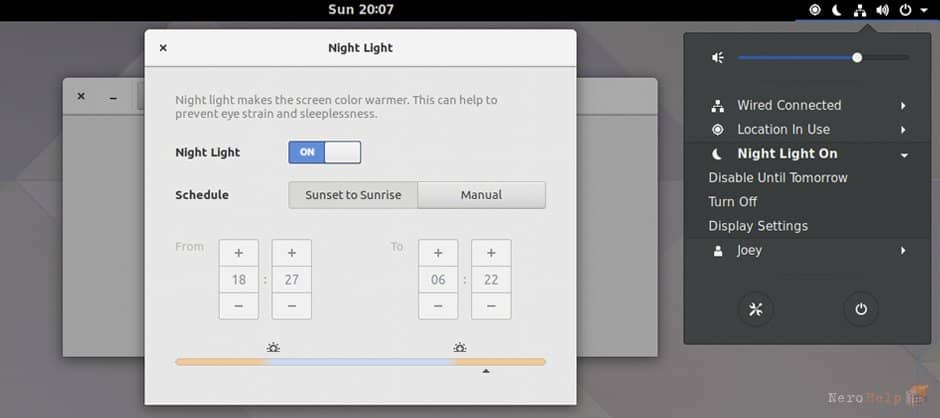
Night Light уменьшает усталость глаз в ночные часы. Можно также изменить температуру цвета через dconf
Благодаря настройкам Ubuntu, подстроить его под себя так же просто, как, к примеру, записаться к врачу на прием посредством Интернета (подробности на по этой ссылке). Ну и естественно, именно поэтому он стал более доступен для тех, кто переходит с Unity... но мы уже слышим критику. «Мне не нравится то, что я вижу», пишет один читатель, чьим взглядам вторят в Интернете. Проблема Gnome 3 в том, что он довольно минимален по дизайну, и ему не хватает немало компонентов традиционных рабочих процессов, В 2011 г. такая же критика звучала по поводу Unity; и хотя часть пользователей сбежала на Cinnamon, рабочий стол Mint, многие остались с Unity, выяснили, как взнуздать его функции — и научились его любить.
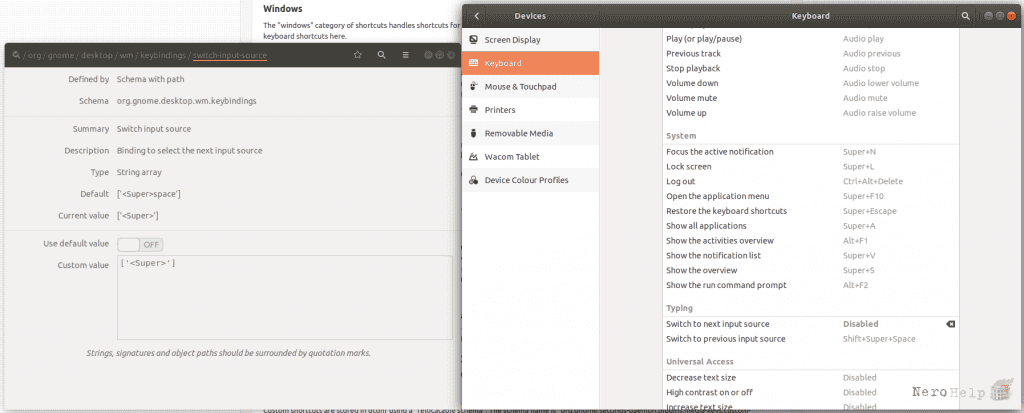
Клавиши счастья
Отдельные среды рабочего стола укоренили в нас идею, что всё следует делать мышью, и в Gnome это вполне возможно — хотя и не очень эффективно. Работа с Gnome намного упростится, если выучить несколько горячих клавиш. Не волнуйтесь, речь не о многоуровневой комбинаторике клавиш в стиле Emacs: эти несколько комбинаций довольно интуитивны. Все они включают клавишу Super (на большинстве клавиатур это клавиша Windows, однако по очевидным причинам мы не хотим так ее называть).
» Super Выводит вид Activities
» Super А Меню Applications [Приложения]
»Super Стрелки вверх/Вниз Разворачивает/восстанавливает активное окно
» Super Влево/Вправо Прикрепляет активное окно к левой/правой половине экрана
» Super PgUp/PgDn Перемещает рабочую область вверх/вниз
Помимо этого, обдумайте соеет Уилла Кука: «Мой главный совет— поиграйте с ним. Через пару дней вы увидите, что всё потихоньку встает на свои места, и станет понятно, как тщательно всё продумывалось. чтобы всё просто работало». Gnome Shell приятно использовать, там множество новых функций для пользователей Unity 7, огромный каталог расширений и отзывчивое сообщество. Если у вас возникнут проблемы, загляните на форумы Ubuntu Forums (https://ubuntuforums.org) или Ask Ubuntu (https://askubuntu.com). и не бойтесь также регистрировать обнаруженные ошибки в Launchpad.
Canonical немало сил вложила в Snap, универсальный формат пакетов. Однако он не скоро лишит нас наших Deb. Представитель Ubuntu Desktop Уилл поясняет: «...в 18.04 мы рассчитываем поставлять в виде Snap много стандартных настольных приложений. Предстоит еще немало трудов, но разработка ведется активно. У нас есть „платформенные" Snap для Gnome, а у разработчиков KDE — для КОЕ, а значит, Snap, использующие эти наборы инструментов и библиотеки, могут быть намного меньше, все общие компоненты будут устанавливаться один раз для каждого компьютера».
Все имеющиеся в Ubuntu Software приложения распространяются в виде Snaps, а значит, всего одно нажатие отделяет вас от свежих версий, например, хипстерских текстовых редакторов Atom или Brackets или клиента Corebird Twitter Snaps можно также установить из Firefox с сайта https://snapcraft.io. или из командной строки по snap install.
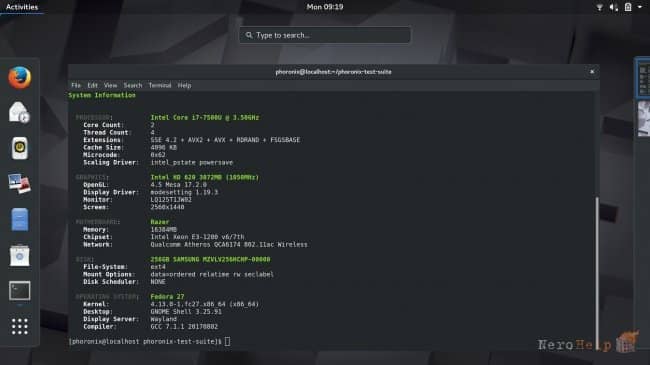
Запуск Ubuntu с видеодрайверами с открытым кодом включит Wayland по умолчанию. У нас это работало прекрасно, но Wayland — новая технология, и есть сообщения, что не всё вело себя так, как ожидалось. На случай нештатного поведения рабочего стола из окна приглашения доступна сессия X.org. Пока есть проблемы с программами записи с экрана, программами удаленного рабочего стола и некоторыми играми.
Есть и фундаментальные различия между Wayland и X.org. Одно из самых значимых— невозможность запускать приложения GUI с помощью (gk)sudo, что некоторые любят делать для менеджеров файлов или текстовых редакторов. Попытки сделать это приводят к появлению таких ошибок:
Unable to init server: Could not connect: Connection refused [невозможно инициализировать сервер: Невозможно подключиться: В подключении отказано]




















