Как создать Apple ID без кредитной карты
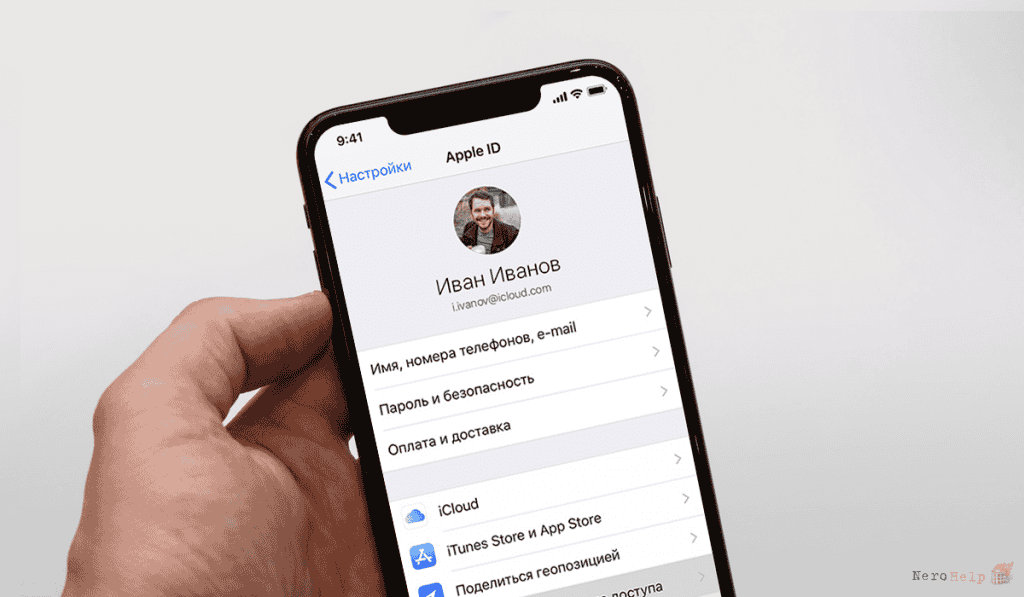
Идентификатор Apple ID нужен для покупки приложений, музыки, фильмов и книг в App Store, iTunes Store и iBook Store, а так же авторизации в других продуктах компании. Благодаря ему можно связаться со службой поддержки и заказать продукцию Apple в розничных магазинах.
Итак, вы приобрели современный "яблочный" гаджет, к примеру на yabloki.ua, и теперь вам необходимо завести учетную запись в App Store, iBook Store и iTunes Store - при этом система потребует выбирать вид оплаты. В этом случае не нужно использовать банковские карточки, чтобы зарегистрировать данные сервисы.
Идентификатор Apple ID понадобится при самом первом входе в iBook Store, iTunes Store и App Store. Он предоставит возможность выбрать желаемый способ оплаты в этих цифровых магазинах, в которых покупаются товары, приложения, музыка и кино. Также можно не указывать способ оплаты. В таком случае нужно выполнить следующие шаги, которые помогут решить этот вопрос.
Стоит помнить, что функция «Семейный доступ» доступна только при наличии дебетовой или кредитной карточки.
Если уже имеется идентификатор Apple ID
Когда идентификатор Apple ID уже зарегистрирован, то при первом посещении iTunes Store, App Store и iBook Store необходимо выбрать один из вариантов оплаты. Данный способ оплаты легко удаляется, что может оказаться полезным. Если не осуществить хотя бы одну покупку, то повторный ввод способа оплаты будет недоступен.
Если отсутствует идентификатор Apple ID
Рекомендации американской корпорации гласят, что лишь один идентификатор Apple ID должен объединять как различные службы и функции, так и все сервисы. Если идентификатор Apple ID ещё не зарегистрирован, то вот как можно это сделать без выбора оплаты и с учётной записью для цифрового магазина.
Идентификатор Apple ID — создание на Windows и Mac
1. Откройте приложение iTunes. Далее нажмите на клавишу iTunes Store, которая располагается справа вверху. После этого осуществится переход в магазин.
2. Следует отыскать флаг страны. Для этого нужно опуститься в самый низ. Выбор флага находится справа. Выбрать подходящий флаг (регион, страна) можно щёлкнув на него.
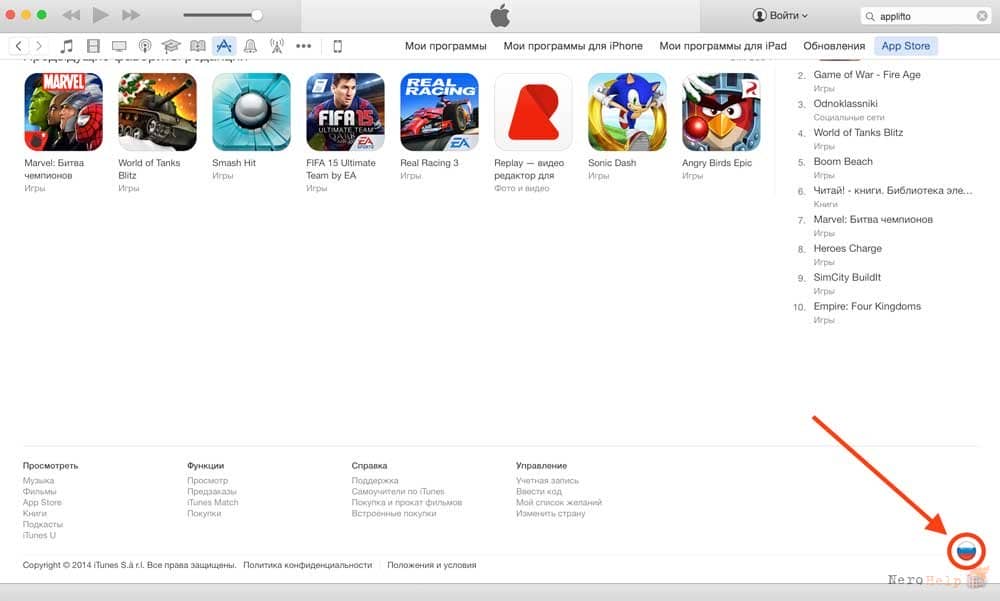
3. Станут доступны такие глобальные разделы App Store, как «Книги», «Музыка» и «Телешоу».
4. Затем потребуется загрузить какую-нибудь программу или музыкальную композицию, которая распространяется бесплатно. Это сделать просто, так как бесплатные файлы размещены в меню справа. Они помечены словом «Загрузить». Для примера: «Топ бесплатных приложений» и так далее. В случае обнаружения бесплатного приложения необходимо нажать «Загрузить». Данная кнопка располагается прямо под иконкой приложения.
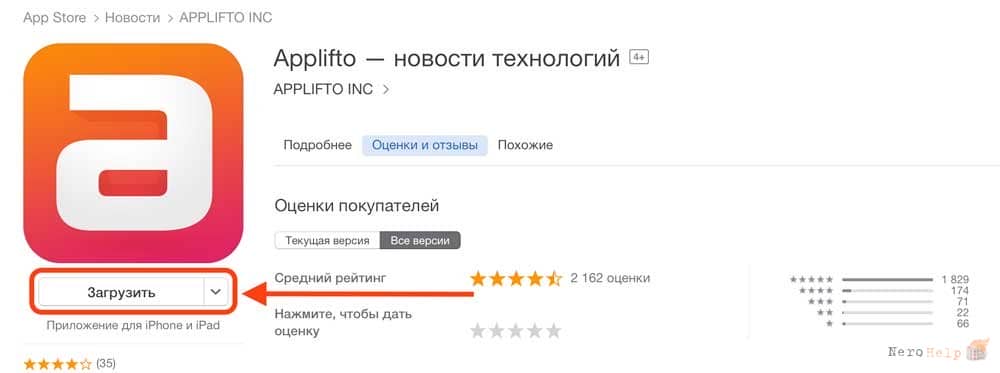
5. Далее будет предложено выполнить вход. Здесь нужно нажать «Создать Apple ID».
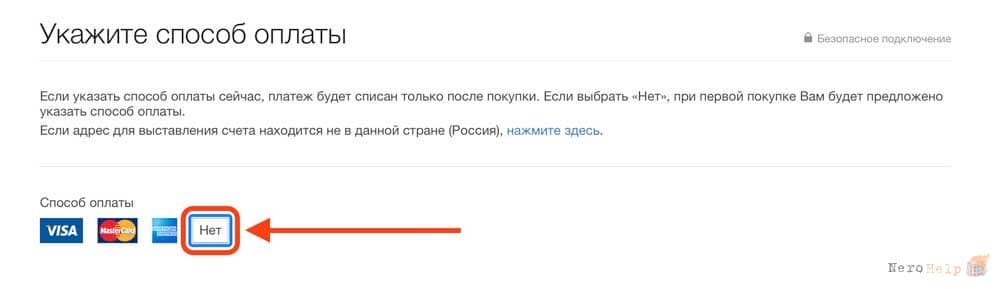
6. На экране появится детальная инструкция, которую надо выполнить. Во время выбора способа оплаты нужно остановиться на варианте «Нет».
7. Когда вся информация будет введена правильно потребуется завершающее подтверждение, которое придёт на электронную почту. Без него идентификатор Apple ID функционировать не будет.




















