Как подключить колонки к компьютеру и ноутбуку?
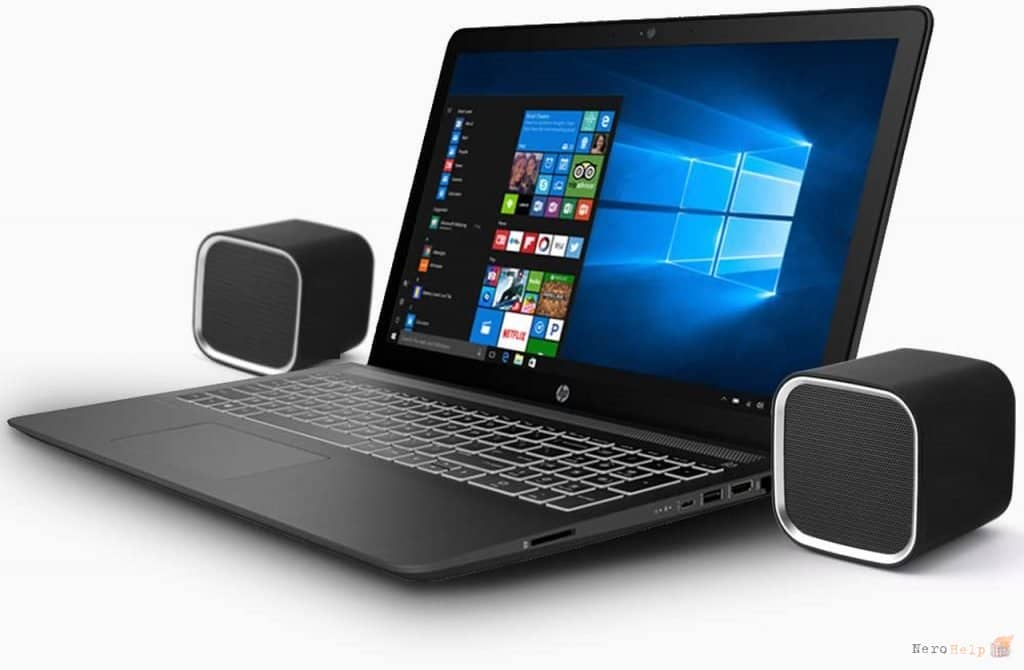
Практически все современные гаджеты оснащены небольшими динамиками, которые можно использовать для работы. Но, если вы истинный меломан, который обожает слушать музыку и смотреть фильмы с чистым и ярким звуком, обойтись без дополнительной аппаратуры не выйдет.
Как подключить колонки к компьютеру и ноутбуку? Далее мы рассмотрим с какими самыми частыми проблемами синхронизации сталкиваются пользователи и подскажем, как решить эти вопросы самостоятельно.
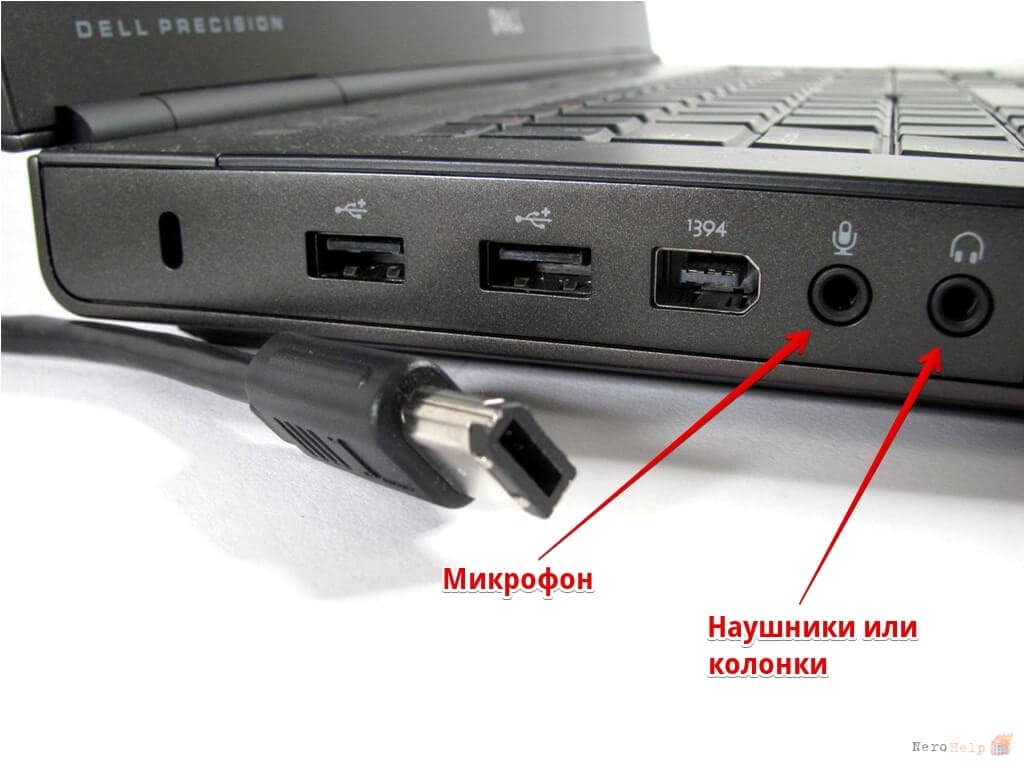
Первый шаг к подключению оборудования - знакомство с разъемами, которые есть на ПК или ноутбуке. Как правило, они подписаны или имеют интуитивно понятные изображения. Некоторые модели техники оснащены двумя отдельными разъемами под наушники/колонки и микрофон, другие имеют один разъем и под звук, и под запись.
Как подключить колонки к компьютеру и ноутбуку? Это также зависит от того, какой тип соединения имеет сама акустика. Существует два варианта - Mini-Jack и USB. При использовании первого - достаточно включить колонки в сеть и разъем, после чего они заработают. А вот подключение USB-устройств более сложное и включает следующие этапы:
• поиск и загрузка драйверов для приобретенной аппаратуры;
• подключение колонок;
• установка программного обеспечения;
• проверка работоспособности устройств;
• настройка параметров, эквалайзера, плееров и пр.
Как правило, если работа колонок невозможна без драйверов, производитель их включает в комплектацию товара. Но некоторая акустика может не работать только из-за того, что компьютер старой модели. В этом случае драйвера придется искать самостоятельно!
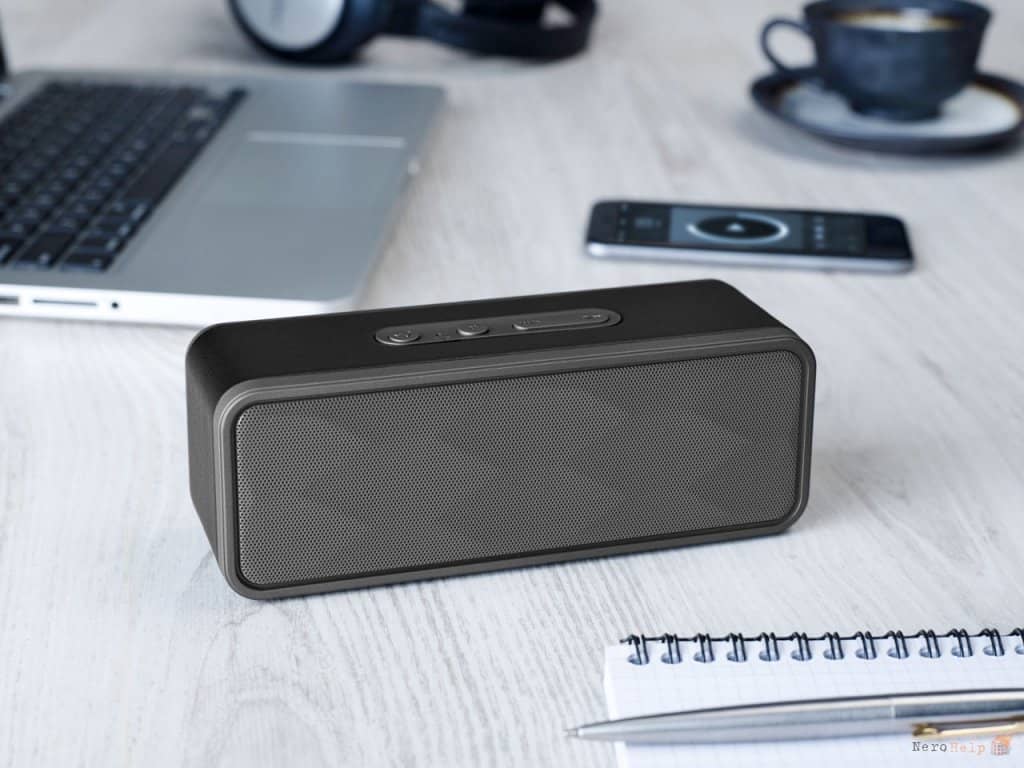
Беспроводные колонки можно подключить через встроенный Bluetooth. Процедура состоит из следующих этапов:
• Включение bluetooth - на некоторых моделях для этого есть специальная кнопка или комбинация на клавиатуре. В других необходимо заходить в «Пуск», настройки, раздел «устройства» и там включать блютуз.
• Сопряжение с устройством - после включения компьютер отобразит все доступные колонки, вам необходимо выбрать вашу модель.
• Проверка совместимости - если сопряжение будет успешным, вы сможете включить музыку. Если нет, придется повторить попытку или покопаться в настройках самого ПК.
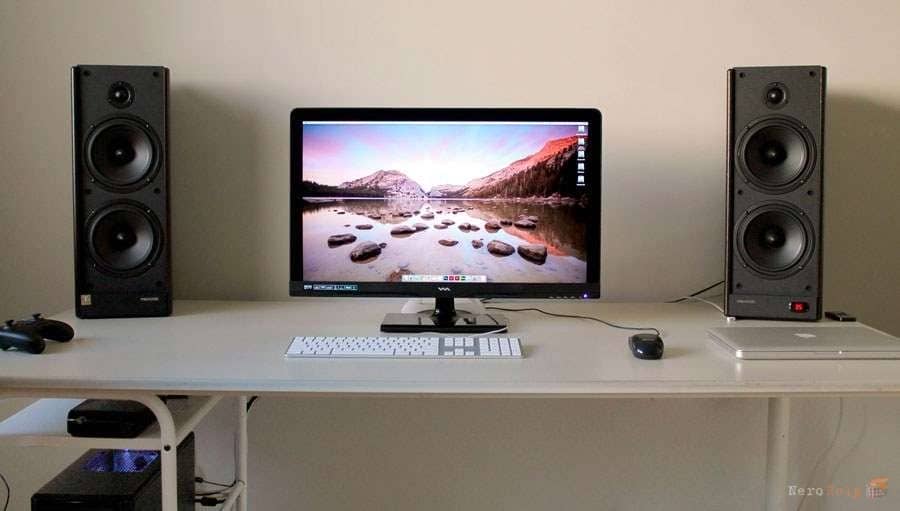
В некоторых моделях ноутбуков доступна функция «автоматическое подключение». В этом случае вам будет достаточно включить блютуз и колонки автоматически подключатся!
Если у лэптопа нет Bluetooth, что часто встречается в старых моделях, не обязательно отказываться от беспроводных колонок. Для этого достаточно купить блютуз-адаптер, который подключается в USB и подключает колонки.
Уже выяснили, как подключить колонки, но не знаете, какую именно акустическую систему купить? Много полезных советов вы найдете в статье: «Какую компьютерную акустику выбрать?».
Ну а большой выбор лучших предложений рынка, широкий ценовой диапазон и первоклассный сервис уже ожидают вас на сайте upmall.ru.